
Angebote: Sprache, Belegung und eigener Zeitraum je Einheit
So schickst du ein Angebot in der Sprache des Gastes, legst die Belegung fest und gibst jeder Einheit einen eigenen Zeitraum.
Aktualisiert am 6. November 2026
Wie du ein Angebot erstellst und sendest: siehe „Angebote an Gäste“ (Angebote öffnen).
Angebot in der Sprache des Gastes
Im Angebot wählst du unter „Sprache des Gastes“ die Sprache, in der der Gast Nachricht und Preiszeilen liest. Schreibst du deine Nachricht auf Deutsch, übersetzt „Auf übersetzen“ neben „Bot-Entwurf“ sie in die Sprache des Gastes. Lies sie kurz gegen, bevor du sendest. Die Angebotsseite öffnet in der Sprache des Angebots, der Gast kann oben umschalten.
Deine Vorlagen pflegst du unter Kalender, Angebote, Einstellungen: Unter „Vorlagen“ wählst du eine Sprache, schreibst Nachricht und Stornobedingungen und klickst „Alle Sprachen übersetzen“. Die anderen fünf Sprachen werden gefüllt, die Platzhalter bleiben. Danach „Speichern“.
Belegte Einheiten sehen
Sobald Anreise und Abreise stehen, steht in der Einheitenauswahl „belegt“ an jeder Einheit, die in dem Zeitraum schon gebucht oder blockiert ist. Die Auswahl hat ein Suchfeld. Unter den Daten zeigt ein Streifen die Nächte der gewählten Einheit: grün frei, rot belegt. Belegte Einheiten kannst du trotzdem wählen, senden lässt sich das Angebot aber erst, wenn alle Nächte frei sind.
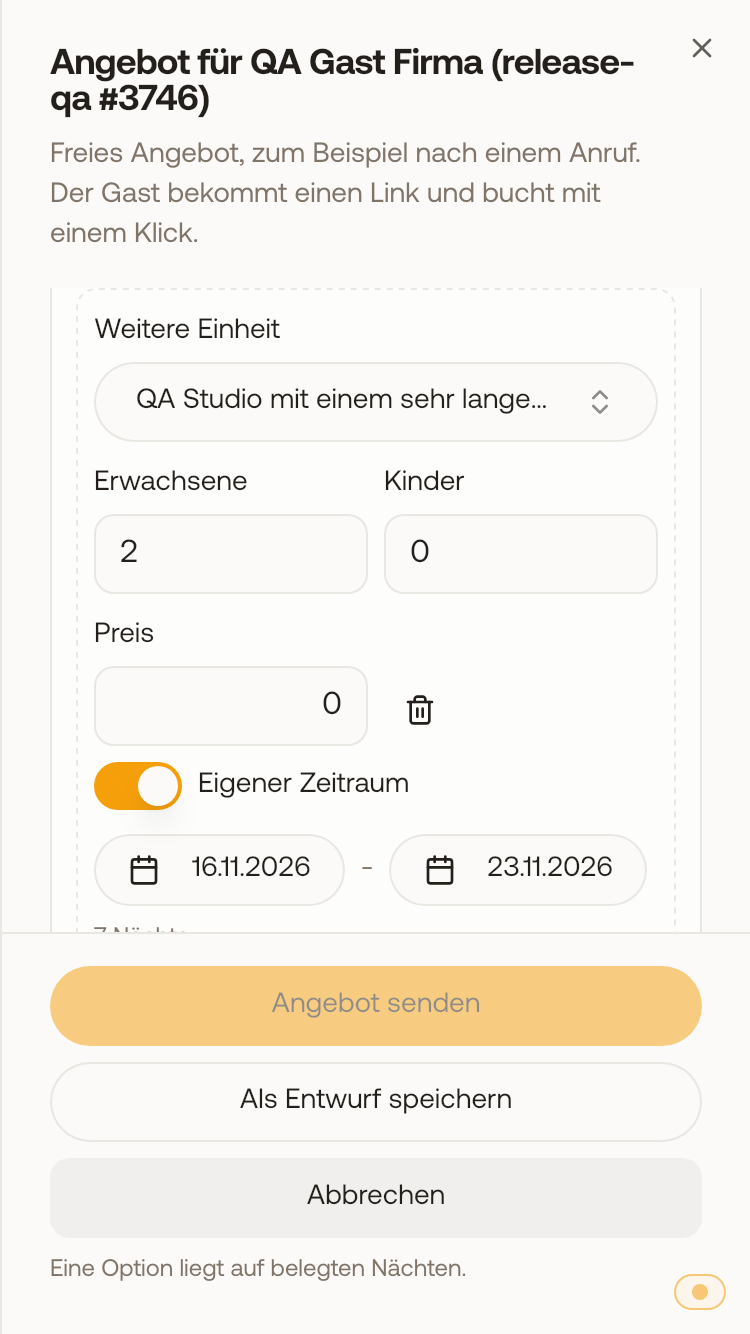
Weitere Einheit mit eigenem Zeitraum
Mit „Weitere Einheit“ nimmst du eine zweite Einheit ins Angebot. Ohne weitere Angabe gilt der Zeitraum der Option. Schaltest du bei der Einheit „Eigener Zeitraum“ ein, gibst du ihr eigene An- und Abreise, zum Beispiel ein Zimmer zwei Wochen, das andere drei. Nimmt der Gast an, entsteht eine Gruppenbuchung mit einer Buchung je Einheit und deren eigenen Daten. Anzahlung und Restzahlung rechnen ab der frühesten Anreise.
Firmenkunden und Gastdaten
Auf der Angebotsseite setzt ein Firmenkunde den Haken „Ich buche für eine Firma“ und trägt Firma, USt-ID, Rechnungs-E-Mail und Referenz ein. Das Telefonfeld hat eine Ländervorwahl. Nach der Annahme landen Telefon, Firma und USt-ID im CRM-Kontakt, nur in leeren Feldern; bei Privatgästen auch die Adresse. Bucht eine Firma, ist im Online-Check-in die Rechnungsadresse schon mit Firma und Adresse vorbelegt, wenn dein Check-in die Rechnungsadresse abfragt.
Zahlung bei Annahme
Unter Kalender, Angebote, Einstellungen legst du im Bereich „Zahlung und Gültigkeit“ fest, was der Gast bei Annahme zahlt: „Anzahlung in %“, „Fester Betrag“, „Alles“ oder „Nichts, nur bestätigen“. Bei „Alles“ bleibt kein Rest offen, „Restzahlung fällig“ spielt dann keine Rolle. Bei einer Anzahlung ist der Rest so viele Tage vor Anreise fällig, wie unter „Restzahlung fällig“ steht. Reist der Gast innerhalb der Tage unter „Voller Betrag bei Anreise innerhalb von“ an, zahlt er gleich alles.
Unter „Bei Annahme per Überweisung“ wählst du das Dokument:
- „Nichts zusätzlich“: Die Rechnung entsteht wie bisher nach dem Aufenthalt, mit Kurtaxe und Extras aus dem Check-in.
- „Rechnung sofort erstellen und senden“: Die Rechnung für den ganzen Aufenthalt geht sofort raus. Nach dem Aufenthalt entsteht keine zweite, später kassierte Kurtaxe und Extras stehen dann auf keiner Rechnung.
- „Proforma-Rechnung bereitstellen“: Der Gast lädt auf der Angebotsseite ein PDF ohne Rechnungsnummer herunter, die echte Rechnung kommt nach dem Aufenthalt.
Angebot und Anfrage
„Angebot senden“ nimmt eine Anfrage nicht an. Die Anfrage bleibt offen, bis der Gast das Angebot annimmt; dann wird sie automatisch zur bestätigten Buchung. Bis dahin kannst du sie weiter ablehnen oder direkt bestätigen.