
Eigene Anfrage anlegen, ohne den Kalender zu blockieren
Wie du ein unverbindliches Angebot als Anfrage festhältst, ohne die Tage zu sperren, was beim Anlegen schon passiert und wie du später bestätigst oder ablehnst.
Aktualisiert am 25. Oktober 2026
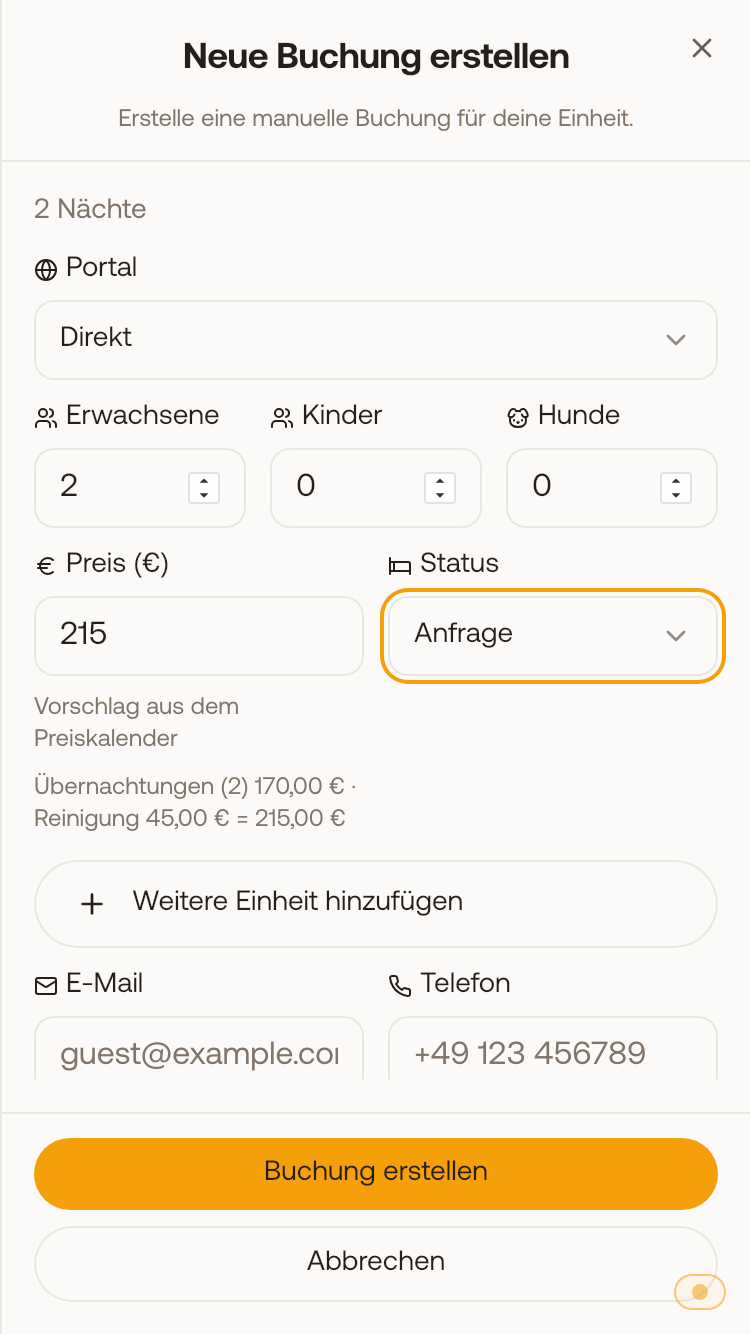
Nicht jede Anfrage kommt von einem Portal. Willst du ein Angebot festhalten, das noch nicht verbindlich ist, gibst du der Buchung den Status „Anfrage". Dieser Status blockiert den Zeitraum nicht: Die Tage bleiben auf allen Kanälen buchbar, es entsteht keine neue Reinigungsaufgabe, und deine Automatisierungen lassen eine Anfrage aus, außer du hast sie ausdrücklich für Anfragen eingestellt.
Anfrage aus einer E-Mail anlegen
Schreibt dir ein Gast per E-Mail und gehört die Mail zu keiner Buchung, steht sie im Posteingang als „Unzugeordnet". Öffne sie und klick oben auf „Als Anfrage anlegen". Xentra liest Anreise, Abreise, Erwachsene, Kinder, Name und Antwortadresse aus der Mail und füllt das Fenster vor. Prüf die Angaben, wähl die Einheit und klick „Anfrage anlegen". Die Anfrage steht danach unter Kalender, Reiter „Anfragen", und die Mail liegt in ihrem Verlauf. Dort bestätigst du sie, lehnst sie ab oder schickst mit „Angebot senden" ein Angebot.
Xentra erkennt Angaben in Zeilen wie „Anreise: 16.11.2026" oder „Erwachsene: 2". Was fehlt, trägst du im Fenster selbst ein.
Von Hand anlegen
Nimmst du eine Anfrage zum Beispiel am Telefon entgegen, legst du sie direkt als Anfrage an:
- Im Kalender oder unter Buchungen auf Neue Buchung klicken (auf dem Handy über das +).
- Einheit, Gast, Anreise und Abreise wählen.
- Beim Status „Anfrage" auswählen und „Buchung erstellen" klicken.
Die Tage bleiben frei, deine Automatisierungen lassen die Anfrage aus, und an ein verbundenes PMS oder den Channel Manager geht sie erst, wenn du sie bestätigst.
Eine schon angelegte Buchung machst du zur Anfrage, indem du sie öffnest, auf Bearbeiten klickst und in der Karte „Zugang & Details" den Status auf „Anfrage" stellst. Speichern.
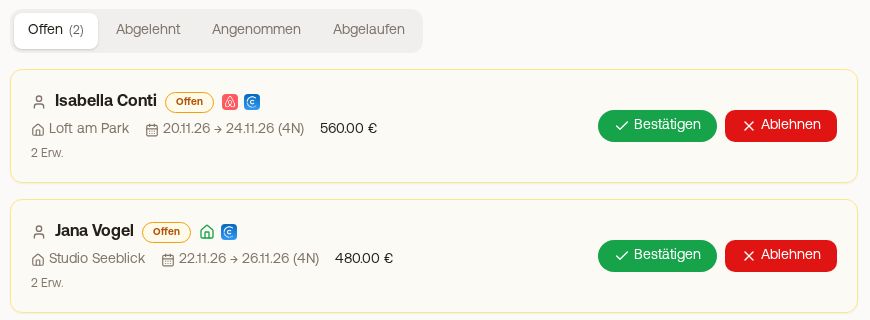 Eine eigene Anfrage im Reiter „Anfragen" mit „Bestätigen" und „Ablehnen"
Wo die Anfrage steht
Offene Anfragen mit Anreise ab heute stehen unter Kalender, Reiter „Anfragen", Bereich „Offen", und in der Buchungsliste.
Der Gast sagt zu
Im Reiter „Anfragen" auf „Bestätigen" klicken, oder in der Buchung über Bearbeiten den Status auf „Confirmed" stellen. Ab dann blockiert sie den Kalender, sie geht an dein verbundenes PMS oder den Channel Manager, und deine Automatisierungen laufen wie bei einer neuen Buchung: Was du für „Neue Buchung" eingestellt hast, zum Beispiel die Willkommensnachricht oder den Check-in-Link, geht jetzt einmal raus, und deine zeitgesteuerten Automatisierungen (zum Beispiel vor der Anreise) planen ihre Nachrichten wie bei jeder anderen Buchung. Bestätigst du dieselbe Anfrage später noch einmal, geht nichts doppelt raus. Das gilt für Anfragen, die du selbst anlegst, auch über die Daten-API. Anfragen aus deinem Buchungstool bekommen beim Bestätigen stattdessen deine Bestätigungs-E-Mail für „Auf Anfrage". Xentra prüft beim Bestätigen, ob die Einheit inzwischen belegt ist, und meldet die Buchung, die im Weg ist.
Der Gast sagt ab
Im Reiter „Anfragen" auf „Ablehnen" klicken. Die Anfrage wandert nach „Abgelehnt".
Angebot mit Preis schicken
Willst du dem Gast einen festen Preis schicken, klick bei der offenen Anfrage auf „Angebot senden". Der Gast bekommt einen Link, und nimmt er an, wird aus der Anfrage eine Buchung. Mehr dazu unter „Angebote an Gäste".
Eine Ausnahme: die Airbnb-Buchungsanfrage
Eine noch offene Airbnb-Buchungsanfrage (Request to Book) sperrt die Tage, solange sie nicht entschieden ist. Das betrifft nur Anfragen, die von Airbnb hereinkommen, nicht die, die du selbst anlegst. Mehr dazu unter „Anfragen & Buchungsanfragen".