
Eine Buchung über mehrere Einheiten anlegen
Buche einen Gast oder eine Gruppe in mehrere Einheiten auf einmal: eine Buchung, eine Nachricht, eine Rechnung und ein Check-in.
Aktualisiert am 13. November 2026
Wohnt ein Gast oder eine Gruppe (zum Beispiel eine Firma) im selben Zeitraum in mehreren deiner Einheiten, legst du dafür eine Buchung an, nicht mehrere einzelne.
So geht's
- Öffne den Kalender oder die Buchungen und lege über Neue Buchung (auf dem Handy über das +) eine Buchung an.
- Wähle die erste Einheit, den Gast und den Zeitraum.
- Tippe auf Weitere Einheit hinzufügen und wähle die nächste Einheit. Für jede Einheit trägst du Erwachsene, Kinder und Preis ein; der Preis wird wie gewohnt aus dem Preiskalender vorgeschlagen.
- Wiederhole das für jede weitere Einheit. Darunter siehst du den Gesamtpreis aller Einheiten.
- Tippe auf Buchung erstellen.
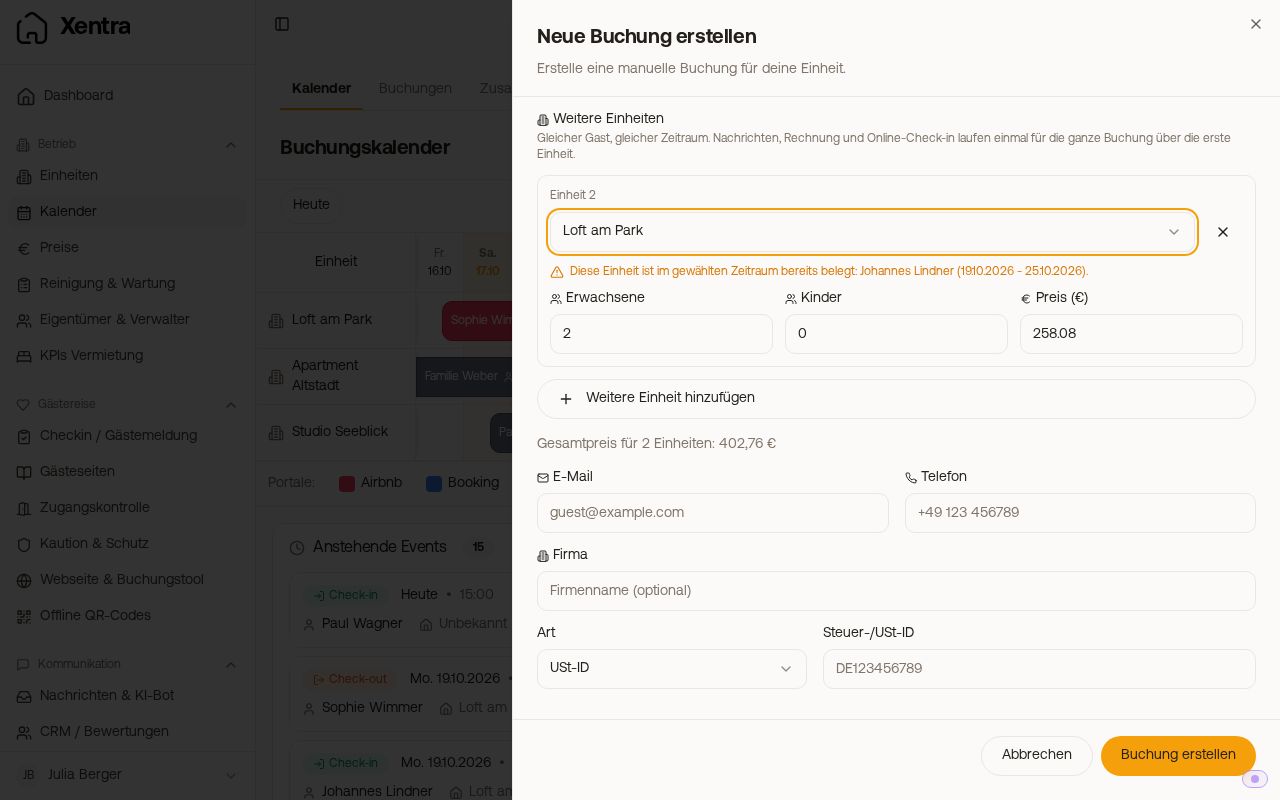 Neue Buchung mit zwei Einheiten und dem Gesamtpreis darunter
Gast und Zeitraum gelten für alle Einheiten. Ist eine Einheit im Zeitraum schon belegt, zeigt Xentra das direkt an dieser Einheit an.
Direkt im Kalender markieren (Computer)
Am Computer geht es auch direkt im Kalender: Halte ⌘ (Mac) bzw. Strg (Windows) gedrückt und zieh über die freien Nächte der ersten Einheit. Beim normalen Ziehen erinnert dich das Etikett daran („2 Nächte · … · Mehrere Einheiten: Strg halten“); drückst du die Taste erst während des Ziehens, wird es ebenfalls eine Markierung. Unten erscheint dann eine Leiste mit der Auswahl. ⌘ + Klick bzw. Strg + Klick auf eine weitere Einheit nimmt sie dazu, ein zweiter Klick nimmt sie wieder heraus. Mit „Buchung anlegen“ geht es weiter, mit „Abbrechen“ verwirfst du die Markierung.
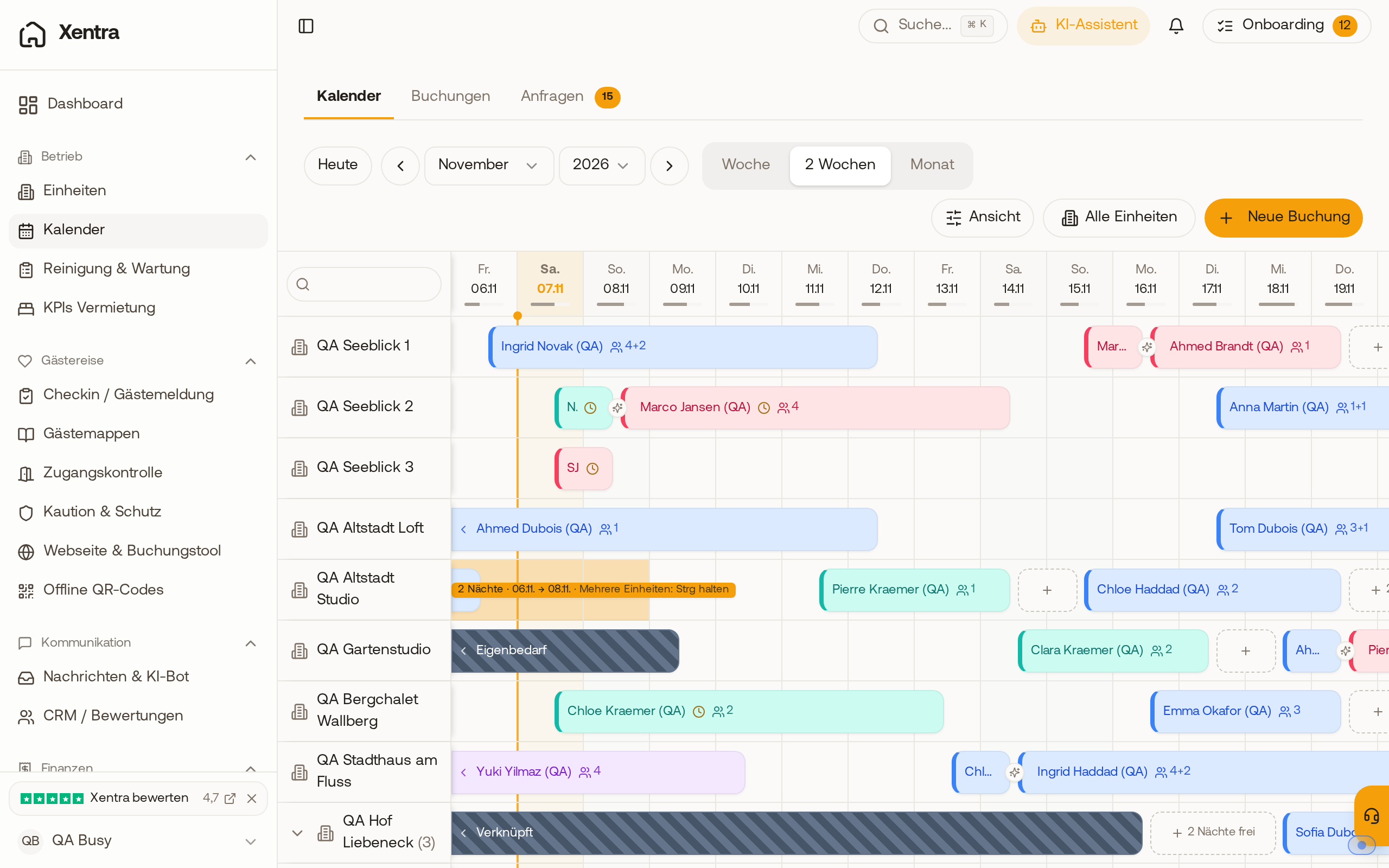 Kalender beim Ziehen über freie Nächte: das Etikett zeigt die Nächte und den Hinweis „Mehrere Einheiten: Strg halten“.
Was das bewirkt
- Eine Nachricht statt mehrerer. Deine automatischen Nachrichten gehen einmal an den Gast, nicht einmal pro Einheit. Platzhalter wie
{{room_names}}und{{rooms_access_codes}}nennen jede Einheit. - Eine Rechnung mit eigenen Positionen je Einheit.
- Ein Online Check-in für die ganze Gruppe.
- In der Buchungsliste trägt jede Einheit den Hinweis „2 Einheiten" (bzw. die passende Zahl). Auf der Buchungsseite siehst du unter Teil einer Reservierung alle Einheiten; die erste ist die Hauptbuchung, über die Nachrichten, Online Check-in und die gemeinsame Rechnung laufen. Das sagt auch der Hinweis unter den Einheiten.
Daten ändern
Änderst du Anreise oder Abreise einer Einheit, ziehen die anderen Einheiten mit denselben Daten automatisch mit. Einheiten mit eigenen Daten bleiben, wie sie sind. Beim Bearbeiten zeigt Xentra dazu unter den Daten den Hinweis „Diese Buchung umfasst … Einheiten. Geänderte Daten gelten auch für die Einheiten mit denselben Daten, Einheiten mit eigenen Daten bleiben.“
- Die Preise rechnet Xentra dabei nicht neu, genau wie bei einer einzelnen Buchung. Passe den Preis jeder Einheit bei Bedarf selbst an.
- Stornierte Einheiten ziehen nicht mit.
Nur eine Einheit länger oder kürzer
Reist zum Beispiel ein Gast früher ab, gibst du seiner Einheit eigene Daten:
- Öffne die Buchung dieser Einheit und tippe auf Bearbeiten.
- Schalte unter Zeitraum den Schalter Eigene Daten für diese Einheit ein.
- Ändere Anreise oder Abreise und tippe auf Speichern.
Die anderen Einheiten bleiben, wie sie sind, und diese Einheit zieht auch später nicht mehr mit, wenn du die Daten einer anderen Einheit änderst. Schaltest du den Schalter wieder aus und gibst der Einheit wieder dieselben Daten wie den anderen, zieht sie wieder mit. Den Schalter findest du auf der Buchungsseite, im Kalender und in der Buchungsliste gibt es ihn nicht.
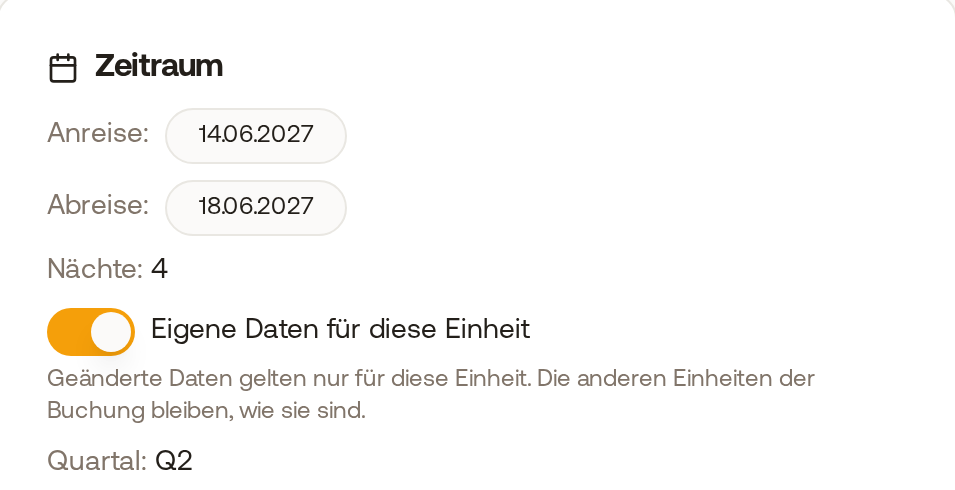 Zeitraum einer Einheit im Bearbeiten-Modus: „Eigene Daten für diese Einheit“ ist eingeschaltet und die Abreise gekürzt, die anderen Einheiten bleiben
Eine Einheit stornieren
Stornierst du eine Einheit, bleibt der Rest der Buchung bestehen. Stornierst du die Hauptbuchung, wird die nächste Einheit automatisch zur Hauptbuchung, und ein schon begonnener oder abgeschlossener Online Check-in zieht mit, samt bezahlter Kurtaxe und Gästemeldung. Gästemeldung und Kurtaxe zählen danach noch die ganze Gruppe: Kommen Gäste der stornierten Einheit nicht, passe Gästezahl und Kurtaxe selbst an.
Gut zu wissen
- Mehrere Einheiten gibt es nur bei einer Buchung, nicht bei einer Blockierung.
- Alle Einheiten einer Buchung laufen über einen Gast und eine gemeinsame Rechnung. Zahlen verschiedene Personen oder Firmen für einzelne Einheiten (zum Beispiel 8 Zimmer Firma A, 2 Zimmer Firma B), legst du je Zahler eine eigene Buchung an. Jede bekommt dann ihre eigene Rechnung.
- Wählst du in Neue Buchung eine Zimmerkategorie statt eines Zimmers, bucht das genau ein Zimmer, und Weitere Einheit hinzufügen erscheint nicht. Für mehrere Zimmer wählst du zuerst ein konkretes Zimmer.
- Bucht ein Gast im Buchungstool mit Hotel-Modus mehrere Einheiten mit denselben Daten, entsteht dieselbe Art Buchung von selbst, siehe Hotel-Modus im Buchungstool: mehrere Einheiten in einer Buchung.
- Bestehende einzelne Buchungen lassen sich nachträglich nicht zu einer zusammenfassen. Lege die Buchung in dem Fall neu an.
- Ist ein PMS verbunden, kommt jede Einheit dort als eigene Reservierung an.
- Hunde, Provision, Auszahlung, Bettensteuer und Preisdetails aus den erweiterten Feldern gelten für die ganze Buchung und stehen an der Hauptbuchung.