
Preiskalender: Nächte einzeln oder mehrere auf einmal ändern
Im Preiskalender einzelne Nächte ändern, mehrere Nächte und Einheiten auf einmal markieren, sperren und auf dem Handy bearbeiten.
Aktualisiert am 7. November 2026
Im Tab Kalender klickst du auf eine freie Nacht und tippst den neuen Preis ein, ein Klick auf „min 1“ darunter ändert den Mindestaufenthalt. Mit dem Schloss unten links in der Nacht (es erscheint, wenn du mit der Maus darüber fährst) sperrst du sie, ein zweiter Klick öffnet sie wieder. Gesperrte Nächte sind schraffiert, gebuchte Nächte kannst du nicht sperren. Jede geänderte Nacht wird gelb markiert, und über dem Kalender erscheint „ungespeicherte Änderung(en)“ mit „Verwerfen“ und „Speichern & an Channex senden“ (ohne Channel Manager heißt der Knopf „Speichern“).
Schneller tippen: Tab springt zum nächsten Tag (Shift+Tab zurück), der Wert ist markiert und du tippst einfach darüber. Durchgesprungene Tage bleiben unverändert. Mehrere Tage: am Computer über die Zeile ziehen oder Shift+Klick, dann unten Preis oder Min. Nächte eintragen und „Übernehmen“, mit „Sperren“ oder „Öffnen“ alle markierten Nächte schließen oder öffnen, oder mit „Mehr: Wochentage, ± %“ weiter in „Zeitraum bearbeiten“.
Mehrere Einheiten auf einmal: Hast du am Computer Nächte markiert, nimmst du mit ⌘ + Klick (Mac) bzw. Strg + Klick (Windows) auf eine andere Einheit dieselben Nächte dort mit dazu. Ein zweiter Klick auf diese Einheit nimmt sie wieder heraus. Die Leiste unten nennt dann die Zahl der Unterkünfte, zum Beispiel „3 Unterkünfte“, und Shift+Klick verlängert den Zeitraum für alle markierten Einheiten. Was du in der Leiste einträgst und mit „Übernehmen“ übernimmst, gilt für alle markierten Einheiten. Danach wie gewohnt „Speichern“.
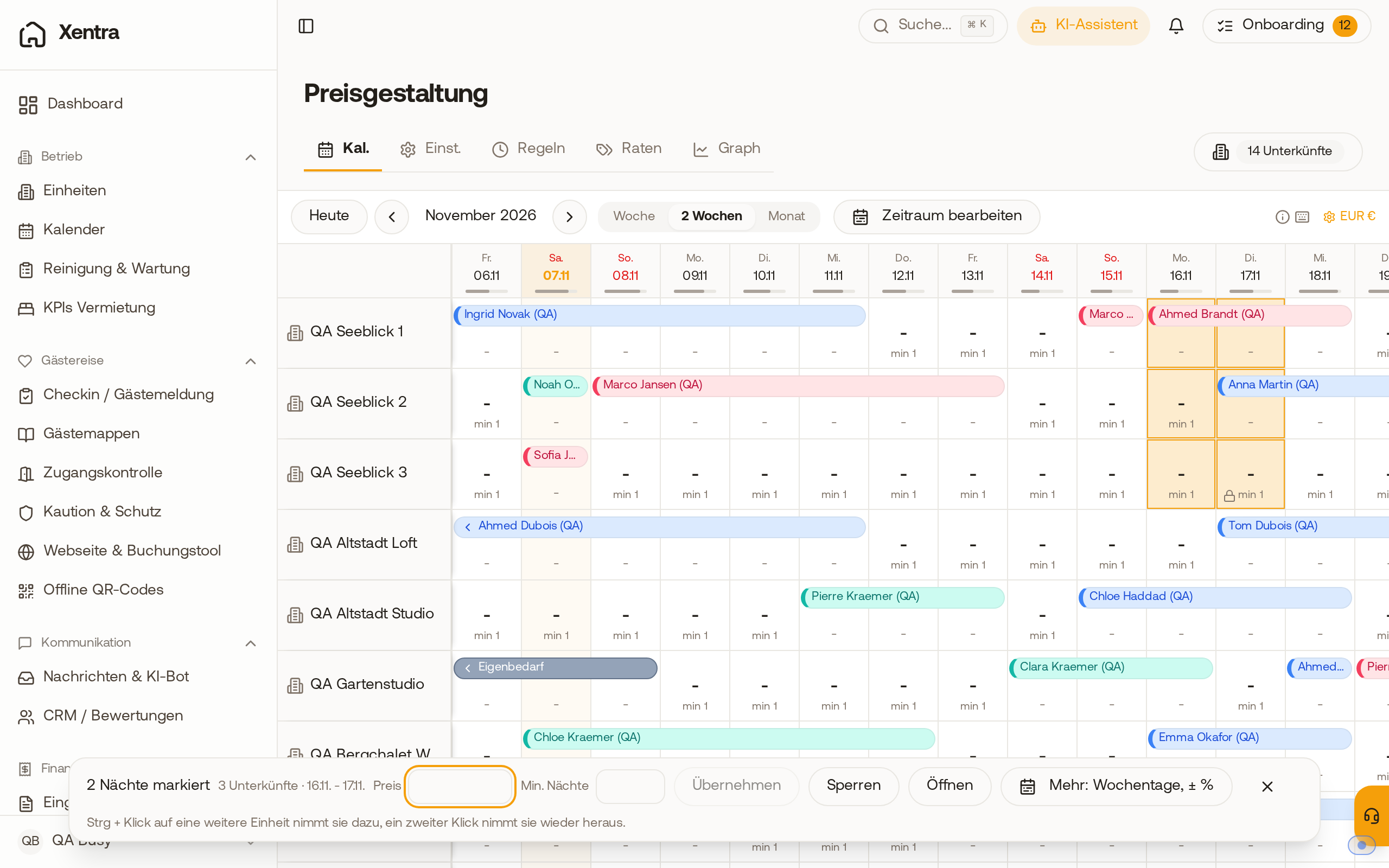 Preiskalender am Computer: zwei Nächte in drei Einheiten markiert, die Leiste unten zeigt „3 Unterkünfte“ und den Hinweis auf Strg + Klick.
Auf dem Handy wählst du oben die Einheit, darunter steht jede Nacht als Karte. Tippst du auf eine Nacht, öffnet sich unten ein Fenster mit Preis, Min. Nächte und Verfügbarkeit (Offen oder Gesperrt), mit „Vortag“ und „Nächste Nacht“ gehst du weiter. Mit „Auswählen“ markierst du mehrere Nächte und setzt für alle einen Preis, einen Mindestaufenthalt oder Sperren / Öffnen.
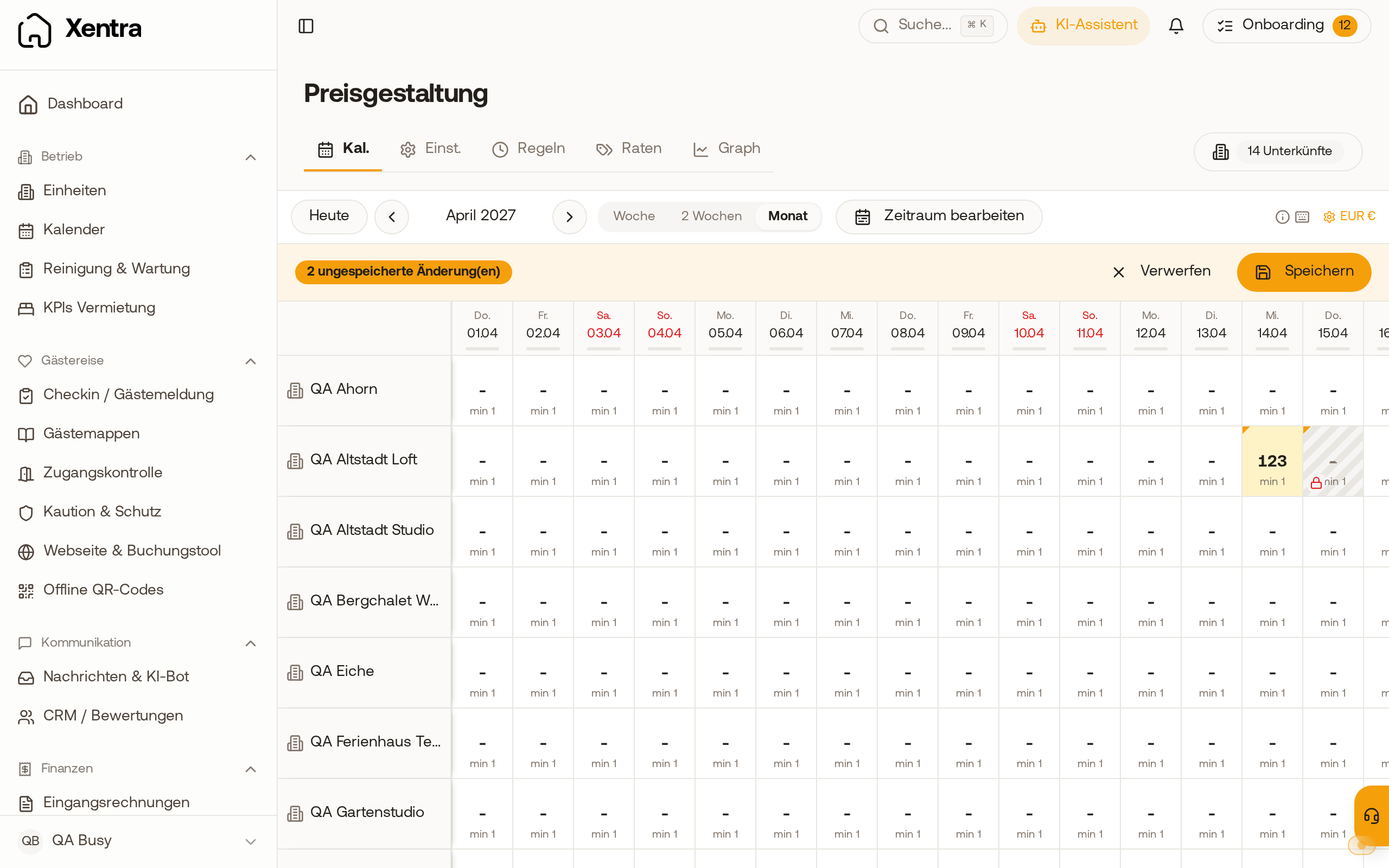 Preiskalender: eine geänderte Nacht ist gelb markiert, eine mit dem Schloss gesperrte Nacht schraffiert.
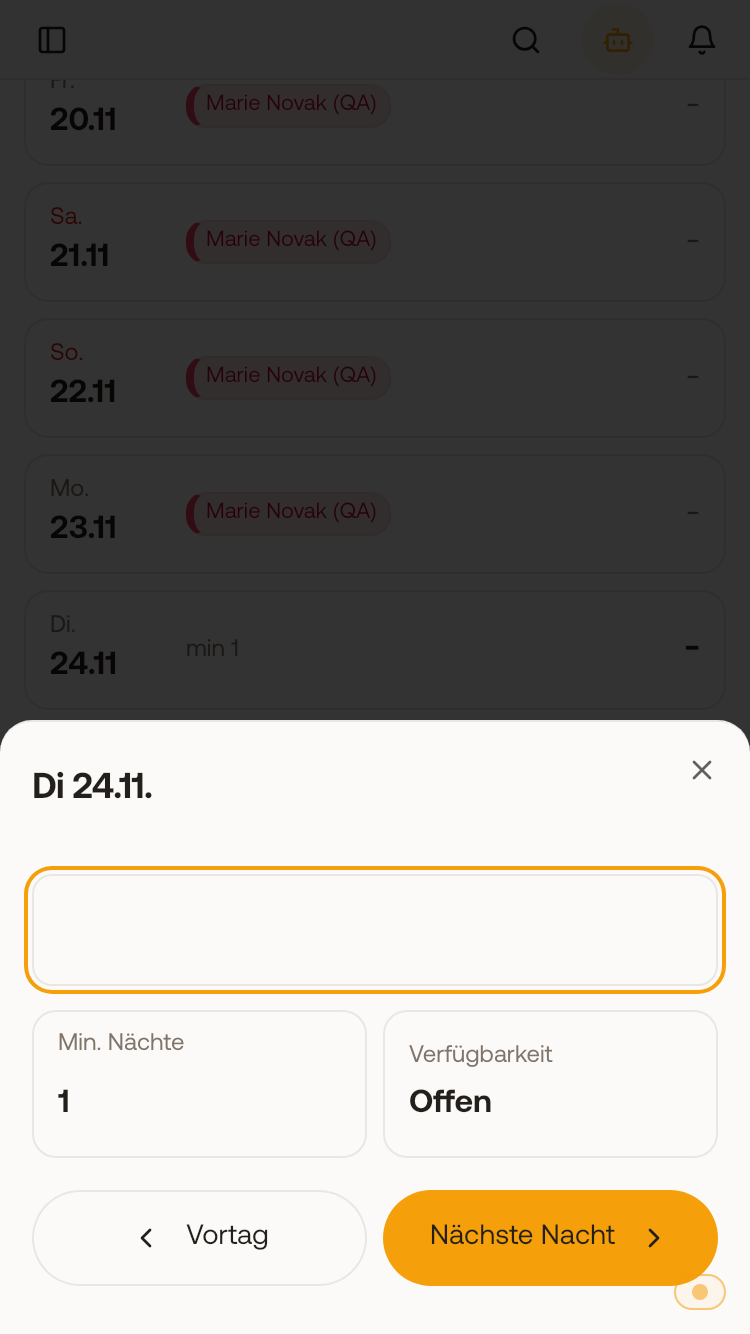 Auf dem Handy öffnet ein Tipp auf eine Nacht das Fenster mit Preis, Min. Nächte und Verfügbarkeit.
Auf dem Handy bearbeitest du immer eine Einheit; mehrere Einheiten auf einmal gehen dort über „Zeitraum bearbeiten“ (das Kalender-Symbol neben dem Monat).
Weiterlesen
- Die Preisseite im Überblick: „Preisgestaltung: wo du deine Preise pflegst“
- Preise für einen ganzen Zeitraum: Abschnitt „Zeitraum bearbeiten“ im selben Artikel