
Mehrzimmer-Buchung: ein Check-in und ein Nachrichten-Thread
Warum eine Buchung über mehrere Zimmer nur einen Check-in-Link, eine Nachricht und eine Rechnung bekommt und was das für Platzhalter wie Codes bedeutet.
Aktualisiert am 13. November 2026
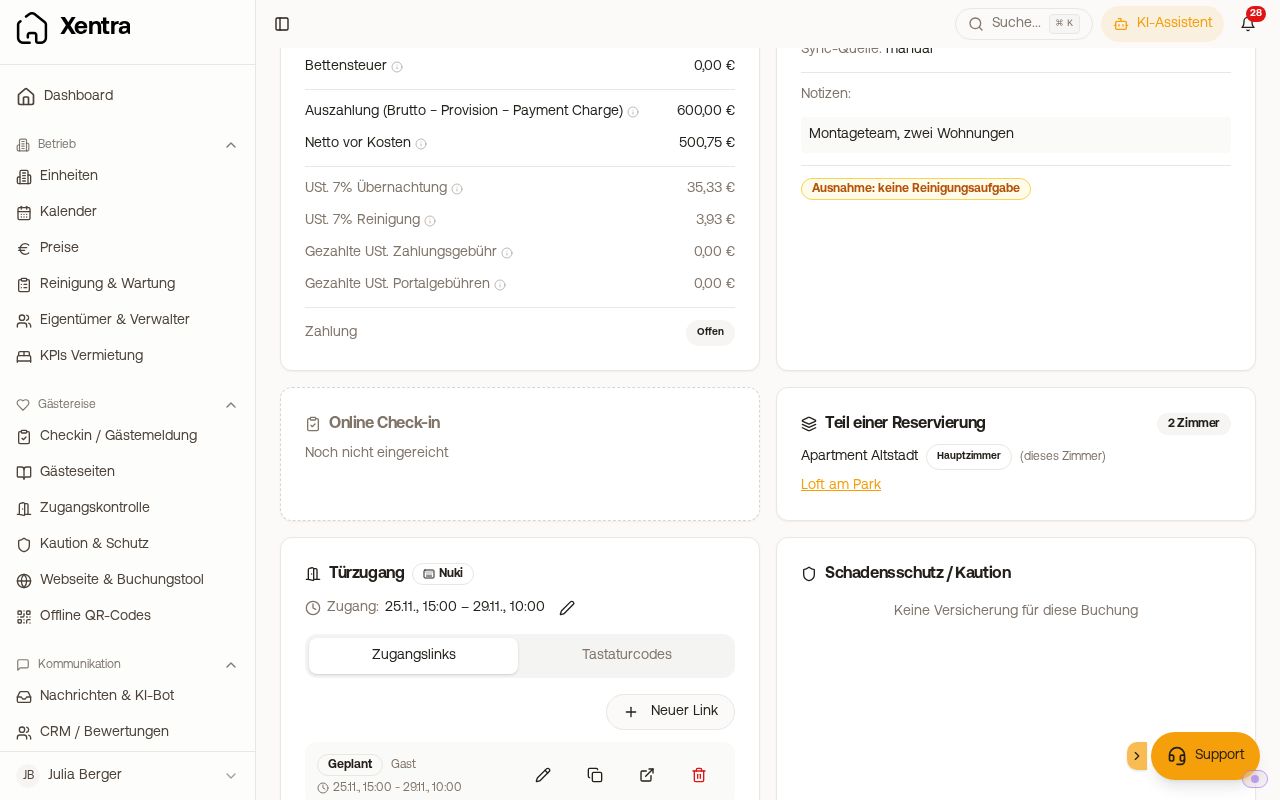
Bucht ein Gast bei Booking.com zwei oder mehr Zimmer auf einmal, ist das eine Reservierung, nicht zwei. Xentra legt daraus eine führende Buchung und dazu je eine Buchung pro weiterem Zimmer an. Dieselbe Art Buchung kannst du auch selbst anlegen, wenn ein Gast mehrere deiner Einheiten bucht: siehe „Eine Buchung über mehrere Einheiten anlegen". Und sie entsteht, wenn ein Gast im Buchungstool mit Hotel-Modus mehrere Einheiten mit denselben Daten bucht: siehe „Hotel-Modus im Buchungstool: mehrere Einheiten in einer Buchung".
Manchmal liefert Booking.com eine Buchung über mehrere Zimmer an Hostaway als mehrere einzelne Reservierungen mit derselben Buchungsnummer. Seit dem 13.11.2026 fasst Xentra auch die zu einer Reservierung zusammen: Der Gast bekommt eine Nachricht mit allen Zimmern (die Codes je Zimmer mit {{rooms_access_codes}}) und checkt einmal ein. In Hostaway bleiben es getrennte Reservierungen. Schreibt Xentra Felder in Hostaway zurück, zum Beispiel den Check-in-Link oder den Check-in-Status, bekommt jede davon den gemeinsamen Check-in-Link und den Status des einen Check-ins. Buchungen, die Xentra schon vor dem 13.11.2026 getrennt angelegt hat, bleiben getrennt.
Online Check-in und Nachrichten laufen ausschließlich über die führende Buchung. Das ist so gewollt und kein Fehler:
- Es gibt einen Check-in-Link für die ganze Reservierung, nicht einen pro Zimmer. Öffnest du ein angehängtes Zimmer, verweist Xentra dort auf den Check-in der führenden Buchung.
- Es geht eine Check-in-Nachricht raus, nicht eine pro Zimmer. Dein Gast hat eine Unterhaltung, so wie er auch eine Buchung gemacht hat.
In jeder Buchung der Reservierung zeigt die Karte „Teil einer Reservierung" alle Zimmer; die führende Buchung trägt dort den Hinweis „Hauptbuchung". Ein Hinweis darunter sagt, dass Nachrichten, Online-Check-in und die gemeinsame Rechnung über sie laufen.
Status in Kalender, Buchungsliste und offenen Aufgaben
Jedes Zimmer der Reservierung zeigt den Check-in-Stand der führenden Buchung: Ist der Online-Check-in dort erledigt, ist er es auch bei den angehängten Zimmern, ebenso Meldeschein und Kurtaxe. Die Kurtaxe zahlt der Gast einmal für alle Personen der Reservierung. Erstellst du in einem angehängten Zimmer einen Kurtaxe-Zahlungslink oder markierst die Kurtaxe als bezahlt, gilt das für die führende Buchung und damit für die ganze Reservierung.
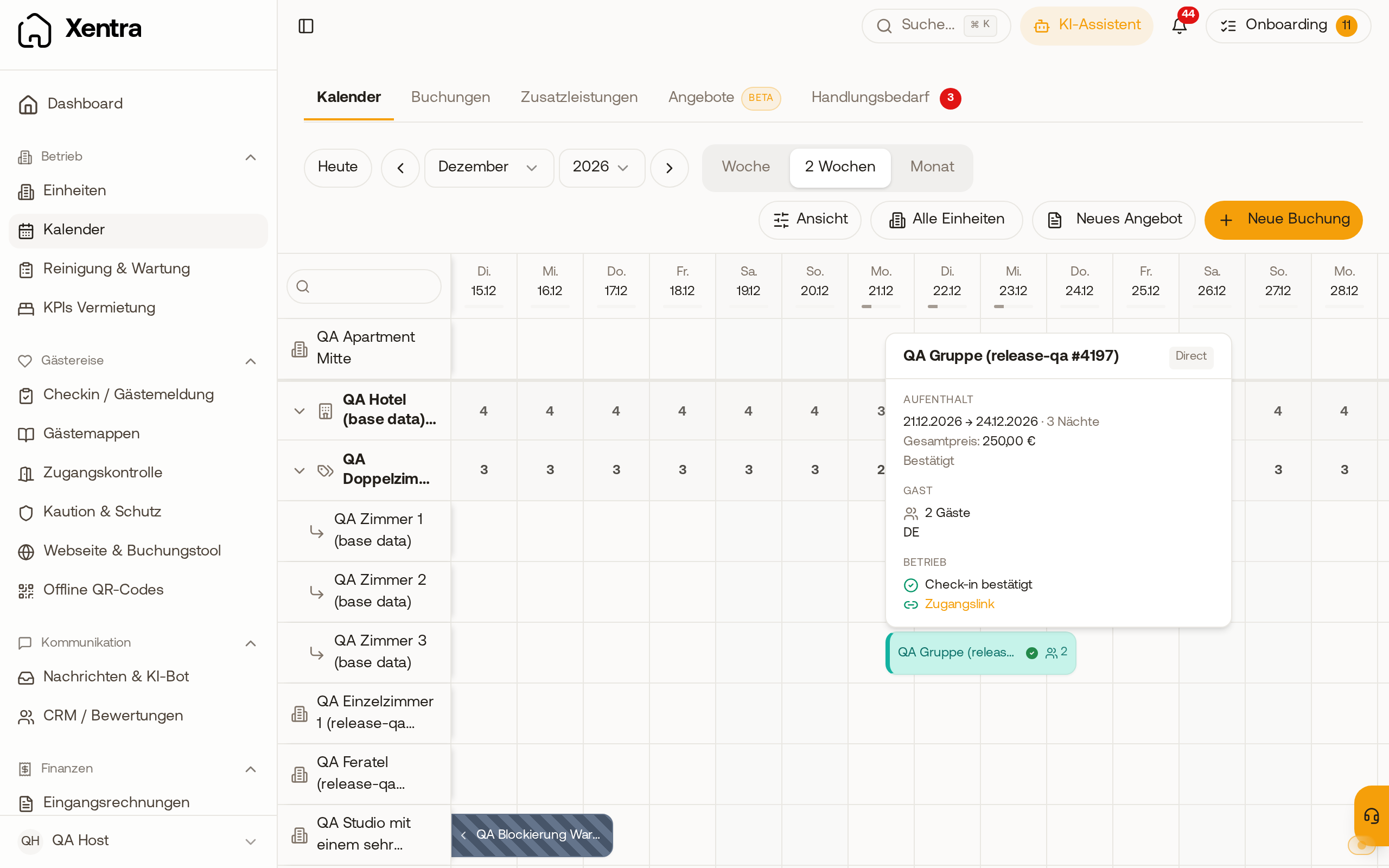 Im Kalender zeigt das angehängte Zimmer denselben Check-in-Stand wie die Hauptbuchung.
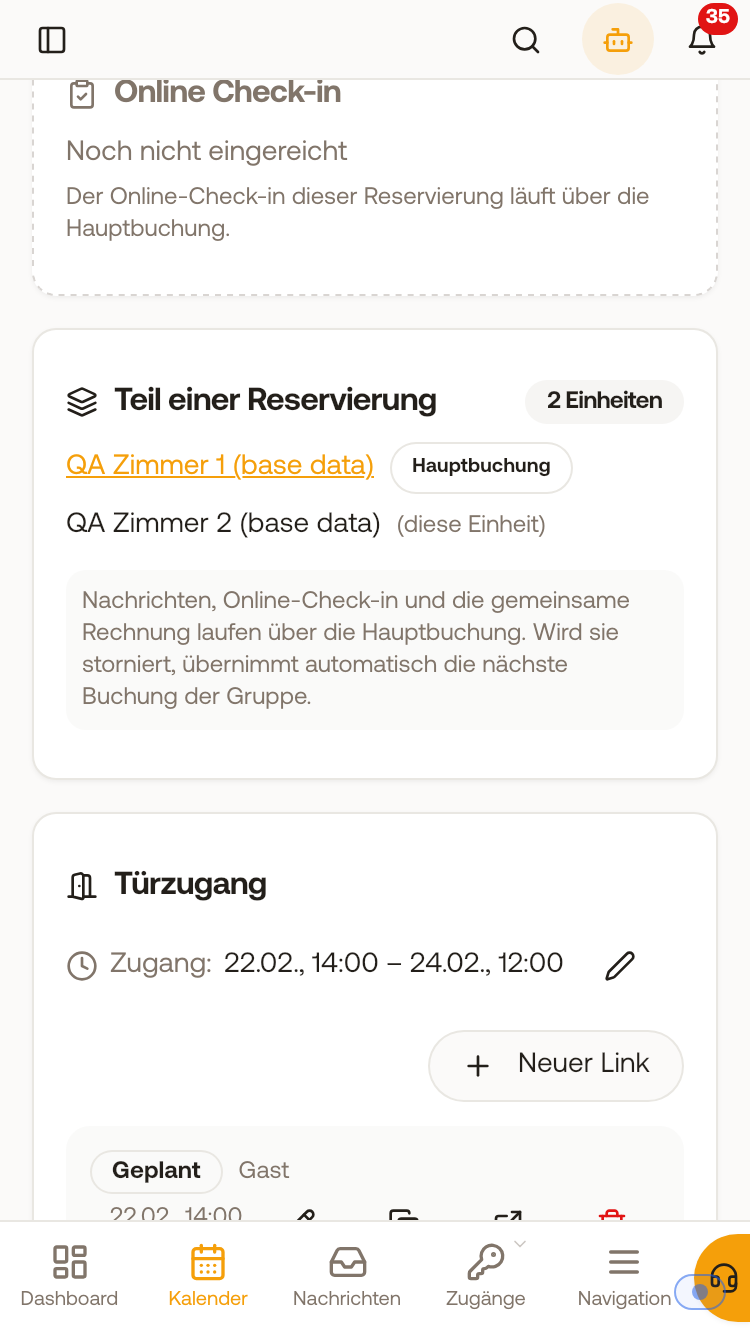 Die Karte „Teil einer Reservierung" mit „2 Einheiten", der Hauptbuchung und dem Hinweis, was über sie läuft.
Platzhalter, die jedes Zimmer nennen
Für Mehrzimmer-Buchungen gibt es eigene Platzhalter. Sie listen jedes Zimmer der Reservierung mit seinem Namen auf und stehen im Platzhalter-Katalog unter „Mehrraum-Buchungen":
{{room_names}}: die Namen aller Zimmer{{room_count}}: wie viele Zimmer{{rooms_access_codes}}: der Zugangscode je Zimmer{{rooms_guestbook_links}}: der Link zur eigenen Gästemappe jedes weiteren Zimmers
Bei einer gewöhnlichen Einzelzimmer-Buchung geben sie den Wert des einen Zimmers zurück, ohne Zimmernamen davor. Du kannst sie also überall einsetzen und musst keine zweite Vorlage pflegen.
Für den Check-in-Link nimm {{online_checkin_link}}. Den früheren {{rooms_checkin_links}} bietet der Katalog nicht mehr an. In bestehenden Vorlagen löst er weiter auf, liefert aber einen Link für die ganze Reservierung, denselben wie {{online_checkin_link}}. Das passt zur Regel oben: eine Reservierung, ein Check-in-Formular, der Gast wählt darin sein Zimmer.
Für den Türcode brauchst du {{rooms_access_codes}}. {{nukicodesxentragenerated}}, {{xentrattlockcode}}, {{xentratedeecode}}, {{igloohome_code}}, {{xentralivioncode}} und {{xentramasuntcode}} lösen auch auf einer Mehrzimmer-Buchung immer nur einen einzigen Code auf, ohne Zimmernamen. {{key_code}} nennt dagegen jedes Zimmer.
Bekommt jedes Zimmer einen eigenen Code, obwohl es nur eine Haustür gibt, öffnet jeder dieser Codes dieselbe Tür.
Auch der KI-Bot kennt bei einer Mehrzimmer-Buchung die Zugangsangaben aller Zimmer und nennt sie je Zimmer, so wie die Nachrichten. Wie bei einem einzelnen Zimmer gibt er sie erst heraus, wenn der Online-Check-in abgeschlossen ist.
Eigene Felder an der Einheit
Deine eigenen Felder an der Einheit (zum Beispiel „Box Nr." oder „Parken") nennen bei mehreren Zimmern den Wert jedes Zimmers. Der Schalter „Bei mehreren Zimmern die eigenen Felder aller Zimmer anzeigen" ist in allen Vorlagen standardmäßig an, auch in den bestehenden, du musst ihn also nicht setzen. Er liegt im Vorlagen-Editor zugeklappt unter „Erweitert" und betrifft nur deine eigenen Felder ({{unit.<key>}}); {{room_names}}, {{room_count}} und {{rooms_access_codes}} nennen jedes Zimmer ohnehin.
In der Gästemappe gilt dasselbe: Die Mappe der Hauptbuchung, die deine Nachricht mit {{digital_guestbook_link}} verschickt, nennt bei deinen eigenen Feldern den Wert jedes Zimmers. Jedes weitere Zimmer hat seine eigene Mappe, die nur seine Werte zeigt.
Für eine Gruppe, die sich auf Zimmer verteilt, nimm {{rooms_guestbook_links}}. Er listet für jedes weitere Zimmer den Link zu dessen eigener Mappe, die nur die Codes dieses Zimmers zeigt. So leitet die Person, die gebucht hat, jedem nur die Mappe seines Zimmers weiter. Ihre eigene Mappe mit allen Codes ({{digital_guestbook_link}}) steht bewusst nicht in der Liste, die leitest du nicht weiter.
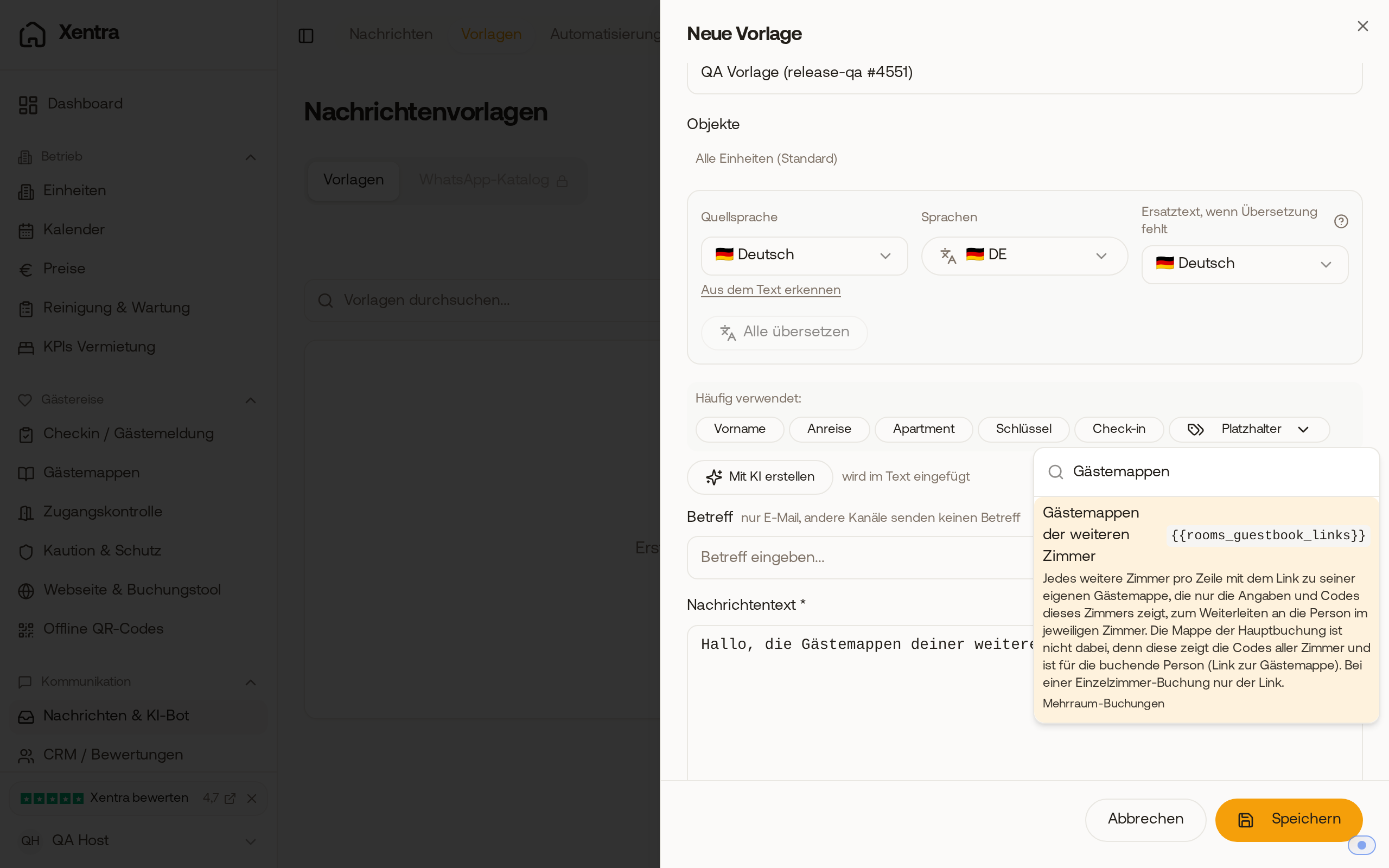 Im Vorlagen-Editor findest du den Platzhalter unter „Platzhalter“ als „Gästemappen der weiteren Zimmer“, mit seiner Beschreibung.
Rechnung
Alle Zimmer einer Reservierung kommen auf eine gemeinsame Rechnung. Wie das genau läuft: siehe „Mehrzimmer-Buchung: eine Rechnung für alle Zimmer“.
Brauchst du wirklich einen eigenen Check-in pro Zimmer?
Dann melde dich bei uns unter hello@support.myxentra.com. Das ist nicht der Standardweg, wir schauen uns deinen Fall aber gerne an.