
Zusatzverkäufe kassieren: Provision, Zahlung auf Rechnung und Stripe
Provision auf Zusatzverkäufe, Online-Zahlung oder Zahlung auf Rechnung pro Vorlage, Stripe-Gebühren und warum du ein fertiges Stripe-Konto brauchst.
Aktualisiert am 6. November 2026
Provision: nur auf das, was über Xentra bezahlt wird
Auf Zusatzverkäufe fällt eine Provision an (die Plattformgebühr, netto zuzüglich Umsatzsteuer; den aktuellen Satz findest du auf der Preisseite), aber nur, wenn der Gast über Xentra bezahlt, also per Karte im Online-Checkout oder über einen Xentra-Zahlungslink. Sie wird direkt beim Zahlungseingang von der Auszahlung einbehalten.
Kauft der Gast auf Rechnung und überweist dir das Geld direkt, läuft keine Zahlung über uns, dann fällt auch keine Provision an.
Zahlarten einstellen, pro Vorlage
Für jede Check-in-Vorlage und jede Gästemappe gibt es zwei Schalter:
- Check-in: Gästereise → Checkin / Gästemeldung → Vorlage öffnen → Zahlung & Upselling → Online-Zahlung erlauben und Auf Rechnung zahlen erlauben
- Gästemappe: Gästereise → Gästeseiten → Gästemappe öffnen → Produkte & Upselling → Online-Zahlung erlauben und Zahlung auf Rechnung erlauben
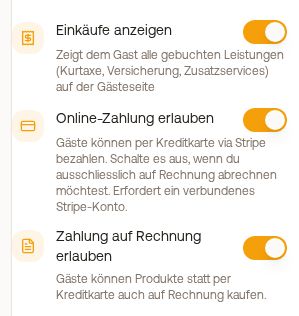 Block Produkte & Upselling in der Gästemappe mit den Schaltern Einkäufe anzeigen, Online-Zahlung erlauben und Zahlung auf Rechnung erlauben
Schaltest du die Online-Zahlung aus, rechnest du nur noch auf Rechnung ab. Schaltest du beide aus, kann der Gast kostenpflichtige Leistungen nicht bezahlen; die Check-in-Vorlage warnt dich dann.
Zwei Dinge, die oft überraschen:
- Die Rechnungsoption wird dem Gast nicht immer angezeigt. Sie verschwindet, sobald im selben Vorgang eine Kaution autorisiert oder eine Versicherung mitgebucht wird, beides braucht zwingend eine Karte. Für Kautionen und Schadensschutz bleibt die Online-Zahlung immer aktiv.
- Eine Gästerechnung, die per Xentra-Zahlungslink beglichen wird, läuft wieder über uns und ist damit provisionspflichtig. Der provisionsfreie Weg ist die Überweisung direkt an dich.
Stripe-Gebühren und Zahlarten
Die Stripe-Gebühren für die Zahlung trägt Xentra. Von deiner Auszahlung geht nur die Provision ab (plus Umsatzsteuer darauf). Welche Zahlarten der Gast im Checkout sieht (zum Beispiel Karte, Apple Pay oder Google Pay), wählt Stripe je nach Gerät und Land automatisch aus; in deinem Konto stellst du das nicht ein.
Kassieren geht erst mit abgeschlossenem Stripe-Konto
Ohne vollständig eingerichtetes Stripe-Konto bietet Xentra dem Gast keine Kartenzahlung an; ist auch die Zahlung auf Rechnung aus, kann er kostenpflichtige Leistungen nicht bezahlen. Es reicht nicht, den Einrichtungslink unter Einstellungen → Zahlungen zu öffnen: Du musst das Formular bei Stripe bis zum Schluss abschicken (bei einer GmbH gehören wirtschaftlich Berechtigte und ein Identitätsnachweis dazu). Erst wenn Stripe Zahlungen und Auszahlungen freigeschaltet hat, ist der Verkauf aktiv.
Leistungen auf Anfrage
Bei Leistungen mit Genehmigung erforderlich zahlt der Gast erst nach deiner Genehmigung, über einen Zahlungslink, den Xentra automatisch erzeugt und verschickt. Wie das abläuft und wo du den Link findest: siehe Zusatzleistung auf Anfrage: genehmigen, ablehnen, Zahlungslink.
„Bezahlt“ in der Buchung: über Stripe oder von Hand?
In der Buchung, Karte „Zahlungen“, steht „Bezahlt“, wenn das Geld über Stripe eingegangen ist. Dasselbe „Bezahlt“ steht auch bei einer Position, die der Gast auf Rechnung gewählt hat und die du oder dein Team danach mit „Als bezahlt markieren“ abgeschlossen habt. Dabei ist kein Geld über Xentra geflossen, du hast es direkt bekommen. Eine Kurtaxe, die du mit „Als bereits bezahlt markieren“ als außerhalb von Xentra beglichen vermerkt hast, steht als „Extern beglichen“.
Belege für deine Buchhaltung
Zahlt der Gast eine Zusatzleistung über Xentra, läuft die Zahlung über das Stripe-Konto von Xentra und wird an dich ausgezahlt. Stripe erstellt dafür keinen eigenen Beleg pro Zahlung; in deinem Stripe-Konto siehst du nur die Überweisung an dich. Deine Unterlagen findest du unter Abrechnung, Reiter Finanzen:
- Transaktionen: Filter Typ auf Service, dann Excel-Export oder CSV-Export: jede Zahlung mit Betrag, Plattformgebühr und Auszahlung.
- Auszahlungen: Beleg (PDF) je Auszahlung, also je Überweisung auf dein Bankkonto.
- Monatliche Plattformgebühren: unsere Rechnung über die Provision als PDF. Sie ist der Beleg für den Vorsteuerabzug der Gebühren.
Die Abrechnung öffnest du im Browser, in der App ist sie nicht verfügbar.