
Online-Check-in: Überblick und Einrichtung
Was der Online-Check-in ist, wo du ihn einrichtest, was der Gast ausfüllt, wie er bezahlt und welche Vorlage er bekommt.
Aktualisiert am 12. November 2026
Online-Check-in: so funktioniert er
Mit dem Online-Check-in füllen deine Gäste vor der Anreise ein Formular auf dem Handy aus: Personalien aller Reisenden, Anreisezeit, Hausregeln, Unterschrift und, wenn du das willst, Kurtaxe, Kaution und Zusatzleistungen. Die Angaben landen direkt an der Buchung, und je nach Einstellung meldet Xentra die Gäste danach automatisch bei deiner Gemeinde oder Behörde.
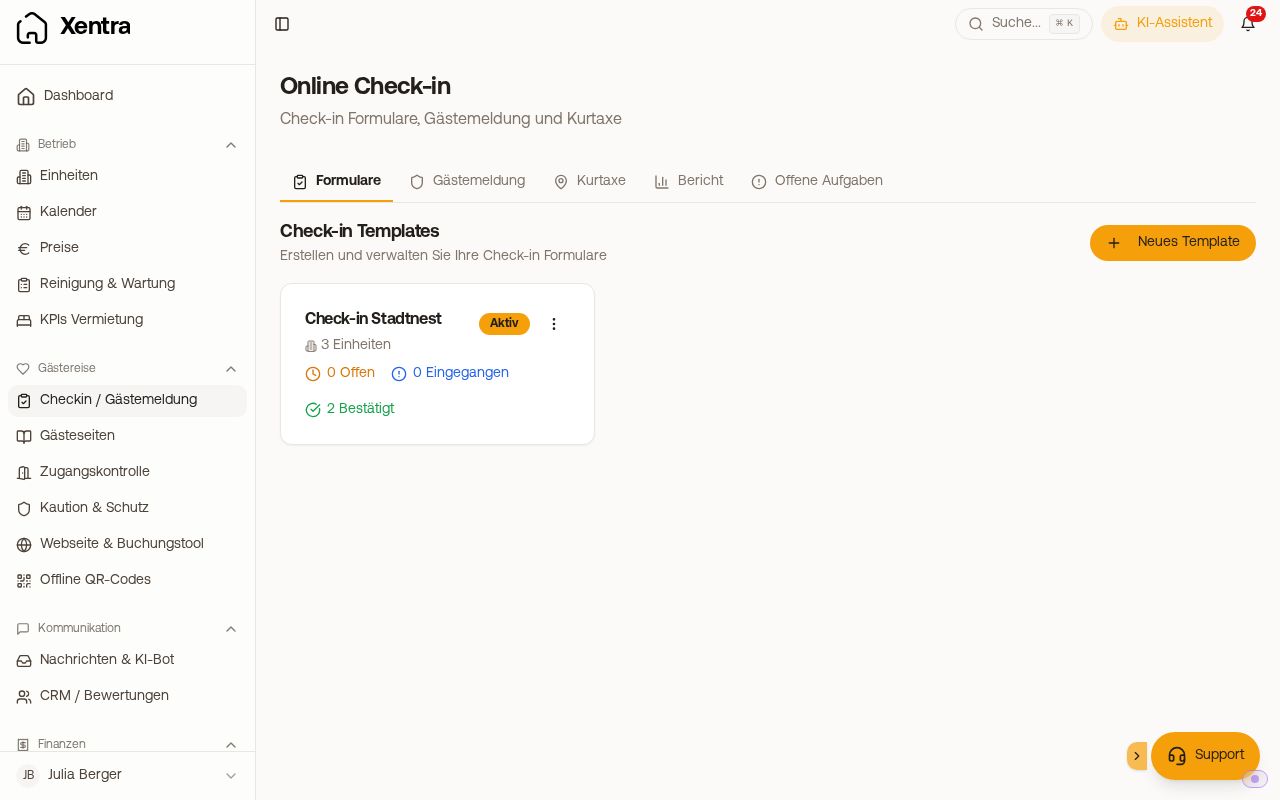 Die Seite Online Check-in mit den Reitern Formulare, Gästemeldung, Kurtaxe und Bericht
Wo du ihn findest
Im Menü unter Gästereise → Checkin / Gästemeldung. Die Seite heißt Online Check-in und hat diese Reiter:
- Formulare: deine Check-in-Vorlagen (Templates)
- Gästemeldung: direkte Anbindung an AVS, Feratel, Tramino oder WinTOP, für Länder ohne direkte Anbindung (zum Beispiel Italien, Spanien) über Chekin
- Kurtaxe: Sätze, Altersgruppen und Befreiungen
- Bericht: Abschlussquote, Zahlungen und Meldestatus
- Gästestatistik: nur, wenn mindestens eine Unterkunft in Österreich liegt
- Offene Aufgaben: nur, wenn du AVS, eine Pflicht-Kurtaxe, Chekin oder eine Kaution nutzt
Einrichtung in fünf Schritten
- Reiter Formulare, Neues Template, Namen vergeben und die Einheiten auswählen.
- Im Editor die Reiter oben durchgehen: Start (Name, Einheiten, Willkommensnachricht), Gästedaten (welche Angaben du von wem brauchst, dazu eigene Fragen an den Gast), Ausweis & Regeln (Unterschrift, Ausweis, Hausregeln, Datenschutz), Zahlung & Extras, Abschluss (Weiterleitung nach dem Check-in), Sprachen und Design. Dann in der Leiste unten Speichern.
- Mit Vorschau oben rechts das Formular so ansehen, wie es deine Gäste sehen. Die Karte Gäste-Ablauf zeigt pro Einheit, welche Schritte der Gast durchläuft, und warnt, wenn keine aktive Automatisierung den Check-in-Link verschickt.
- Den Platzhalter
{{online_checkin_link}}in eine Nachrichtenvorlage einbauen. - Eine Automatisierung anlegen, die diese Vorlage vor der Anreise verschickt.
Details zu allen Einstellungen: siehe Check-in-Formular einrichten: Gastdaten, Felder und Weiterleitung.
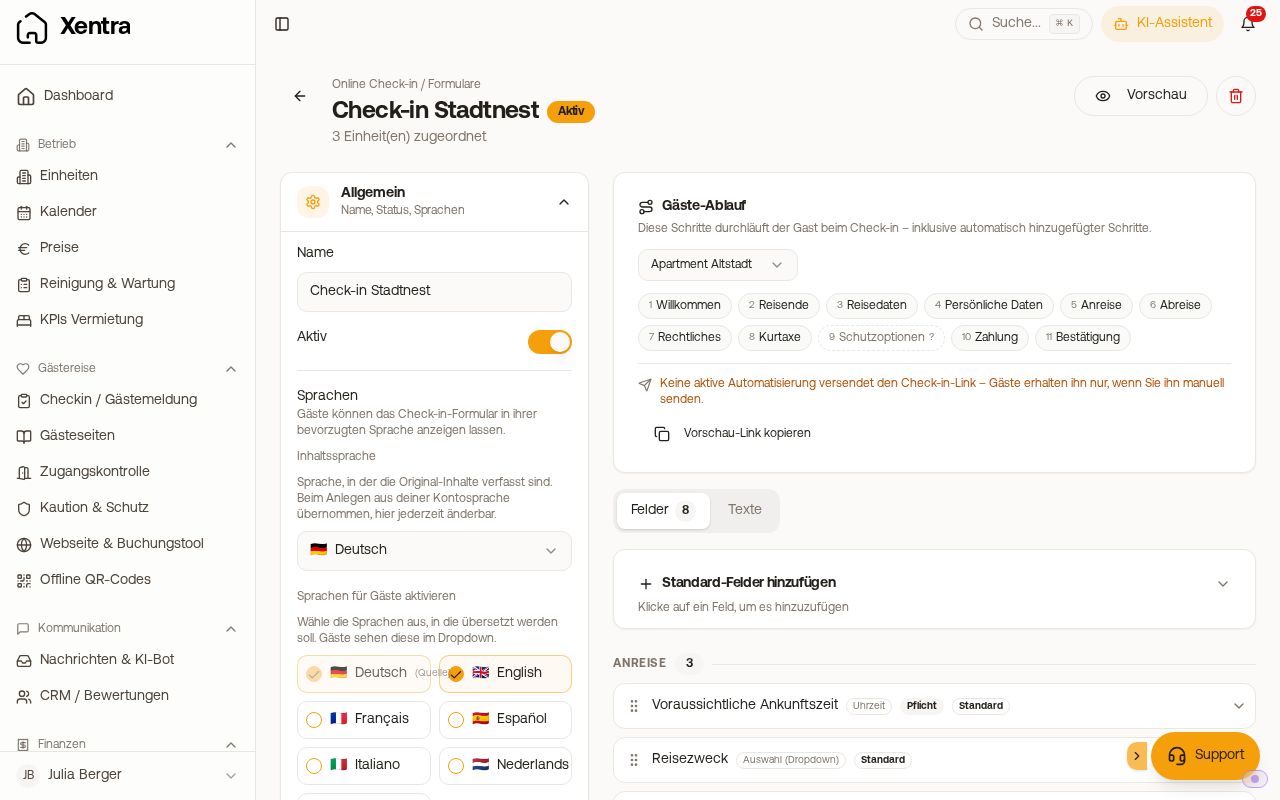 Der Vorlagen-Editor mit den Bereichen links und den Feldern rechts
Was der Gast ausfüllt
Der Gast startet mit einer Willkommensseite und geht dann Schritt für Schritt durch: Anzahl der Reisenden, Angaben je Person, deine eigenen Fragen zu Anreise und Abreise, Hausregeln und Datenschutz mit Unterschrift. Je nach Einstellung folgen ID-Verifizierung, Gästemeldung, Kurtaxe, Kaution oder Schutz, Zusatzleistungen, Rechnungsadresse (für Firmen mit USt-IdNr. und einer eigenen Rechnungs-E-Mail, siehe Rechnungen automatisch erstellen und an den Gast senden) und Zahlung. Angefangene Eingaben bleiben gespeichert, der Gast kann später über denselben Link weitermachen.
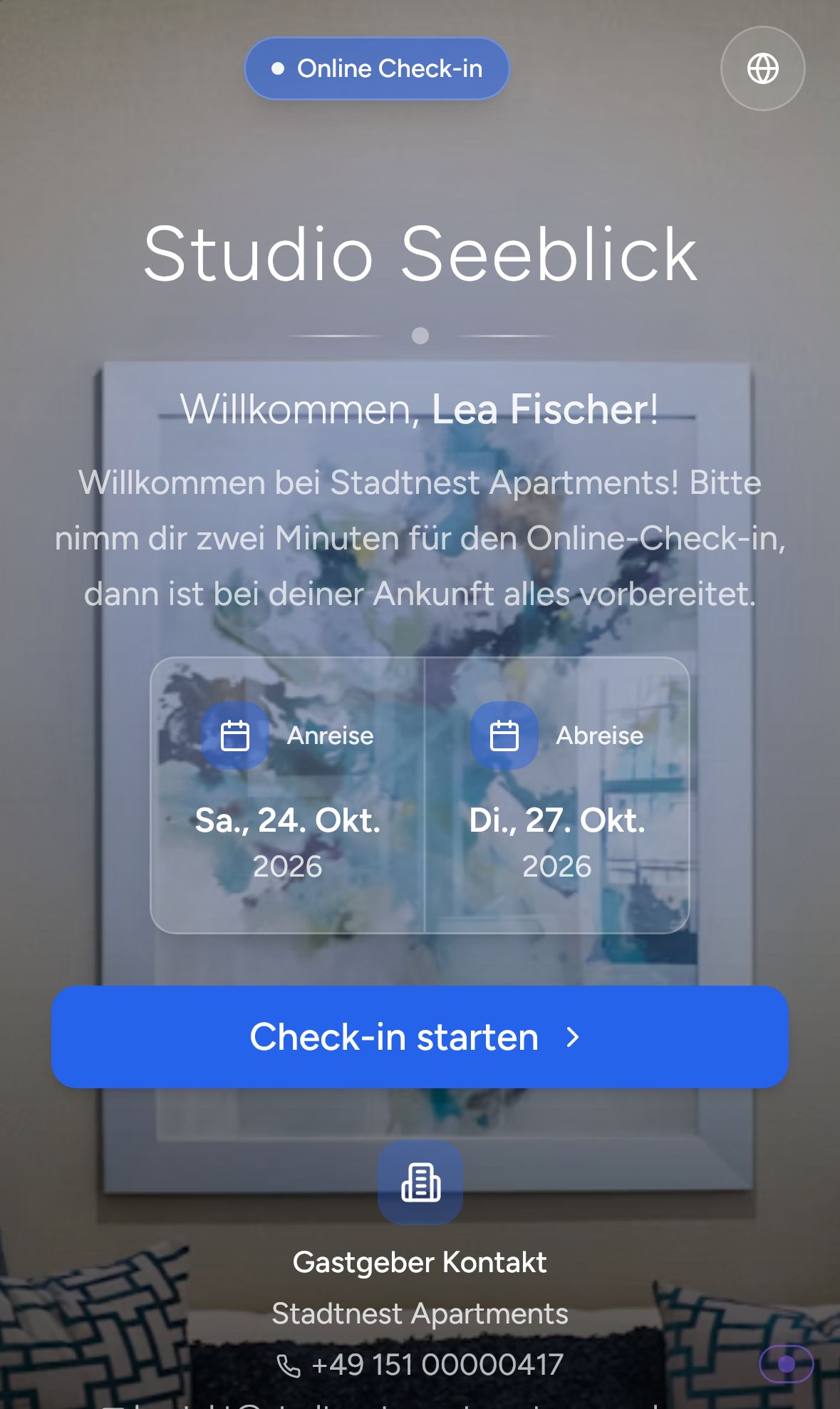 Der Check-in auf dem Handy des Gastes
Hat der Gast abgeschickt, ist der Check-in abgeschlossen. Öffnet er den Link erneut, sieht er nur die Bestätigung oder wird auf seine Gästemappe weitergeleitet, wenn du das eingestellt hast.
Zahlung im Check-in
Im Reiter Zahlung & Extras legst du fest, wie der Gast bezahlt:
- Online-Zahlung erlauben: Kartenzahlung über Stripe. Dafür brauchst du ein vollständig eingerichtetes Stripe-Konto unter Profil & Einstellungen → Zahlungen.
- Auf Rechnung zahlen erlauben: Der Gast kann statt mit Karte auf Rechnung zahlen. Für Kaution und Schadensschutz geht das nicht, die laufen immer online.
Kaution, Versicherung und Schadensfreistellung stellst du unter Kaution & Schutz ein (siehe Artikel Kaution & Schutz), die Kurtaxe im Reiter Kurtaxe.
Zusatzleistungen anbieten
Produkte legst du unter Profil & Einstellungen → Produkte an. In der Vorlage wählst du sie unter Zahlung & Extras → Produkte & Upselling aus und stellst pro Produkt ein:
- Empfohlen (vorausgewählt): liegt schon im Warenkorb, der Gast muss es bewusst abwählen.
- Genehmigung erforderlich: der Gast fragt an, du entscheidest. Die Anfrage siehst du in der Buchung im Reiter Online Check-in und bestätigst sie dort mit Genehmigen oder Ablehnen.
- Angeboten in Einheiten: das Produkt nur bei einzelnen Einheiten anbieten.
Mehr dazu in Produkte & Upselling und, für Leistungen auf Anfrage, in Zusatzleistung auf Anfrage: genehmigen, ablehnen, Zahlungslink.
Benachrichtigungen
Mitteilungen zu neuem Check-in, Zahlung, ID-Verifizierung oder Zusatzleistungen stellst du unter Profil & Einstellungen → Benachrichtigungen ein.
Welche Vorlage bekommt der Gast?
Eine Einheit gehört immer zu genau einer Vorlage. Xentra wählt in dieser Reihenfolge, deaktivierte Vorlagen zählen nie:
- die aktive Vorlage, der die Einheit zugewiesen ist,
- sonst eine aktive Vorlage ohne zugewiesene Einheiten (dein Standard),
- sonst deine älteste aktive Vorlage.
Hat der Gast schon angefangen, bleibt er bei seiner Vorlage, auch wenn du die Einheit danach umhängst. Greift Stufe 3, zeigt die Buchung im Reiter Online Check-in den Hinweis „Diese Einheit ist keiner Check-in-Vorlage zugeordnet.“ Willst du eine Einheit einer neuen Vorlage zuordnen, entferne sie zuerst aus der alten.
Vorlage kopieren, deaktivieren oder löschen
Über die drei Punkte an der Vorlage kannst du sie Duplizieren (die Kopie ist zunächst inaktiv) oder Deaktivieren. Deaktivierte Vorlagen bekommt kein Gast mehr; sie stehen unten unter Deaktivierte Check-in-Templates und lassen sich dort Wieder aktivieren. Löschen geht nur bei einer Vorlage, mit der noch nie jemand eingecheckt hat; alle Check-in-Daten bleiben in jedem Fall erhalten.
Stammgäste
Bei bekannten Kontakten füllt Xentra Name, Adresse, Geburtsdatum, Nationalität und Telefon des Hauptgasts vor. Ausweisdaten lädt der Gast nur selbst nach, wenn er zustimmt; anonymisierte Portal-Adressen bleiben leer.
Weiterlesen
- Status, Korrekturen und „Als eingecheckt markieren“: Check-in in der Buchung: Status, Gästedaten und Markierung
- Wenn etwas hakt: Online-Check-in: Fehlerbehebung
- Behördenmeldung: Gästemeldung: welche Anbindung passt zu dir?