
Check-in-Formular einrichten: Gastdaten, Felder und Weiterleitung
Alle Einstellungen deiner Check-in-Vorlage: Pflichtangaben je Gast, Ausweisnummer, Gästeanzahl, eigene Felder, Uploads, Zeitfenster und Weiterleitung.
Aktualisiert am 12. November 2026
Jede Check-in-Vorlage öffnest du unter Checkin / Gästemeldung, Reiter Formulare. Oben stehen die Reiter Start, Gästedaten, Ausweis & Regeln, Zahlung & Extras, Abschluss, Sprachen und Design. Auf Start zeigt der Gäste-Ablauf alle Schritte deines Gastes, ein Tipp auf einen Schritt springt zu seinen Einstellungen. Vorschau öffnet das Formular in einem eigenen Tab.
Gastdaten: was du von wem brauchst
Im Reiter Gästedaten legst du unter Erforderliche Informationen, getrennt für den Hauptgast und für weitere Gäste, fest, welche Angaben Pflicht sind: Vorname, Nachname, Geschlecht, Geburtsdatum, E-Mail, Telefon, Nationalität, Wohnsitzland, Straße, PLZ, Ort, Pass-/Ausweisnummer und Ausweis gültig bis.
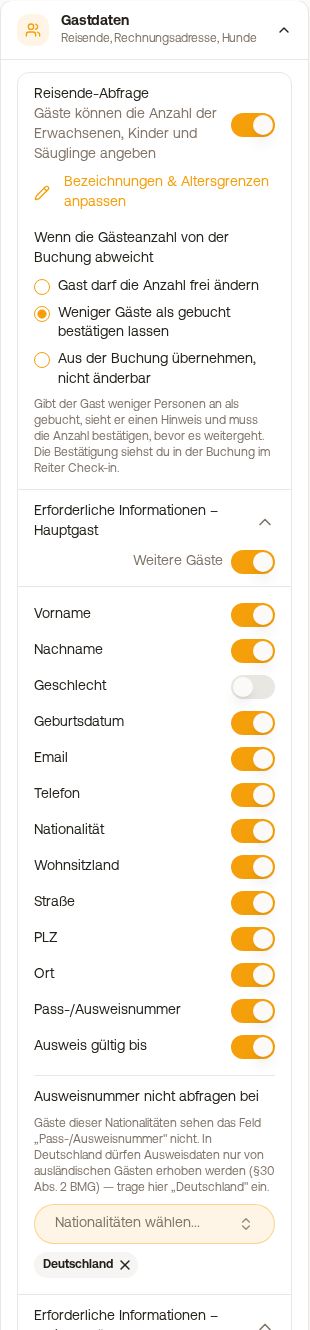 Bereich Gastdaten mit den erforderlichen Angaben und der Reisende-Abfrage
- Ausweisnummer nur von ausländischen Gästen: Unter Ausweisnummer nicht abfragen bei trägst du zum Beispiel „Deutschland“ ein. In Deutschland dürfen Ausweisdaten nur von ausländischen Gästen erhoben werden. Die Regel gilt pro Person: In einer gemischten Gruppe wird nur gefragt, wer betroffen ist. Damit sie greift, muss die Nationalität abgefragt werden.
- Ausweis gültig bis wird nur zusammen mit der Ausweisnummer an die Meldebehörde übermittelt. Schalte deshalb beides gemeinsam ein.
- Schaltest du die Ausweisnummer später ab, bleiben bereits erfasste Nummern erhalten, es kommen nur keine neuen dazu.
- Bei Einheiten mit Gästemeldung setzt Xentra die Felder, die deine Behörde braucht, automatisch auf Pflicht.
Reisende und Gästeanzahl
Wie der Gast angibt, wer anreist, und was gilt, wenn die Zahl von der Buchung abweicht: siehe „Check-in-Formular: Reisende und Gästeanzahl“.
Design: Titelbild, Farbe und Logo
Im Vorlagen-Editor gibt es den Reiter Design. Dort wählst du Akzentfarbe und Schrift, ob dein Logo erscheint, und ein Titelbild für den Kopf des Formulars. Lädst du kein Titelbild hoch, sieht jeder Gast oben das Foto seiner eigenen Einheit (das Bild der Einheit unter Einheiten). Für ein eigenes Bild je Wohnung brauchst du also keine eigene Vorlage: Titelbild leer lassen und bei jeder Einheit das passende Foto hinterlegen. Ein hochgeladenes Titelbild gilt für alle Einheiten dieser Vorlage.
Fragen an den Gast und eigene Felder
Im Reiter Gästedaten zeigt Fragen an den Gast Vorschläge so, wie dein Gast sie liest, mit einer Beispielantwort und sortiert nach dem Schritt, in dem sie gefragt werden (zum Beispiel Ankunftszeit, Flugnummer, Parkplatz, KFZ-Kennzeichen, Abreisezeit, Hausregeln, Datenschutz). Ein Tipp auf einen Vorschlag fügt die Frage hinzu. Darunter stehen deine Fragen, gruppiert nach „Gefragt im Schritt …“. Über Eigenes Feld hinzufügen legst du eine neue an. Jede neue Vorlage enthält schon die Newsletter-Frage, freiwillig und ohne Vorauswahl; du kannst sie wie jede Frage entfernen.
Die Leiste Änderungen speichern hält jede Änderung im Editor zurück, auch an den Zusatzleistungen: Speichern übernimmt sie, Verwerfen nimmt sie zurück. Über den Reitern zeigt eine Schrittleiste auf jedem Reiter den Ablauf deines Gastes, die Schritte des offenen Reiters sind hervorgehoben. Feldtypen sind unter anderem Textfeld, Auswahl, Mehrfachauswahl, Ja/Nein, Datum, Uhrzeit, Zahl und Datei-Upload.
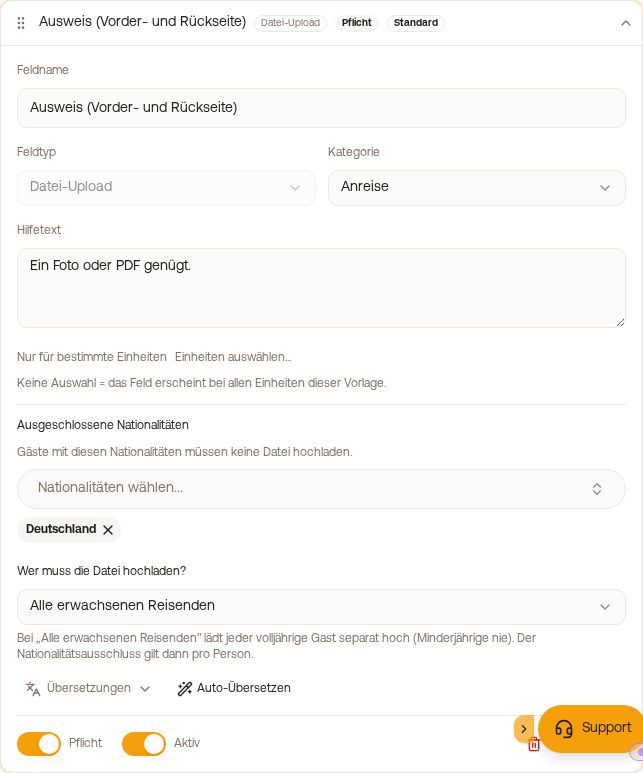 Ein Feld bearbeiten: Hilfetext, Upload für alle Erwachsenen und Einschränkung auf Einheiten
Beim Bearbeiten eines Felds gibt es:
- Hilfetext: bleibt dauerhaft unter dem Feld stehen, anders als der Platzhalter.
- Nur für bestimmte Einheiten: das Feld erscheint nur bei den gewählten Einheiten. Keine Auswahl heißt: bei allen Einheiten der Vorlage.
- Auswahl begrenzen (bei Uhrzeit): „Frühestens ab der Check-in-Zeit“ oder „Spätestens bis zur Check-out-Zeit“. Maßgeblich sind die Zeiten aus Zugangskontrolle → Einstellungen.
- Wer muss die Datei hochladen? (bei Datei-Upload): „Nur Hauptgast“ oder „Alle erwachsenen Reisenden“. Mit Ausgeschlossene Nationalitäten muss zum Beispiel ein deutscher Gast nichts hochladen. Beides gibt es nur für Felder ab der Kategorie Anreise: Steht ein Feld in Gäste-Informationen, ist die Nationalität noch nicht bekannt. Stell die Kategorie dann auf Anreise.
- Übersetzungen mit Auto-Übersetzen.
Hausregeln, Datenschutz und Newsletter
Die Texte pflegst du im Reiter Ausweis & Regeln. Hausregeln und Datenschutz bestätigt der Gast mit einem Häkchen, die Newsletter-Einwilligung beantwortet er mit Ja oder Nein. Eine Zustimmung zum Newsletter speichert Xentra mit Zeitpunkt am Kontakt. Mit Texte übersetzen im Reiter Sprachen lässt du alle Texte in die aktivierten Sprachen übersetzen.
Unterschrift und Ausweisprüfung
Im Reiter Ausweis & Regeln unter Rechtliches & Verifizierung schaltest du die Digitale Unterschrift ein und wählst, in welchem Schritt sie erscheint. Die ID-Verifizierung (Stripe Identity) ist kostenpflichtig und wird pro durchgeführter Prüfung berechnet, den aktuellen Preis findest du auf der Preisseite; mehr dazu im Artikel Ausweisdaten im Online-Check-in: was Xentra speichert.
Nach dem Absenden weiterleiten
Im Reiter Abschluss unter Weiterleitung nach Check-in schaltest du Nach Check-in weiterleiten ein und wählst Gästemappe dieser Unterkunft oder Eigene Website. Ohne Weiterleitung sieht der Gast deine Bestätigungsnachricht.
Eigenes Check-in-System
Nutzt du einen anderen Anbieter für den Check-in, schalte in der Modulübersicht das Modul Ind. Checkin System ein (im Pro-Tarif). Im Reiter Formulare erscheint dann oben Wer führt den Online-Check-in durch?: Dort wählst du Eigenes System, trägst die Basis-URL ein und bestimmst, welche Kennung der Buchung angehängt wird. In Nachrichten nutzt du dann {{external_checkin_link}}.