
Gästeseite gestalten: Design, Bilder und Kontakt-Footer
Header-Bild und Farben, Galerie, Karte, Kontakt-Footer mit Gäste-Kontaktdaten und die Vorschaukarte in WhatsApp und iMessage.
Aktualisiert am 12. November 2026
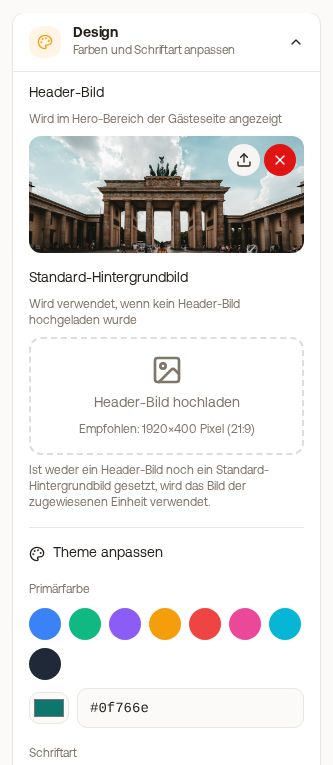
Gästeseite gestalten
Alles hier stellst du im Editor der Gästemappe ein: Gästereise → Gästeseiten → Bearbeiten.
Design: Farbe, Schrift, Kopfbereich und Titelbild
Im Tab Design des Editors stellst du ein:
- Akzentfarbe: für Buttons, Symbole und die Aufenthaltskarte. Standard ist Petrol, mit Eigene Farbe wählst du deine.
- Schrift: gilt für Überschriften und Text deiner Gästemappe. Standard oder eine von sieben weiteren Schriften.
- Kopfbereich: Großes Foto, Kompaktes Foto oder Ohne Foto (dann mit deiner Farbe und deinem Logo).
- Titelbild: erscheint oben in deiner Gästemappe. Empfohlen sind 1920 × 820 Pixel (21:9), JPG, PNG oder WebP, höchstens 3 MB. Ohne Titelbild zeigen wir das Foto der jeweiligen Einheit.
- Hero-Textfarbe: für die Schrift über dem Foto, hell, dunkel oder eine eigene Farbe.
- Logo: erscheint oben links. Dein Logo gilt überall in Xentra, auch auf Rechnungen und deiner Webseite.
Eigenes CSS
Unter Design, Eigenes CSS gibst du deiner Gästemappe einen ganz eigenen Auftritt. Es gilt nur für diese Gästemappe, leer bedeutet Standard-Design. Bilder und Schriften kommen nur aus der Xentra-Ablage, nie von fremden Servern (Datenschutz). Daneben steht der Text für Claude oder ChatGPT: mit Text kopieren kopieren, in Claude oder ChatGPT einfügen, Screenshots oder deine Website anhängen, das fertige CSS hier einfügen und speichern. Passt etwas nicht mehr, setzt CSS zurücksetzen und danach Speichern alles auf das Standard-Design zurück.
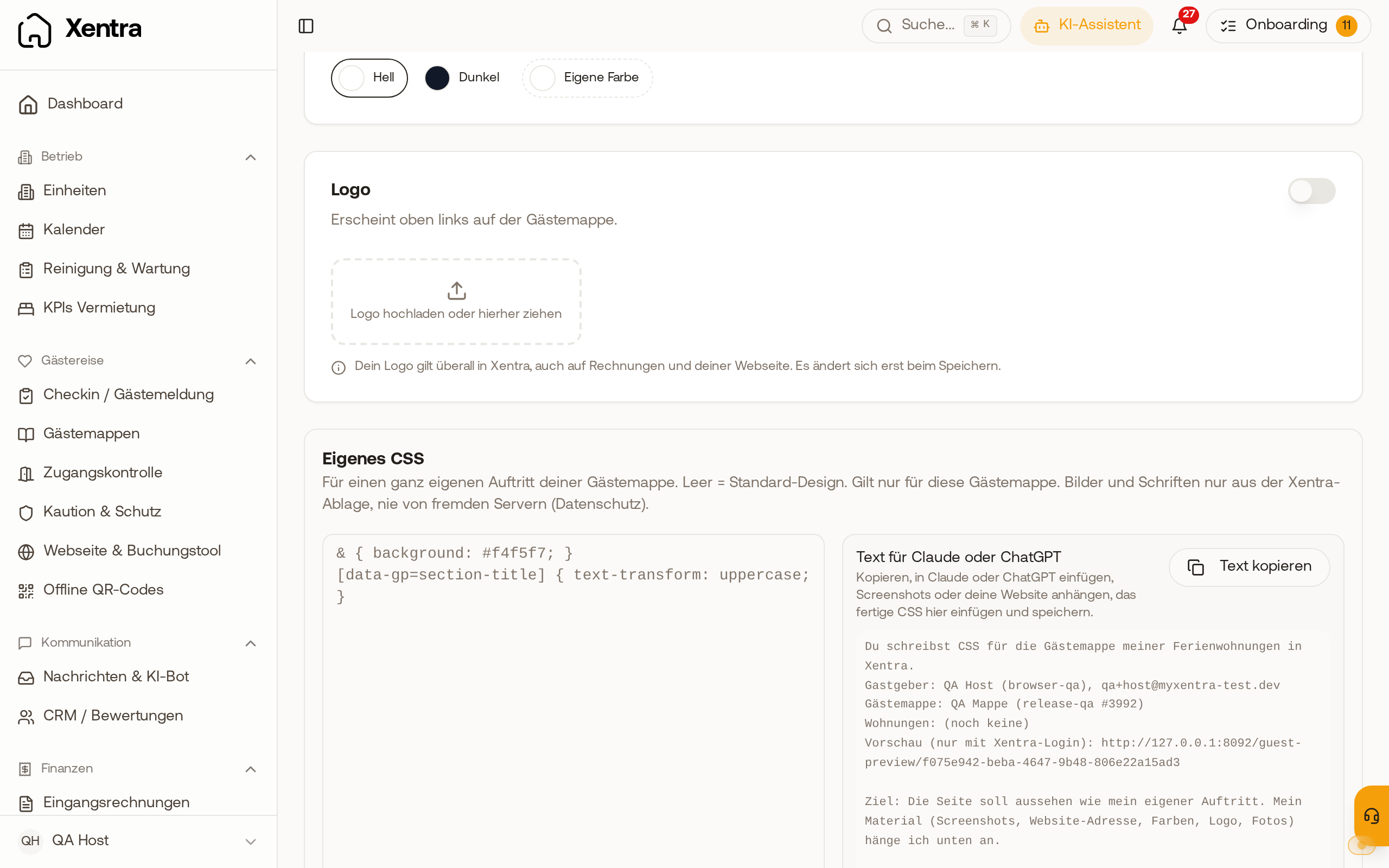 Unter Design, Eigenes CSS: das Feld für dein CSS und der fertige Text für Claude oder ChatGPT.
Aufenthaltskarte
Oben in der Gästemappe sieht dein Gast die Aufenthaltskarte mit Zeiten, Türcode, WLAN und Adresse. Du stellst sie nicht unter Design ein, sondern im Reiter Inhalt, Baustein Karte. Alles dazu steht in „Gästemappe: die Karte oben (Aufenthaltskarte)“.
Wirkung prüfen: speichern und oben rechts auf Vorschau klicken. Die Vorschau öffnet sich in einem eigenen Tab. Oben wählst du Gerät, Phase, Sprache, eine Buchung und ob der Online-Check-in bestätigt ist; über das Mond-Symbol der Gästemappe siehst du auch das dunkle Design.
Bilder und Galerie
- In einem Textabschnitt: Bilder fügst du direkt in den Text ein. Stehen mehrere Bilder untereinander, tippst du eines davon an und dann auf Bilder gruppieren: Daraus wird eine Galerie. Oben in der Galerie wählst du die Darstellung: Karussell, Raster oder Collage.
- Als Abschnitt „Galerie“: Sektion hinzufügen, Galerie. Dort lädst du mehrere Bilder hoch (je bis 5 MB, sie werden automatisch verkleinert) und gibst jedem eine Bildunterschrift.
Gäste wischen durch die Bilder einer Galerie und öffnen jedes Bild mit einem Tipp im Vollbild. Eine leere Galerie erscheint beim Gast nicht.
Karte und Standort
Ein eigenes Feld für einen Google-Maps-Pin gibt es nicht. Maßgeblich ist die Adresse der Einheit (Einheiten): Aus ihr entsteht der Karten-Link im Kopfbereich, und sie füllt den Platzhalter {{unit_maps_link}}. Ist die Adresse unvollständig, fehlt der Link. Für einen bestimmten Pin (zum Beispiel den Hauseingang) verlinkst du ihn im Text: Text markieren → Link einfügen → deinen Google-Maps-Link einsetzen.
Kontakt-Footer
Am Ende jeder Gästeseite steht ein Kontaktblock mit Foto, Name, Telefon, E-Mail, WhatsApp, Adresse und Website.
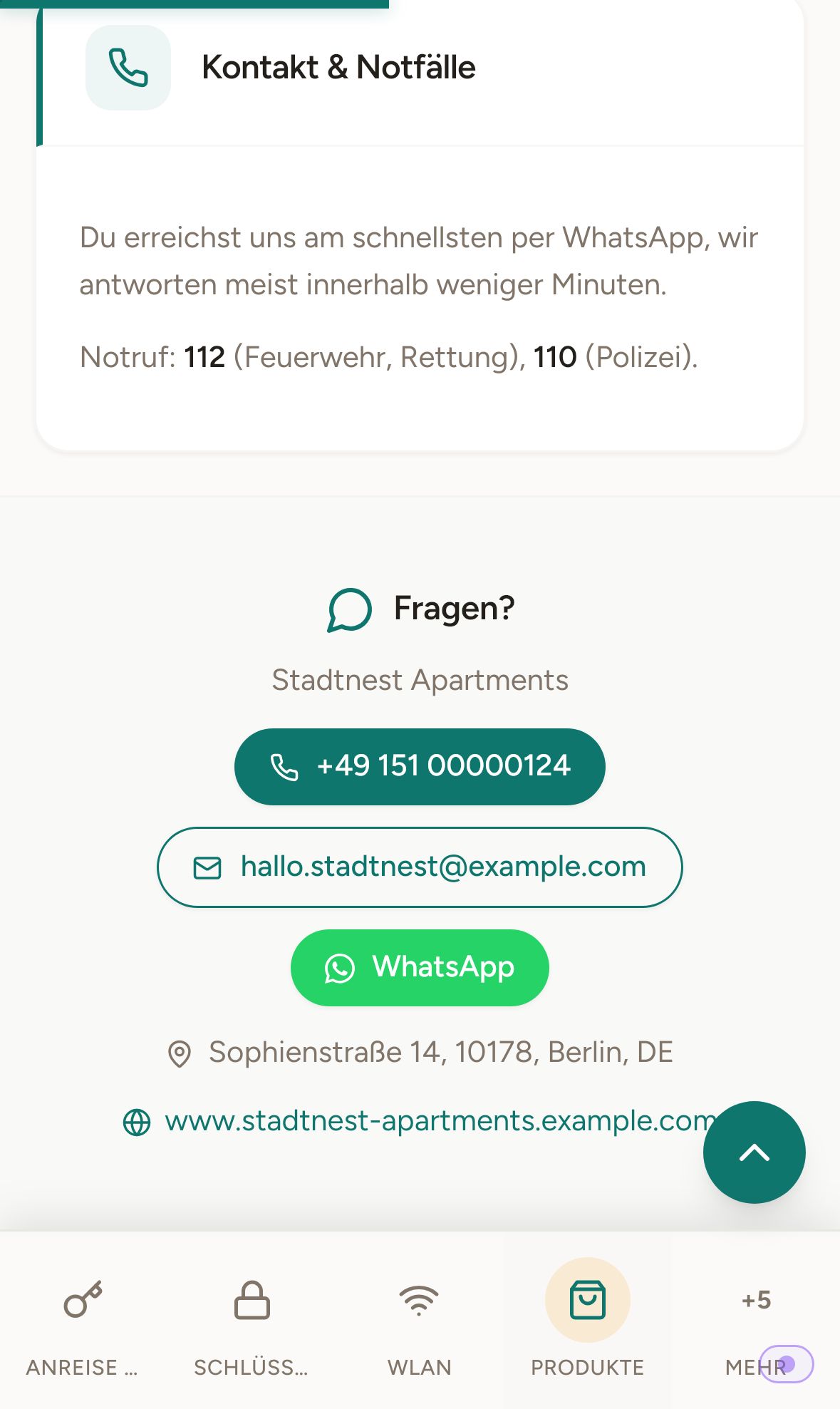 Gästeseite auf dem Handy: Kontakt-Footer mit Telefon, E-Mail und WhatsApp
Pro Gästeseite einstellbar (Block Design → Kontakt-Footer): ob der Footer erscheint und welche Angaben er zeigt, auch das Profilfoto.
Nicht pro Gästeseite einstellbar sind die Werte selbst. Telefon, E-Mail und WhatsApp kommen aus Einstellungen → Profil → Karte Gäste-Kontaktdaten (der Link Im Profil bearbeiten im Footer-Block führt dorthin), Foto und Name aus demselben Profil. Sie gibt es im Konto nur einmal. Sollen auf einzelnen Objekten die Daten eines Verwalters oder Co-Hosts stehen: dort den Footer abschalten und die Daten als eigene Sektion oben auf der Seite anlegen.
Bausteine im Text: Button, Galerie und mehr
Im Reiter Inhalt fügst du in jeden Abschnitt über Einfügen Bausteine in den Text ein: Galerie (mehrere Bilder zum Wischen, als Raster oder Collage), Bild + Text, Hinweis (ein hervorgehobener Tipp oder eine Warnung), Aufklappbar (zum Beispiel für Fragen und Antworten), Button und Extra / Produkt (ein Extra aus deinem Shop direkt im Text, zum Beispiel Late Check-out im Abschnitt Check-out; erscheint, sobald du Produkte angelegt hast). Ein Button ist ein Link als Knopf, zum Beispiel zur Route, zur Speisekarte oder zu deiner eigenen Webseite. Nach dem Einfügen trägst du die Adresse ein, die Beschriftung änderst du direkt im Button.
Link-Vorschau in WhatsApp, iMessage und Co.
Wie die Vorschaukarte entsteht, wenn du einen Gästeseiten-Link verschickst, steht unter Link-Vorschau in WhatsApp, iMessage und Co.