
Gästemappe: der Baustein „Deine Anreise“
Was Gäste vor der Anreise erledigen, Handynummer und E-Mail bestätigen, und wie du die Karte oben in der Gästemappe einstellst.
Aktualisiert am 12. November 2026
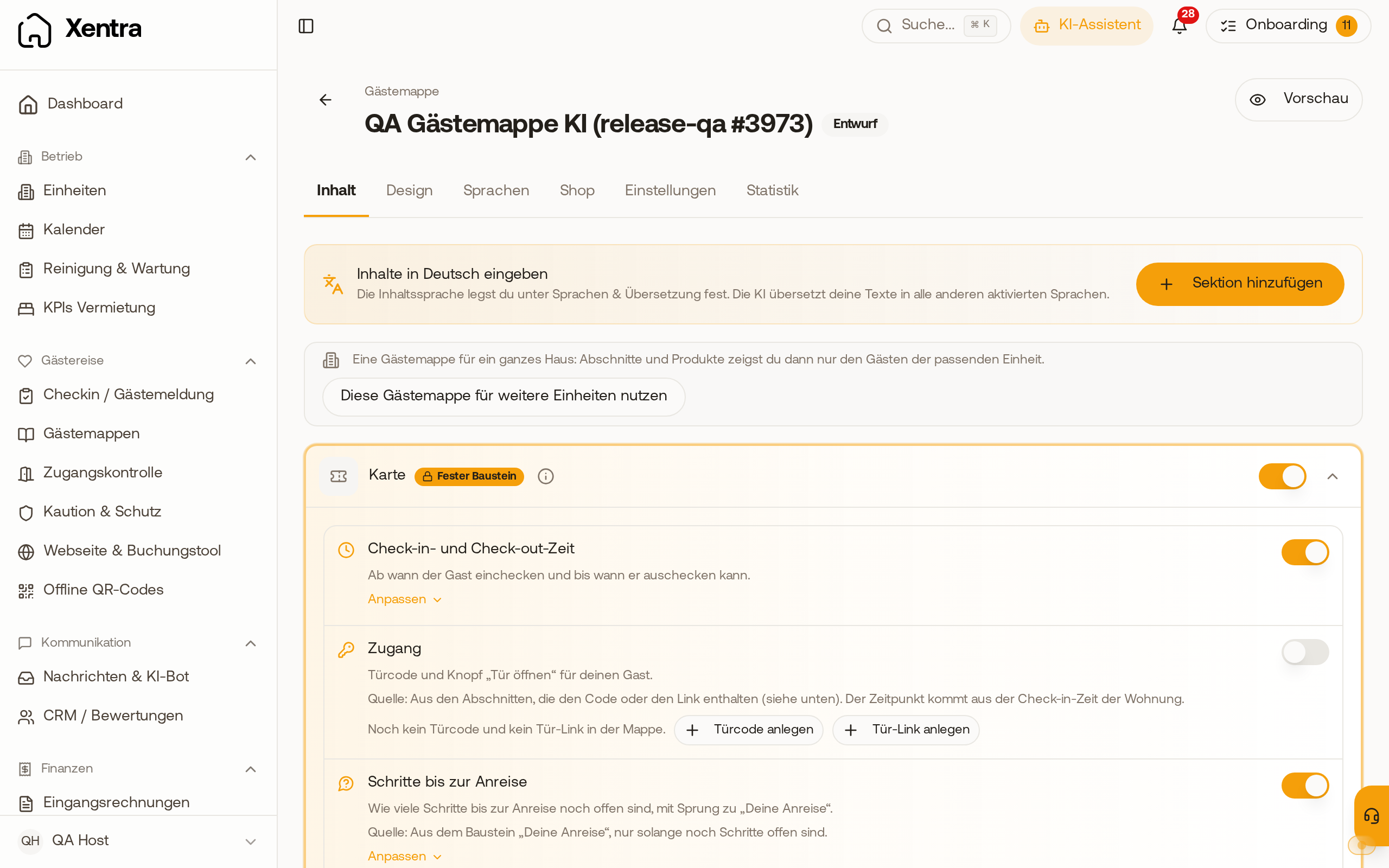
Im Baustein Deine Anreise sieht dein Gast alles, was er vor der Anreise noch erledigen kann. Du stellst ihn im Editor ein: Gästereise → Gästemappen → Gästemappe öffnen → Reiter Inhalt. Er ist ein fester Baustein (Schild Fester Baustein): du kannst ihn ein- und ausschalten, aber nicht löschen oder verschieben. Ihn gibt es nur in Gästemappen im neuen Design. Die Karte darüber erklärt Gästemappe: die Karte oben (Aufenthaltskarte).
Deine Anreise
Dein Gast sieht hier Schritt für Schritt, was bis zur Anreise noch offen ist, mit einem Fortschrittskreis („Noch 3 kurze Schritte, etwa 3 Minuten“):
- Das ist deine Buchung: Name, Unterkunft, Reisedaten, Anzahl der Gäste.
- Handynummer: Du stellst ein, ob dein Gast sie bestätigen soll (Bestätigen lassen) oder nur einträgt (Nur eintragen). Mit verbundenem WhatsApp bestätigt er die Nummer mit einer fertigen Nachricht an dich, ohne sie einzutippen; ohne WhatsApp wird sie nur gespeichert. Die Nummer darf dein Gast überspringen.
- E-Mail: dieselbe Wahl. Bei Bestätigen lassen bekommt dein Gast einen Code per E-Mail, bei Nur eintragen wird die Adresse ohne Code gespeichert. Die E-Mail kann er nicht überspringen.
- Fragen deines Gastgebers: zum Beispiel die ungefähre Ankunftszeit und deine eigenen Fragen (siehe Fragen an den Gast in der Gästemappe).
- Online-Check-in, Restzahlung und Extras, wenn sie für die Buchung passen. Ihr Knopf steht direkt rechts in der Zeile: Einchecken, Bezahlen und Ansehen.
- Gästemappe aufs Handy: der Gast legt die Seite auf seinen Startbildschirm; dann funktioniert sie auch ohne Internet bis zum Tag nach der Abreise (siehe Gästemappe ohne Internet, auf dem Home-Bildschirm und gedruckt).
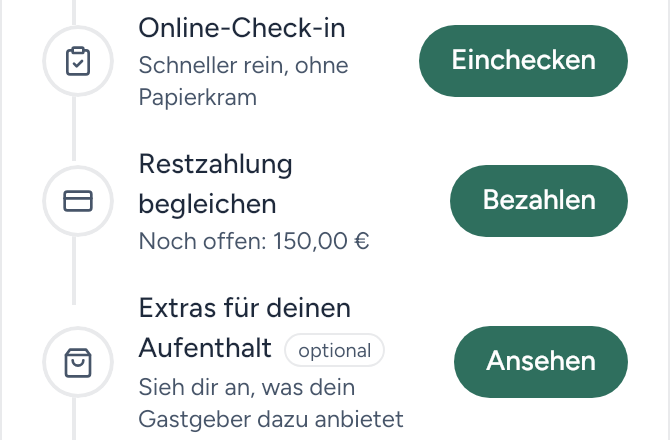 Online-Check-in, Restzahlung und Extras haben ihren Knopf direkt in der Zeile: Einchecken, Bezahlen und Ansehen.
Einchecken öffnet den Online-Check-in in einem neuen Tab, auch in der Vorschau. Nutzt du ein eigenes Check-in-System, setzen wir den Haken, sobald dein Gast auf die Gästemappe zurückkommt, denn ob er dort fertig ist, sehen wir nicht. Ist der Check-in erledigt, bleibt rechts der Link Zum Online-Check-in stehen. Bei den Extras springt Ansehen zu deinen Produkten und zählt damit als angesehen.
Jeder Schritt erscheint nur, wenn er zu deinen Einstellungen und zur Buchung passt.
Check-in erst später anbieten: Öffne den Baustein und wähle in der Zeile Online-Check-in unter Einchecken möglich, ab wann der Knopf aktiv ist: sofort oder 24 Stunden bis 7 Tage vor der Check-in-Zeit. Bis dahin sieht dein Gast den Knopf ausgegraut mit „Möglich ab …“, in „Deine Anreise“ und auf der Karte.
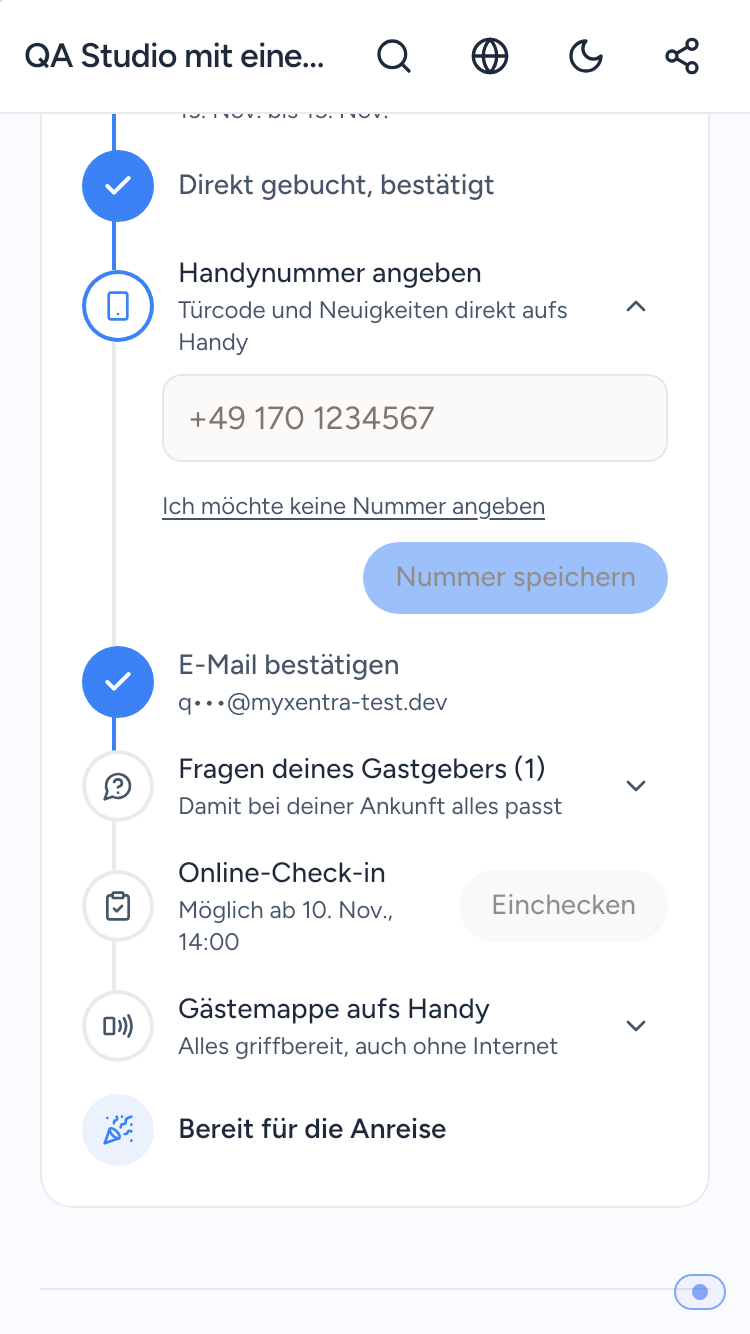 Bis zur Freigabe ist „Einchecken“ ausgegraut und nennt das Datum, ab dem der Gast einchecken kann.
Wie lange der Baustein bleibt: unten bei „Deine Anreise“ zeigen: bis zum Anreisetag, bis einen Tag nach der Anreise (Standard) oder bis zur Abreise. Danach gehört der Platz deinen Zusatzangeboten.
Kompakt, wenn alles erledigt ist: Hat dein Gast alles erledigt, oder ist Anreisetag und sein Online-Check-in abgeschlossen (oder du nutzt keinen Online-Check-in), zeigt der Baustein beim Öffnen der Gästemappe nur noch eine Zeile, zum Beispiel „Alles erledigt. Gute Anreise!“ oder „Noch 2 kurze Schritte“, mit Anzeigen. Damit klappt dein Gast den ganzen Weg auf und mit Einklappen wieder zu. Am Anreisetag ohne abgeschlossenen Online-Check-in bleibt der Baustein groß, dann ist er genau jetzt wichtig.
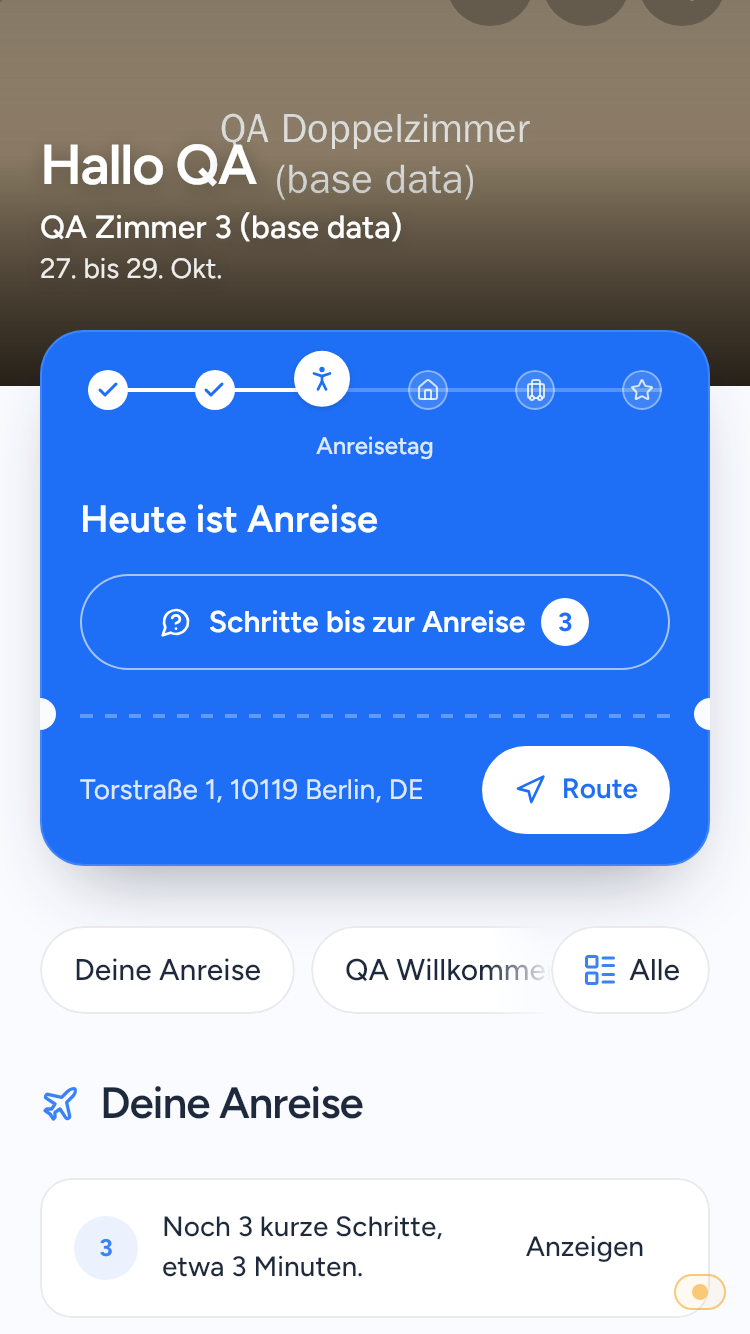 Am Anreisetag mit abgeschlossenem Online-Check-in zeigt „Deine Anreise“ nur eine Zeile mit „Anzeigen“.
Einschalten: im Reiter Inhalt beim Baustein Deine Anreise den Schalter rechts. Neue Gästemappen haben ihn schon an, bei bestehenden Gästemappen ist er aus. Öffne den Baustein, dann steht bei Handynummer und E-Mail das Auswahlfeld Bestätigung mit Bestätigen lassen oder Nur eintragen.
Eigener Abschnitt „Kontaktdaten“: Ist „Deine Anreise“ eingeschaltet, fragt sie Handynummer, E-Mail und Ankunftszeit schon selbst ab. Ein eigener Abschnitt „Kontaktdaten“, der nur das fragt, wird deshalb beim Speichern ausgeschaltet, damit dein Gast nicht zweimal gefragt wird. Im Editor steht dann direkt am Abschnitt „„Deine Anreise“ fragt das schon ab, deshalb bleibt dieser Abschnitt aus.“
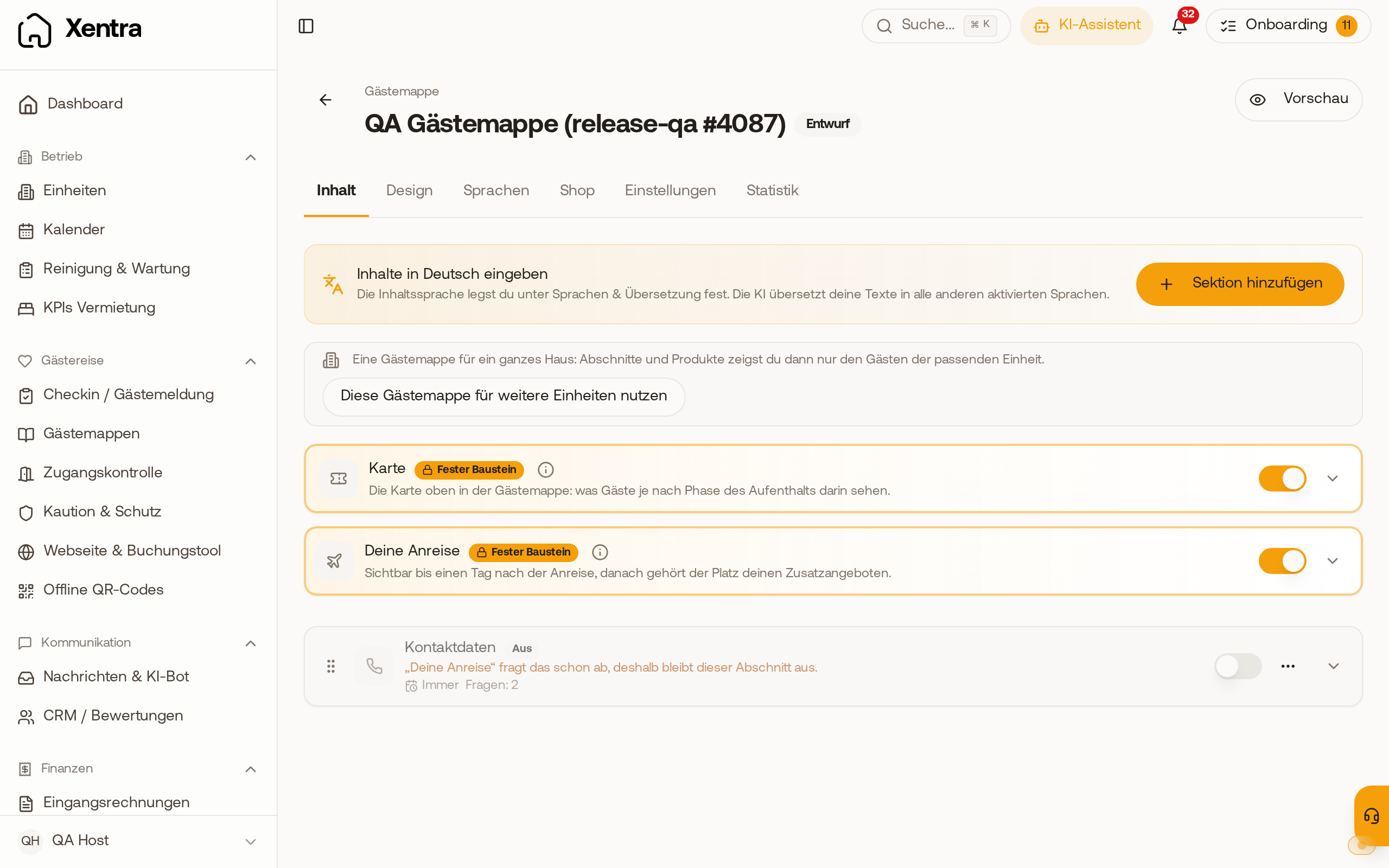 Ist „Deine Anreise“ an, bleibt ein eigener Abschnitt „Kontaktdaten“ aus, und der Editor sagt direkt am Abschnitt, warum.
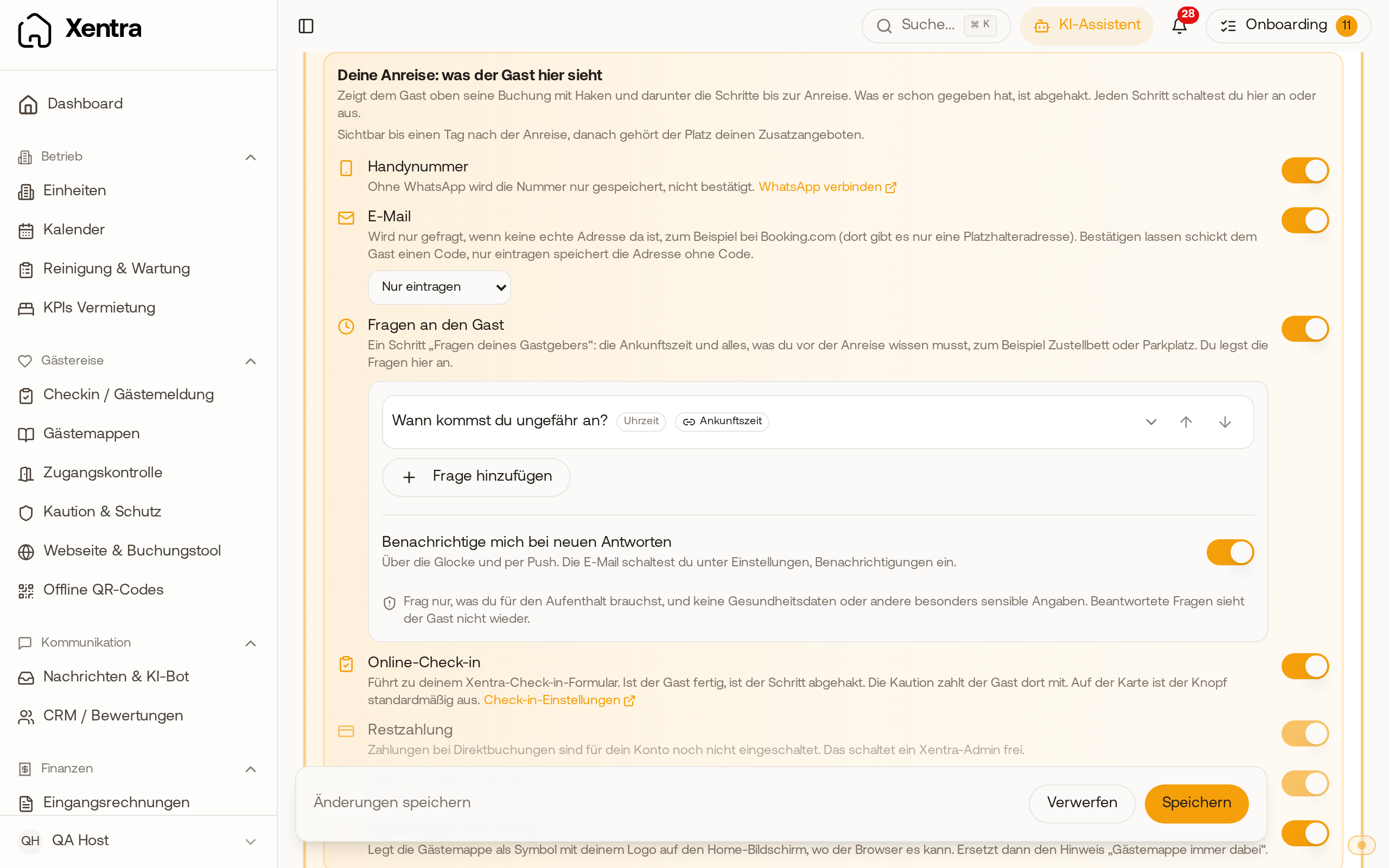 Im Baustein „Deine Anreise“ steht bei E-Mail das Auswahlfeld mit „Bestätigen lassen“ und „Nur eintragen“.
Was du davon siehst: Die Nummer, die der Gast eingibt, steht in der Buchung als Zweite Nummer (aus der Gästemappe). Eine vom Gast bestätigte Nummer oder E-Mail bekommt in der Buchung, im Posteingang und im CRM ein grünes Schild; fährst du darüber, steht dort zum Beispiel „Vom Gast bestätigt, per E-Mail-Code am …“. Hat dein Gast sie nur eingetragen, steht daneben nicht bestätigt.
Was dein Gast im Online-Check-in eingetragen hat, steht auch in „Deine Anreise“ bereit, und umgekehrt füllt der Check-in E-Mail und Handynummer aus der Gästemappe schon vor. E-Mails an deinen Gast gehen zuerst an eine bestätigte Adresse, sonst an die zuletzt eingetragene, erst dann an die Adresse aus dem Portal.
Die Karte
Zeitleiste, Countdown, Zugang, WLAN, Adresse und Route oben in der Gästemappe: siehe Gästemappe: die Karte oben (Aufenthaltskarte).
Was Gäste von Abschnitten sehen, die erst später freigeschaltet werden: siehe Gästeseite: Sektionen erst zur Anreise zeigen (Sichtbarkeit).