
Gästeseiten / Digitale Gästemappe einrichten
Gästemappe anlegen, Einheiten zuweisen, Sektionen, Sprachen, Produkte und Zahlungsschalter, Link an den Gast schicken.
Aktualisiert am 12. November 2026
Gästeseiten: die digitale Gästemappe
Eine Gästeseite (in der App auch Gästemappe) ist eine Webseite für deine Gäste mit allem, was sie vor und während des Aufenthalts brauchen: Anreise, WLAN, Hausregeln, Tipps, Kontakt und auf Wunsch Zusatzleistungen zum Dazubuchen. Jede Buchung bekommt automatisch ihren eigenen Link, du musst ihn nicht selbst anlegen.
Du findest sie unter Gästereise → Gästeseiten (Gästeseiten öffnen).
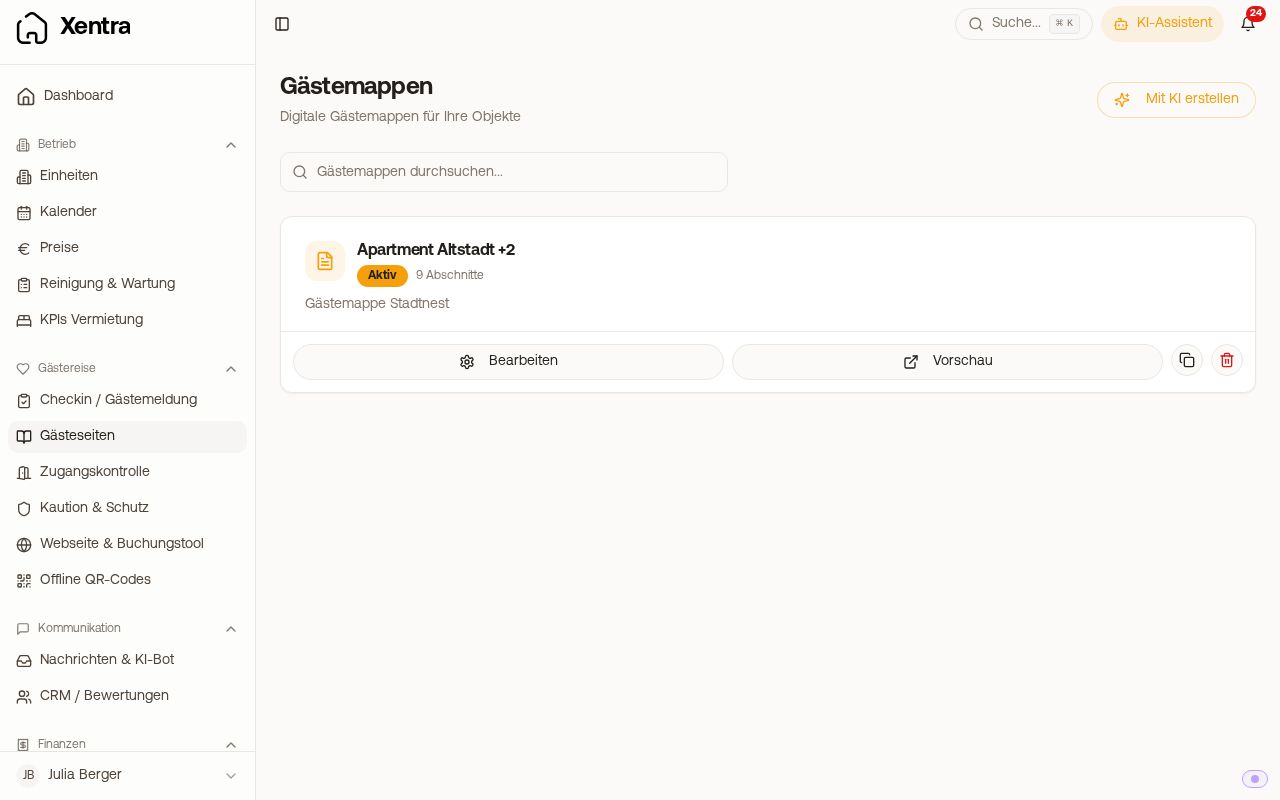 Liste der Gästemappen mit einer aktiven Gästemappe für drei Einheiten
Einrichten
- Gästereise → Gästemappen → Neue Gästemappe. Wähle, wie du startest: Mit dem KI-Assistenten (ein paar Stichworte genügen), Aus Vorlage (das Startpaket, eine Vorlage für deine Art von Unterkunft oder eine Kopie einer deiner Gästemappen, auch einer klassischen: die Kopie bekommt das neue Design), Unterlagen hochladen (zum Beispiel eine alte Gästemappe, deine Hausordnung oder Fotos; die KI baut daraus deine Gästemappe und übernimmt die Fotos aus einem PDF. Gelesen werden PDF, Word, Excel, PowerPoint, OpenDocument, Text, Markdown, HTML, RTF und Bilder, bis zu 10 Dateien mit je höchstens 25 MB. Eine Gästemappe aus Notion oder Canva exportierst du vorher als PDF) oder Leer. Danach Name und Zugeordnete Einheiten wählen und Erstellen. Eine neue Gästemappe startet als Entwurf.
- Im Tab Einstellungen: Name und Schalter Aktiv. Eine Gästemappe kann für mehrere Einheiten gelten, jede Einheit gehört aber zu genau einer Gästemappe. Ohne zugewiesene Einheit sieht kein Gast die Seite.
- Sektionen anlegen und füllen (siehe unten). Der Editor hat die Reiter Inhalt, Design, Sprachen, Shop, Einstellungen und Statistik.
- Mit Vorschau oben rechts prüfen. Sie öffnet sich in einem eigenen Tab, oben wählst du Gerät, Phase des Aufenthalts, Sprache, Buchung und ob der Online-Check-in bestätigt ist. Sie zeigt den gespeicherten Stand.
- Den Link verschicken: In Nachrichtenvorlagen und Automatisierungen setzt du den Platzhalter
{{digital_guestbook_link}}ein. Er wird für jede Buchung durch ihren eigenen Link ersetzt. Den Link einer einzelnen Buchung findest du in der Buchung oben unter Gästeseite.
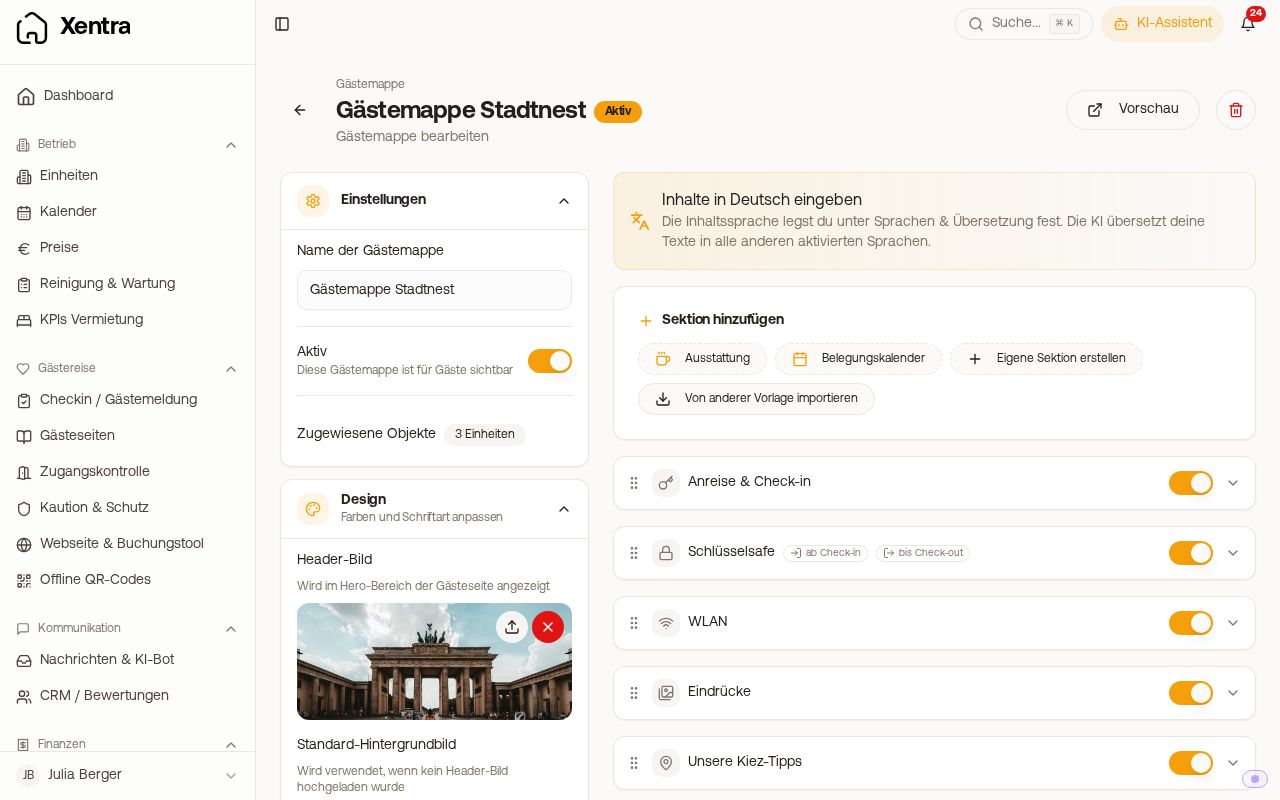 Editor einer Gästemappe: links Einstellungen und Design, rechts die Sektionen
Nach dem Online-Check-in kann der Gast automatisch auf seine Gästeseite weitergeleitet werden. Das stellst du in der Check-in-Vorlage ein (siehe Online Check-in).
Sektionen
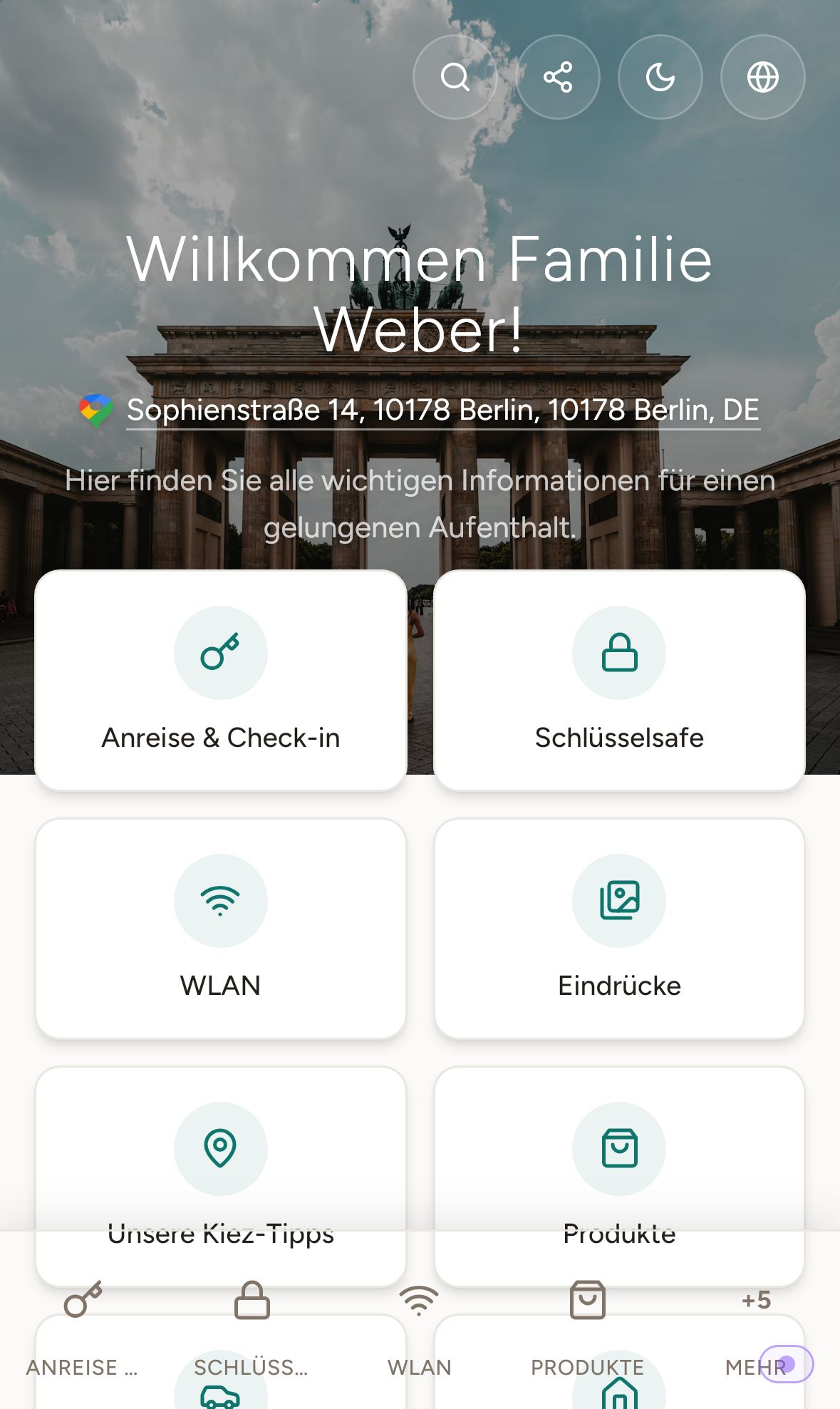 Gästeseite auf dem Handy: Begrüßung, Adresse und Übersicht der Sektionen
Unter Sektion hinzufügen wählst du einen Leeren Textabschnitt, einen Baustein wie Check-in, WLAN, Check-out, FAQ, Notfall, Wetter oder Empfehlungen, fertige Fragen oder eine Textvorlage: siehe Gästemappe: Bausteine Anreise, WLAN, Check-out, FAQ, Notfall, Wetter und Empfehlungen. Von anderer Vorlage importieren übernimmt Sektionen aus einer anderen Gästemappe. Über das Menü einer Sektion kopierst du sie mit In andere Gästemappe kopieren.
- Reihenfolge per Ziehen am Griff links ändern, jede Sektion einzeln mit dem Schalter ein- oder ausblenden.
- Der Texteditor kann Überschriften, Listen, Links, Tabellen, Bilder und Videos. Videos fügst du als Link von YouTube, Vimeo oder VideoPress ein. PDFs und andere Dateien lädst du nicht hoch: Verlinke das freigegebene PDF (zum Beispiel aus Google Drive) oder füge die Seiten als Bilder ein.
- Platzhalter wie
{{guest_first_name}},{{wifi_name}},{{wifi_password}}oder{{unit_address}}werden für jeden Gast mit seinen Daten gefüllt. Eigene Felder deiner Einheiten gehen auch ({{unit.feldname}}). - Damit Gäste die Tür direkt aus der Gästemappe öffnen (Nuki, Ring und die anderen Schlösser aus der Zugangskontrolle), setzt du über Platzhalter im Text einer Sektion den Platzhalter Xentra Türzugang (
{{entrance_link}}) ein. Jeder Gast sieht dort seinen eigenen Zugangslink, der im Zugangszeitraum seiner Buchung gilt.{{key_code}}ist nur für Einheiten ohne Smart Lock gedacht. - Das KI-Menü eines Textabschnitts schreibt ihn neu oder überarbeitet ihn: siehe Gästemappe mit KI erstellen.
Wann eine Sektion für den Gast sichtbar ist (zum Beispiel der Türcode erst am Anreisetag), steuerst du pro Sektion: siehe Gästeseite: Sektionen erst zur Anreise zeigen (Sichtbarkeit).
Über den Sektionen stehen im neuen Design die festen Bausteine Karte und Deine Anreise (Schritte vor der Anreise, Handynummer und E-Mail bestätigen): siehe Gästemappe: der Baustein „Deine Anreise“ und Gästemappe: die Karte oben (Aufenthaltskarte).
Sprachen
Im Reiter Sprachen unter Sprachen & Übersetzung legst du die Inhaltssprache fest und welche Sprachen Gäste sehen: Deutsch, Englisch, Französisch, Spanisch, Italienisch, Niederländisch und Polnisch. Mit Übersetzungen aktiv übersetzt die KI deine Texte in alle aktivierten Sprachen; im Übersetzungs-Center siehst du pro Sektion und Sprache, ob die Übersetzung steht. Ob die Seite den Gast mit du oder Sie anspricht, kommt aus deinen Bot-Einstellungen. Das gilt auch für die Begrüßung mit Vornamen oben auf der Seite; deine Sektionen sprechen den Gast so an, wie du sie schreibst.
Nachrichten aus der Gästemappe
Auf Wunsch schalten wir Nachrichten für eine Gästemappe frei. Dann schreiben Gäste dir direkt aus der Gästemappe, die Nachricht landet im Posteingang bei der Buchung, deine Antwort sieht der Gast dort.
Mehr zur Gästemappe
Eigene Artikel gibt es zu: klassische Gästemappe umwandeln, Statistik, offline und drucken, Check-out, Fragen an den Gast und Platzhalter in der Gästemappe. Produkte zum Dazubuchen, „Deine Einkäufe“ und die Zahlungsarten der Gästemappe: siehe Gästemappe: Produkte, Einkäufe und Zahlung. Aussehen, Bilder, Kontakt-Footer und die Link-Vorschau in WhatsApp: siehe Gästeseite gestalten: Design, Bilder und Kontakt-Footer. Der Gast kann den Link nicht öffnen: siehe Der Gästeseiten-Link funktioniert beim Gast nicht.