
Ausweisdaten im Online-Check-in: was Xentra speichert
Welche Ausweisangaben der Check-in abfragt, warum nur von ausländischen Gästen, was bei Stripe Identity gespeichert wird und wie du ein Ausweisfoto einsammelst.
Aktualisiert am 27. Oktober 2026
Vom Ausweis fragt der Online-Check-in zwei Angaben ab, wenn du sie einschaltest:
- Pass-/Ausweisnummer
- Ausweis gültig bis (Ablaufdatum)
Beides aktivierst du in deiner Vorlage: Checkin / Gästemeldung, Reiter Formulare, Vorlage öffnen, Bereich Gastdaten, unter Erforderliche Informationen. Das Ablaufdatum geht nur zusammen mit der Ausweisnummer an die Meldebehörde, schalte deshalb beides gemeinsam ein.
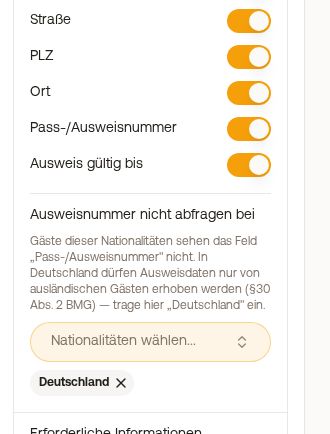 Pass-/Ausweisnummer und Ablaufdatum in den Gastdaten der Vorlage
Eine Ausweisnummer, die nicht echt sein kann, nimmt der Check-in nicht an, zum Beispiel „?“, „-“ oder „1234“. Die Nummer braucht mindestens 5 Buchstaben oder Ziffern; Leerzeichen, Bindestriche, Punkte und Schrägstriche darf der Gast mit eingeben. Sonst sieht er unter dem Feld in seiner Check-in-Sprache „Bitte gib die vollständige Ausweisnummer ein“ und kommt erst mit der vollständigen Nummer weiter. Für Gäste, deren Nationalität du ausgeschlossen hast, gilt das nicht, sie sehen das Feld gar nicht.
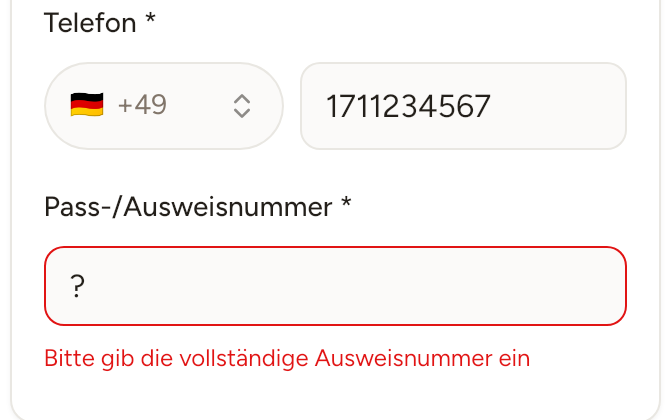 Der Check-in lehnt „?“ als Ausweisnummer ab und bittet den Gast um die vollständige Nummer
Nur von ausländischen Gästen
In Deutschland dürfen Ausweisdaten nur von ausländischen Gästen erhoben werden. Trag deshalb unter Ausweisnummer nicht abfragen bei „Deutschland“ ein. Die Regel gilt für jede Person einzeln. Schaltest du die Abfrage später ab, bleiben bereits erfasste Nummern erhalten.
Was nicht abgefragt wird
Dokumentart, Ausstellungsland, ausstellende Behörde und Geburtsort fragt der Check-in nicht ab. Verlangt deine Meldebehörde eine dieser Angaben, leg dafür ein eigenes Feld an (siehe unten) oder frag den Gast direkt.
Wo du die Angaben siehst
In der Buchung im Reiter Online Check-in, Karte Gästedaten: bei jeder Person Nationalität und Ausweisnummer.
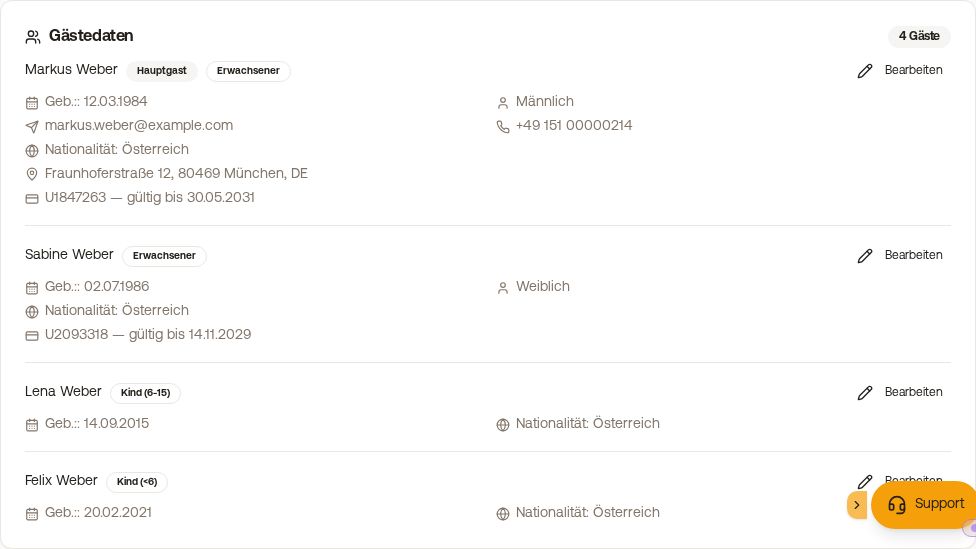 Gästedaten in der Buchung mit Ausweisnummer
ID-Verifizierung mit Stripe Identity
Mit ID-Verifizierung (Stripe Identity) unter Rechtliches & Verifizierung gleicht der Gast seinen Ausweis per Foto und Selfie ab. Jede durchgeführte Prüfung ist kostenpflichtig und wird mit deinem Abo abgerechnet; den aktuellen Preis findest du auf der Preisseite. Mit Ausgenommene Nationalitäten sparst du die Prüfung für bestimmte Länder.
Die Prüfung läuft über das Stripe-Konto von Xentra, nicht über dein eigenes. Xentra speichert das Ergebnis und, sofern Stripe ihn übermittelt, den geprüften Namen. Die Ausweisbilder und Dokumentdaten bleiben bei Stripe und sind für dich nicht einsehbar, auch nicht in deinem Stripe-Dashboard.
Wann Stripe die Ausweisdaten löscht
Ausweisfoto, Selfie und die ausgelesenen Daten liegen bei Stripe, bis Xentra sie löschen lässt. Wann, stellst du selbst ein: Checkin / Gästemeldung, Reiter Formulare, Vorlage öffnen, Reiter Ausweis & Regeln, Karte Rechtliches & Verifizierung. Unter Ausweisprüfung bei Stripe löschen wählst du Sofort nach dem Ergebnis (Standard) oder 7, 30 oder 90 Tage nach Abreise, dann löscht Xentra am Sonntag nach Ablauf der Frist.**. Das Ergebnis der Prüfung bleibt in der Buchung sichtbar.
Prüfungen von vor dieser Einstellung löschst du an derselben Stelle mit Jetzt alle löschen; das findest du dort auch, wenn die ID-Verifizierung inzwischen aus ist. Prüfungen, die ein Gast gerade noch macht, bleiben bis nach seiner Abreise. Eine einzelne Prüfung löschst du in der Buchung, Karte Online Check-in, mit Bei Stripe löschen. Stripe braucht für die Löschung bis zu 4 Tage; bis dahin steht dort „Löschung bei Stripe beauftragt am …“. Beide Löschungen stehen unter Einstellungen, Aktivität.
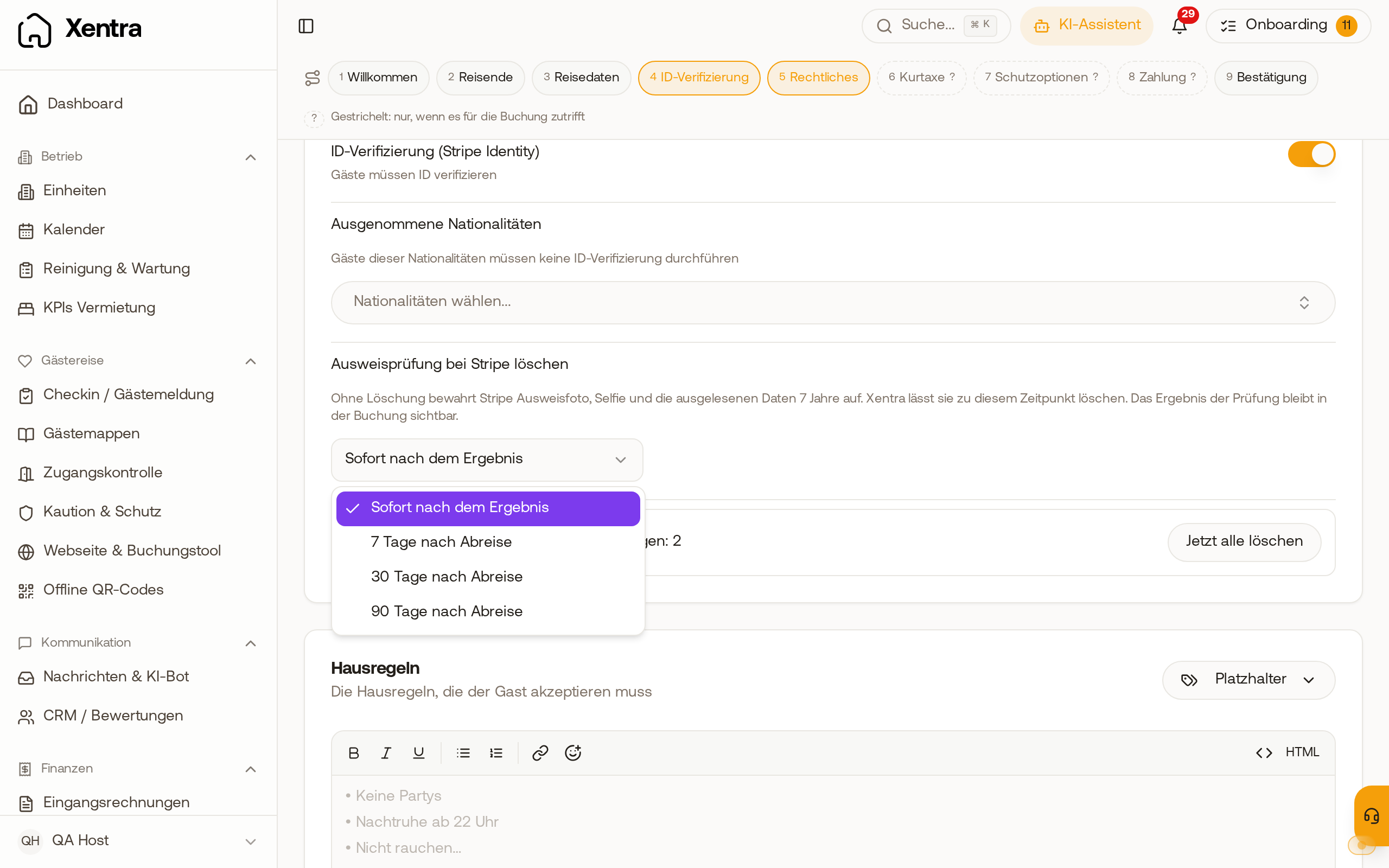
So bekommst du ein Ausweisfoto
Über ein eigenes Feld vom Typ Datei-Upload:
- Vorlage öffnen, unter Felder auf Eigenes Feld hinzufügen, Feldtyp Datei-Upload.
- Beschriftung frei wählen, zum Beispiel „Ausweis (Vorder- und Rückseite)“.
- Als Kategorie Anreise wählen. Nur dann gibt es die beiden folgenden Einstellungen; in „Gäste-Informationen“ ist die Nationalität des Gastes noch nicht bekannt.
- Bei Wer muss die Datei hochladen? „Alle erwachsenen Reisenden“ wählen, wenn jeder Erwachsene sein Dokument hochladen soll. Mit Ausgeschlossene Nationalitäten nimmst du zum Beispiel deutsche Gäste aus.
Der Gast lädt ein Foto oder PDF hoch, du findest es in der Buchung im Reiter Online Check-in. Wo genau: siehe Gäste-Uploads aus dem Online Check-in: Dateien finden und einsehen.
Aufbewahrung
Xentra löscht Check-in-Daten nicht automatisch. Wie lange du Meldedaten aufbewahren musst oder darfst, richtet sich nach dem Melderecht deines Landes; Ausweiskopien solltest du nur so lange behalten, wie du sie wirklich brauchst. Einzelne Daten entfernst du in der Buchung (siehe Check-in in der Buchung: Status, Gästedaten und Markierung).