
Gäste-Uploads aus dem Online Check-in: Dateien finden und einsehen
Wo hochgeladene Ausweise, PDFs und die Unterschrift des Gastes liegen und wie du sie herunterlädst.
Aktualisiert am 19. Oktober 2026
Alles, was ein Gast im Online-Check-in hochlädt (Ausweisfoto, Reisepass, PDF) oder unterschreibt, liegt direkt an der jeweiligen Buchung. Einen zentralen Dateibereich oder einen Sammel-Export über alle Buchungen gibt es nicht, und mit den Rechnungen haben die Dateien nichts zu tun.
So kommst du an die Dateien
- Buchung öffnen, zum Beispiel über Kalender oder die Buchungsliste.
- Reiter Online Check-in (auf dem Handy heißt er Check-in).
- Karte Eingereichte Check-in Daten: Jede hochgeladene Datei erscheint als Link Bild ansehen oder Datei ansehen und öffnet sich in einem neuen Tab. Lädt jeder Erwachsene sein eigenes Dokument hoch, steht es bei der jeweiligen Person.
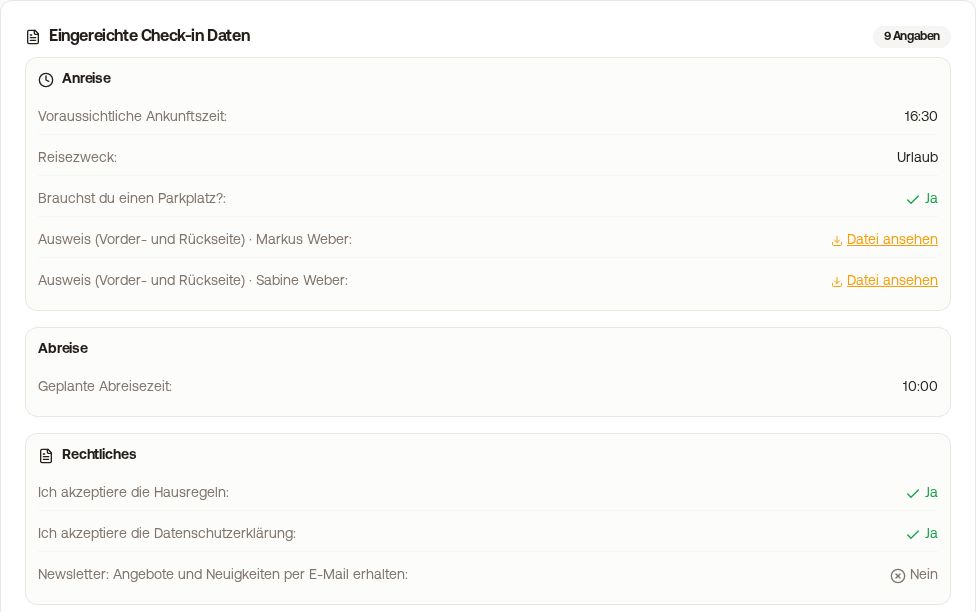 Eingereichte Check-in-Daten mit den hochgeladenen Ausweisen
Unterschrift herunterladen
Unter den Check-in-Daten steht der Bereich Digitale Unterschrift mit dem Link Unterschrift herunterladen. Öffnet sich das Bild nur in einem neuen Tab, speicherst du es mit Rechtsklick, „Bild speichern unter“.
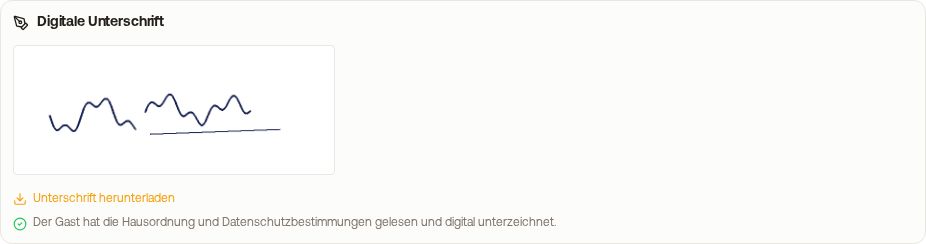 Digitale Unterschrift des Gastes mit Download-Link
Upload-Felder anlegen
Datei-Upload-Felder legst du in deiner Check-in-Vorlage an: Checkin / Gästemeldung, Reiter Formulare, Vorlage öffnen, Eigenes Feld hinzufügen, Feldtyp Datei-Upload. Erlaubt sind Bilder und PDFs. Die Beschriftung wählst du selbst. Einen eigenen Feldtyp „Reisedokument“ gibt es nicht, das ist immer ein Datei-Upload mit passender Beschriftung. Soll jeder Erwachsene hochladen, stell das Feld in die Kategorie Anreise und wähle bei Wer muss die Datei hochladen? „Alle erwachsenen Reisenden“.
Aufbewahrung
Xentra löscht Check-in-Daten, Uploads und Unterschriften nicht automatisch. Du holst sie jederzeit über die einzelne Buchung heraus, zum Beispiel für eine Prüfung.
Einheiten mit Chekin
Läuft die Gästemeldung über Chekin, archiviert Chekin seine eigenen Ausweisdaten und Übermittlungsnachweise zusätzlich in deinem Chekin-Konto. Deine eigenen Felder aus der Kategorie „Gäste-Informationen“ (zum Beispiel ein Pflicht-Upload) fragt der Check-in im Anschluss an die Chekin-Schritte trotzdem ab und speichert sie an der Buchung.