
Online-Check-in testen, ohne echte Daten zu verändern
Den Check-in mit der Vorschau gefahrlos ansehen, einen echten Test mit eigener Testbuchung machen und einen Test mit Zurücksetzen oder Löschen wieder entfernen.
Aktualisiert am 19. Oktober 2026
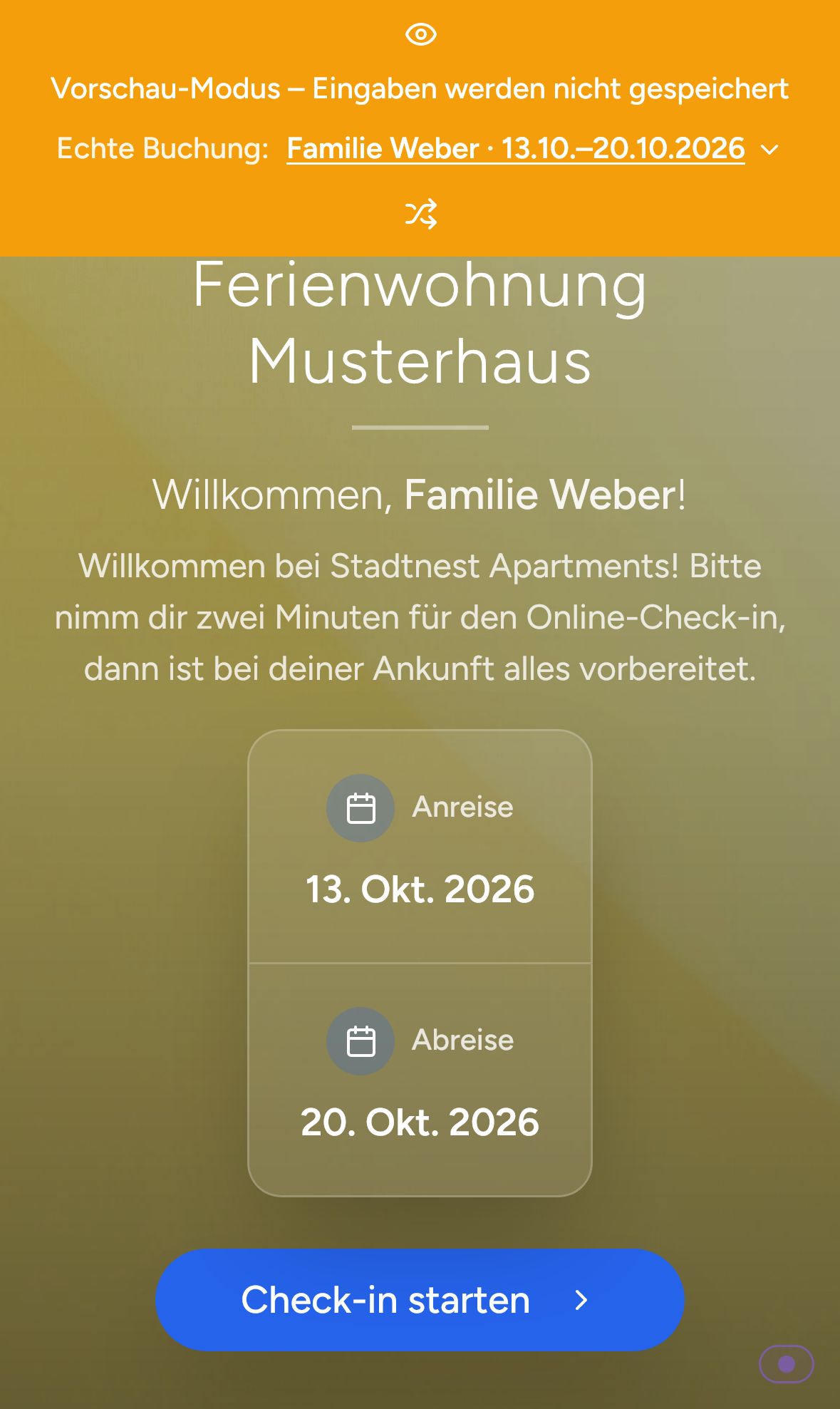
Willst du sehen, wie dein Check-in für Gäste aussieht, nimm die Vorschau. Sie speichert nichts, zahlt nichts und meldet nichts an Behörden.
Am sichersten: die Vorschau
- Checkin / Gästemeldung, Reiter Formulare, Vorlage öffnen.
- Oben rechts auf Vorschau. Die Vorschau öffnet sich in einem neuen Tab. Den Link dazu kopierst du mit Vorschau-Link kopieren in der Karte Gäste-Ablauf.
- Ein oranger Balken zeigt den Vorschau-Modus an: Eingaben werden nicht gespeichert. Über Echte Buchung wählst du eine Buchung aus (das Würfel-Symbol nimmt eine andere) und spielst den Check-in mit den Daten einer echten Buchung durch (Name, Einheit, Kurtaxe, Kaution), ohne dass sich an der Buchung etwas ändert. Zahlungen sind in der Vorschau abgeschaltet.
 Vorschau des Check-ins mit Hinweis auf den Vorschau-Modus
Den echten Ablauf testen
Willst du den ganzen Ablauf mit Zahlung und Nachrichten testen, leg eine eigene Testbuchung an, zum Beispiel mit deinem Namen und deiner E-Mail-Adresse, kopiere in der Buchung im Reiter Online Check-in den Check-in-Link und öffne ihn in einem privaten Browserfenster, damit dein Gastgeber-Login nicht stört.
Nimm dafür keine echte Gästebuchung. Ein abgeschickter Check-in löst alles aus, was daran hängt: wartende Nachrichten wie der Zugangscode gehen raus, Kurtaxe und Zusatzleistungen werden fällig, und bei Einheiten mit Gästemeldung (AVS, Feratel, Tramino, WinTOP, Chekin) gehen deine Testdaten an die Behörde.
Einen Test wieder entfernen
In der Buchung im Reiter Online Check-in, Karte Check-in Status:
- Zurücksetzen: entfernt die eingereichten Check-in-Daten, der Gast kann über seinen Link neu einchecken.
- Löschen: entfernt alle Check-in-Daten der Buchung und den Check-in-Link. Einen neuen Link erstellst du danach mit Link erstellen.
 Check-in Status in der Buchung mit Zurücksetzen und Löschen
Was dabei nicht zurückgeht: eine schon gesendete Nachricht, eine Zahlung (die erstattest du in der Buchung) und eine Meldung an die Behörde (die stornierst du in der Karte deiner Anbindung oder im Portal). Hat Xentra leere Felder der Buchung (E-Mail, Telefon) aus dem Test gefüllt, korrigierst du sie oben in der Buchung über Bearbeiten.
Gast sieht „Dieser Link ist unvollständig“
Dann fehlt am Ende des Check-in-Links der lange Code der Buchung. Meist hat ein E-Mail-Programm den Link umgebrochen und dabei abgeschnitten, oder er wurde nur zum Teil kopiert. Schick dem Gast den vollständigen Check-in-Link aus der Buchung noch einmal, am besten über den Platzhalter {{online_checkin_link}} in einer Nachricht, dann ist der Link anklickbar und vollständig.