
Check-in in der Buchung: Status, Gästedaten und Markierung
Was der Reiter Online Check-in einer Buchung zeigt und wie du Check-ins abschließt, extern markierst, Gästedaten korrigierst oder zurücksetzt.
Aktualisiert am 6. November 2026
Alles zum Online-Check-in einer Buchung findest du in der Buchung im Reiter Online Check-in (auf dem Handy heißt er Check-in). Hier siehst du den Stand, korrigierst Gästedaten und schließt einen Check-in selbst ab.
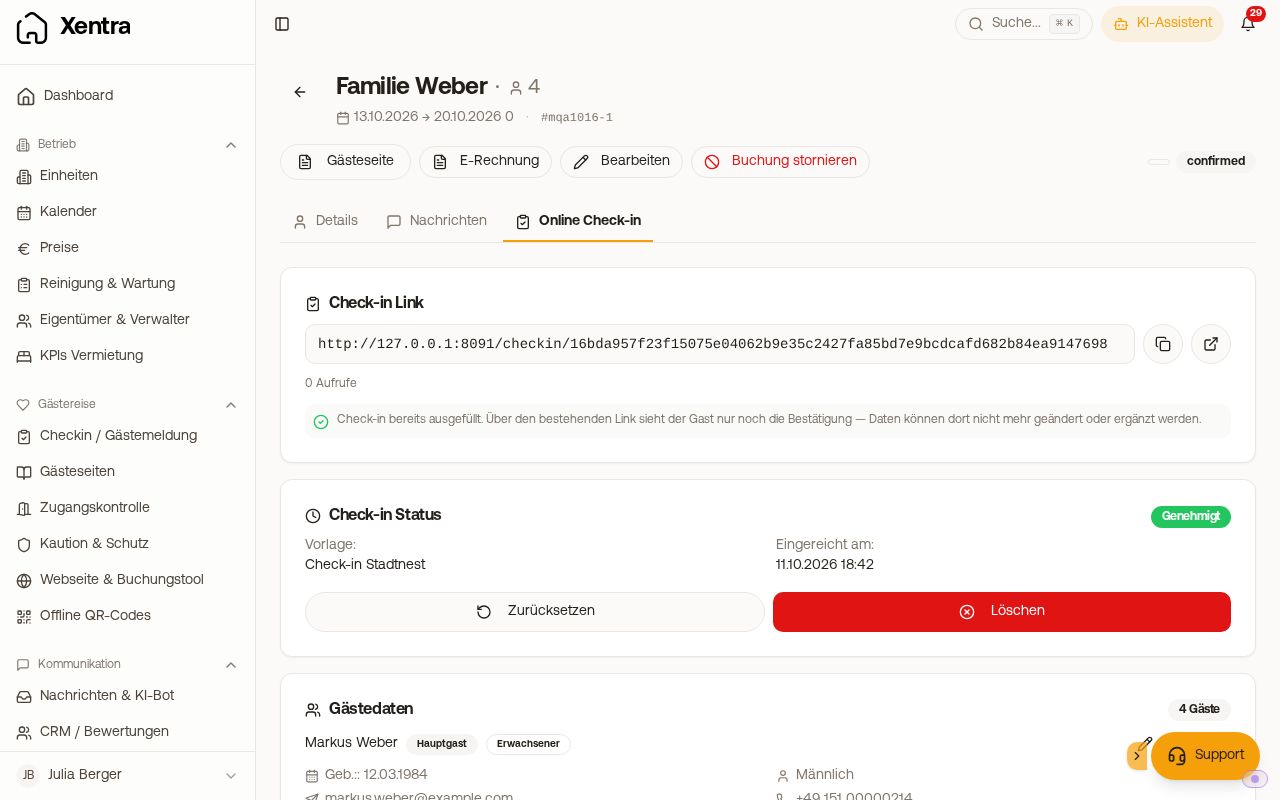 Reiter Online Check-in einer Buchung mit Status, Link und Gästedaten
Was du dort siehst
- Check-in Link: Link kopieren oder öffnen, Zahl der Aufrufe, und Link erstellen, wenn noch keiner existiert.
- Check-in Status: Vorlage, Zeitpunkt der Einreichung und der Stand: Ausstehend, Begonnen oder Genehmigt.
- Gästedaten: alle Reisenden mit Geburtsdatum, Nationalität und, falls abgefragt, Ausweisnummer und Wohnsitz.
- Eingereichte Check-in Daten: die Antworten auf deine eigenen Fragen, Uploads und die Digitale Unterschrift.
- Je nach Einstellung: Gebuchte Services, Rechnungsadresse, Kurtaxe, Kaution und die Karte deiner Gästemeldung.
Ist die Einheit keiner Vorlage zugeordnet, steht oben „Diese Einheit ist keiner Check-in-Vorlage zugeordnet.“ mit dem Namen der Vorlage, die deine Gäste dann bekommen.
Begonnen, aber nicht abgeschickt
Hat der Gast angefangen und nicht abgeschickt, steht der Check-in auf Begonnen mit dem Hinweis, dass die Anreise-Informationen erst nach dem vollständigen Abschluss rausgehen. Öffnet der Gast den Link erneut, macht er dort weiter, wo er aufgehört hat; Erinnerungen an den Gast richtest du mit einer Automatisierung ein. Du kannst den Check-in auch selbst abschließen: Als eingecheckt markieren und im Dialog bestätigen. Die eingegebenen Daten bleiben erhalten, wartende Nachrichten wie der Zugangscode gehen dann raus, und deine Automatisierungen mit dem Zeitpunkt „Sofort nach Check-in (vollständig abgeschlossen)“, zum Beispiel die Gästemappe, werden verschickt. Offene Kurtaxe oder Meldungen gelten damit nicht als erledigt, sie bleiben dir angezeigt. Mit Markierung aufheben machst du das rückgängig. Markierst du danach erneut, geht keine dieser Nachrichten doppelt raus: pro Buchung nur einmal.
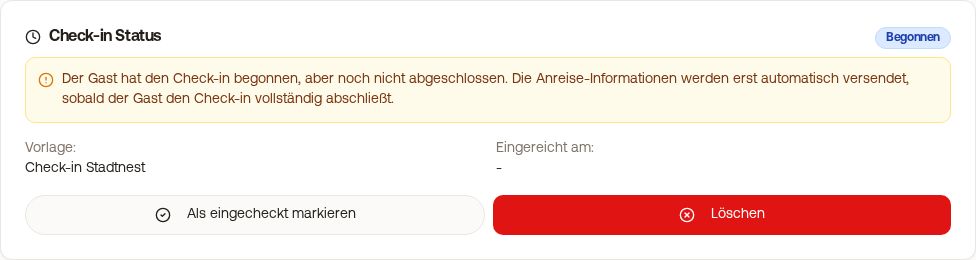 Ein begonnener Check-in mit „Als eingecheckt markieren“
Gast hat woanders eingecheckt
Läuft der Check-in über ein anderes System, markierst du die Buchung ohne eingereichte Daten über Als eingecheckt markieren. Erinnerungen an den Gast stoppen, deine Automatisierungen „Sofort nach Check-in (vollständig abgeschlossen)“ gehen einmal pro Buchung an den Gast raus, und öffnet er seinen Link, sieht er den Check-in als erledigt. Die Karte zeigt dann „Manuell als eingecheckt markiert (externer Check-in)“; dass dazu keine Gastdaten in Xentra liegen, ist normal. Hast du unter Integrationen → PMS-Feldregeln den Check-in-Status in ein PMS-Feld gelegt, schreibt Xentra die Markierung auch dorthin. Markierung aufheben nimmt sie zurück.
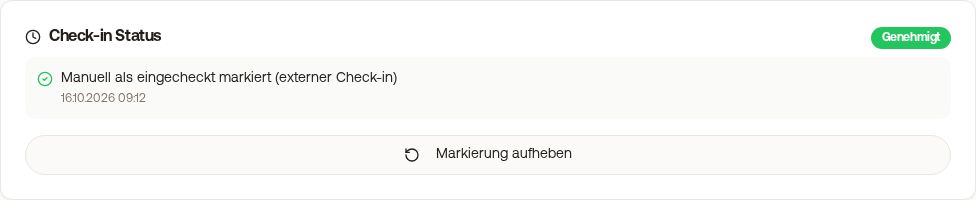 Eine extern erledigte Buchung mit „Markierung aufheben“
Gästedaten korrigieren
Hat sich ein Gast vertippt: in der Karte Gästedaten bei der Person auf Bearbeiten. Ändern kannst du Vorname, Nachname und Geburtsdatum.
- Die E-Mail-Adresse einer einzelnen Person lässt sich dort nicht ändern. Die E-Mail der Buchung änderst du oben in der Buchung über Bearbeiten.
- Bereits übermittelte Meldungen werden nicht automatisch korrigiert. Bei AVS klickst du danach in der Karte AVS Direkt Meldeschein auf Erneut senden; der bestehende Meldeschein wird aktualisiert.
- Feratel und Tramino bekommen die Korrektur automatisch. Nach der Übermittlung an Feratel lassen sich Nachname und Geburtsdatum des Hauptgasts nicht mehr ändern.
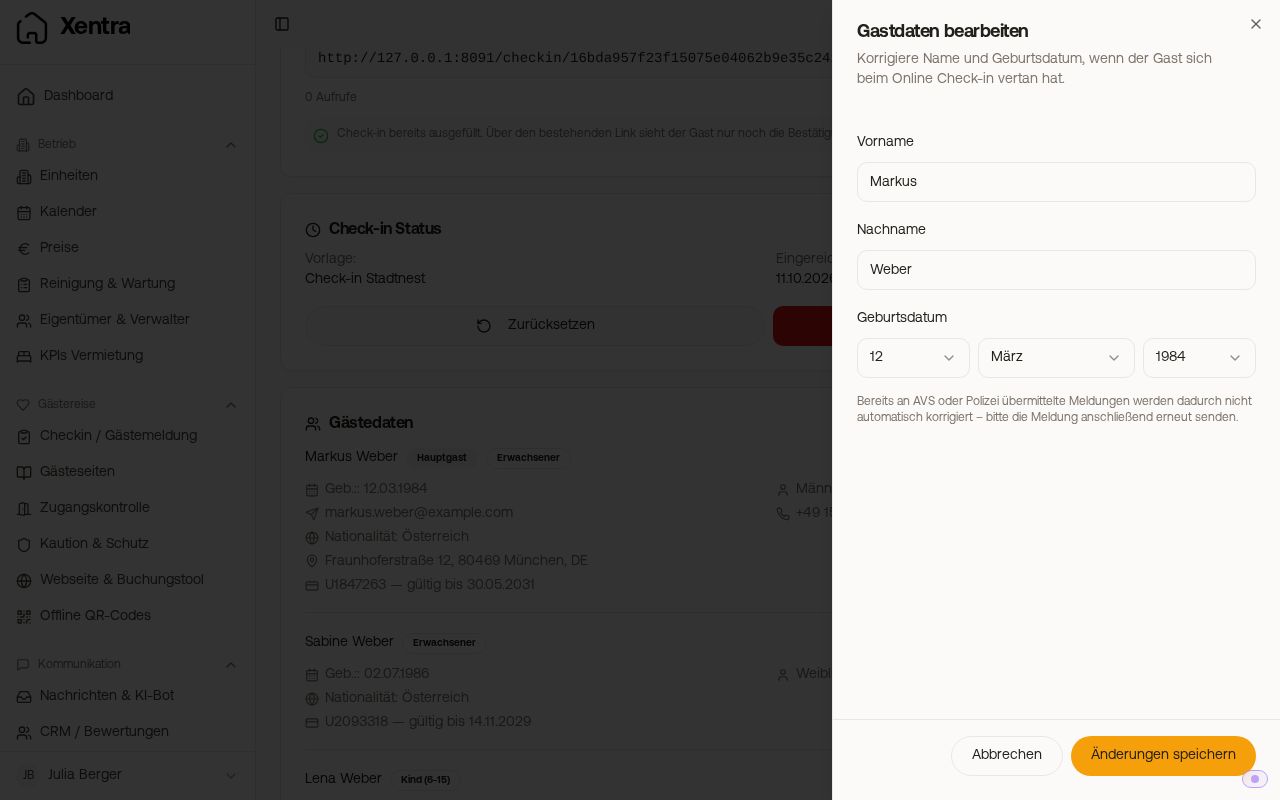 Gastdaten bearbeiten
Weniger Gäste als gebucht
Je nach Einstellung der Vorlage bestätigt der Gast eine kleinere Personenzahl. In der Buchung steht dann zum Beispiel „2 gebucht, 1 angegeben. Vom Gast bestätigt am …“.
Nach dem Abschicken etwas ändern
Ein abgeschickter Check-in ist festgeschrieben. Öffnet der Gast den Link erneut, sieht er nur die Bestätigung und kann weder Angaben noch Zusatzleistungen ändern.
- Etwas nachberechnen (zum Beispiel ein weiteres Haustier): Buchung öffnen, Entwurf erstellen, die Position auf die neue Menge setzen, Live-Rechnung generieren, dann bei der Rechnung über die drei Punkte Link kopieren und dem Gast schicken. Im Check-in Bezahltes ist schon abgezogen. Im Check-in gezahlte Zusatzleistungen stehen erst unter Ausgangsrechnungen, wenn du eine Rechnung erzeugst.
- Neu einchecken lassen: In der Karte Check-in Status auf Zurücksetzen; die eingereichten Daten werden entfernt, der Gast checkt über seinen Link neu ein. Löschen entfernt zusätzlich den Link.