
Währung umstellen (z. B. auf DKK, CHF, GBP)
In welcher Währung deine Gäste bezahlen, wie du sie umstellst, was mit bisherigen Buchungen passiert und was du danach anpassen musst.
Aktualisiert am 25. Oktober 2026
Währung umstellen
Die Währung bestimmt, in welcher Währung deine Gäste bezahlen: Buchungen über das Buchungstool, Zahlungen im Check-in, Produkte und Kautionen.
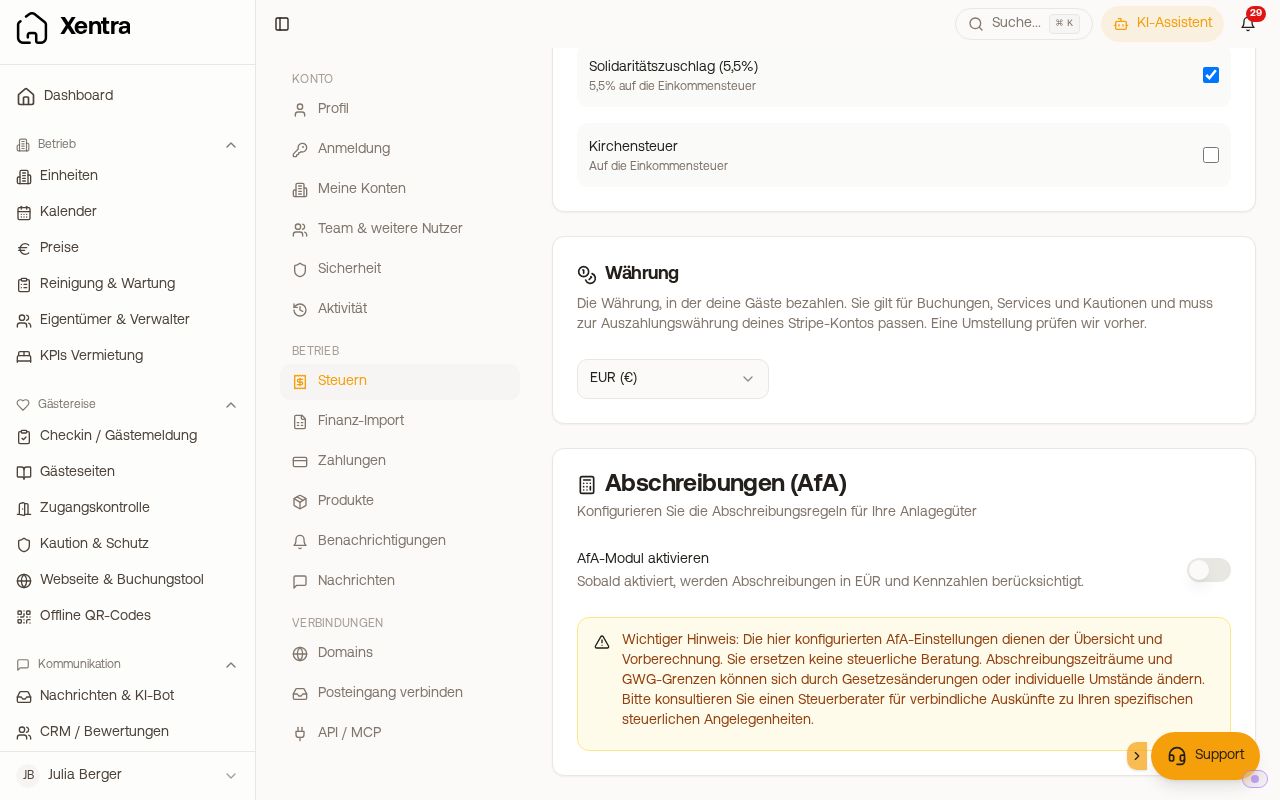 Die Karte „Währung“ unter Einstellungen, Steuern
So stellst du um
Einstellungen → Tab „Steuern" → Karte „Währung" → neue Währung wählen. Xentra prüft vorher, ob die Umstellung geht, und zeigt dir die Hinweise. Mit „Umstellen" bestätigst du.
Haben einige deiner Buchungen noch keine Währung gespeichert (meist, weil dein PMS keine mitliefert), fragt der Dialog vorher: „In welcher Währung sind deine bisherigen Buchungen?“ Wähl die Währung, in der diese Preise wirklich stehen, nicht einfach die bisherige Kontowährung. Xentra schlägt die Währung vor, die bei deinen übrigen Buchungen am häufigsten gespeichert ist, und schreibt deine Auswahl fest auf diese Buchungen, damit spätere Rechnungen dazu die richtige Währung zeigen. Das klappt auch bei Konten mit vielen tausend Buchungen.
Wann es nicht geht
- Dein Stripe-Konto zahlt in einer anderen Währung aus. Die Währung muss zur Auszahlungswährung passen (ein dänisches Stripe-Konto zahlt in DKK aus).
- Es ist noch ein Zahlungslink offen oder eine Kaution reserviert. Warte, bis sie bezahlt oder abgelaufen sind.
- Du nutzt FatturaPA oder FacturaE als E-Rechnungsformat (nur EUR) oder überträgst Rechnungen schon an Lexware Office.
- Weg von EUR geht es nur mit einem verbundenen Stripe-Konto. Verbinde Stripe zuerst unter Einstellungen → Zahlungen.
- Umstellen kann nur der Kontoinhaber im Hauptkonto, kein Teammitglied.
Zurück auf EUR geht auch dann, wenn dein Stripe-Konto in einer anderen Währung auszahlt; Stripe rechnet dann jede Auszahlung um.
Danach unbedingt: Preise anpassen
Xentra rechnet deine Preise nicht um. Jeder Betrag, den du in Xentra eingetragen hast, gilt nach der Umstellung in der neuen Währung: ein Produkt für 50 kostet dann 50 kr statt 50 €. Pass deshalb direkt nach der Umstellung an:
- Produktpreise: Einstellungen → Tab „Produkte"
- Kautionsbeträge und andere feste Beträge, die du selbst eingetragen hast
Bitte nicht vorher ändern: Bis zur Umstellung würden deine Gäste die neuen Zahlen noch in der alten Währung bezahlen.
Gut zu wissen
- Bereits erstellte Rechnungen, Kautionen und Zahlungen behalten ihre Währung.
- Buchungspreise aus deinem PMS oder Channel Manager kommen weiter in der Währung, in der sie dort stehen.
- Portale über den Channel Manager (Airbnb, Booking.com): Xentra sendet deine Preise in deiner Kontowährung und rechnet nicht pro Portal um. Stell deine Inserate deshalb auf dieselbe Währung wie dein Xentra-Konto, am besten bevor du das Portal verbindest.
- Der Schadensschutz (Versicherung) und der Zahlungs-QR-Code auf Rechnungen gibt es nur in EUR.
- Einzelne Stellen der Oberfläche zeigen noch ein €-Zeichen. Die Zahlen selbst stehen in deiner Währung.
- EÜR, Anlageverzeichnis, Kennzahlen und der Transaktionsexport trennen die Währungen noch nicht. Dort stehen ab der Umstellung beide Währungen in einer Summe.
Bisherige Buchungen nach der Umstellung
Bisherige Buchungen behalten ihre Währung. In der Buchungsliste samt Summen, im Aktivitäten-Feed und in der Buchung selbst steht jede Buchung in ihrer eigenen Währung. Stehen beide Währungen in einer Liste, rechnet Xentra die Summen getrennt, z. B. „1.200,00 € + 300,00 DKK“.