
Eigentümerabrechnung: Provision und Abrechnungs-Einstellungen
Stelle Provisionsmodell, Portal-Kommission, Reinigungsgebühr, Zusatzleistungen und Auslagen für deine Eigentümerabrechnung ein.
Aktualisiert am 12. November 2026
Die Einstellungen gelten je Eigentümer: Eigentümer & Verwalter, Reiter Abrechnungen, in der Zeile des Eigentümers das Einstellungs-Symbol (Abrechnungs-Einstellungen). Sie sind in fünf Abschnitte geteilt, die du einzeln aufklappst: Provision, Umsätze und Durchlaufposten, Zusatzleistungen, Dokument und Steuer sowie Versand und Abgrenzung.
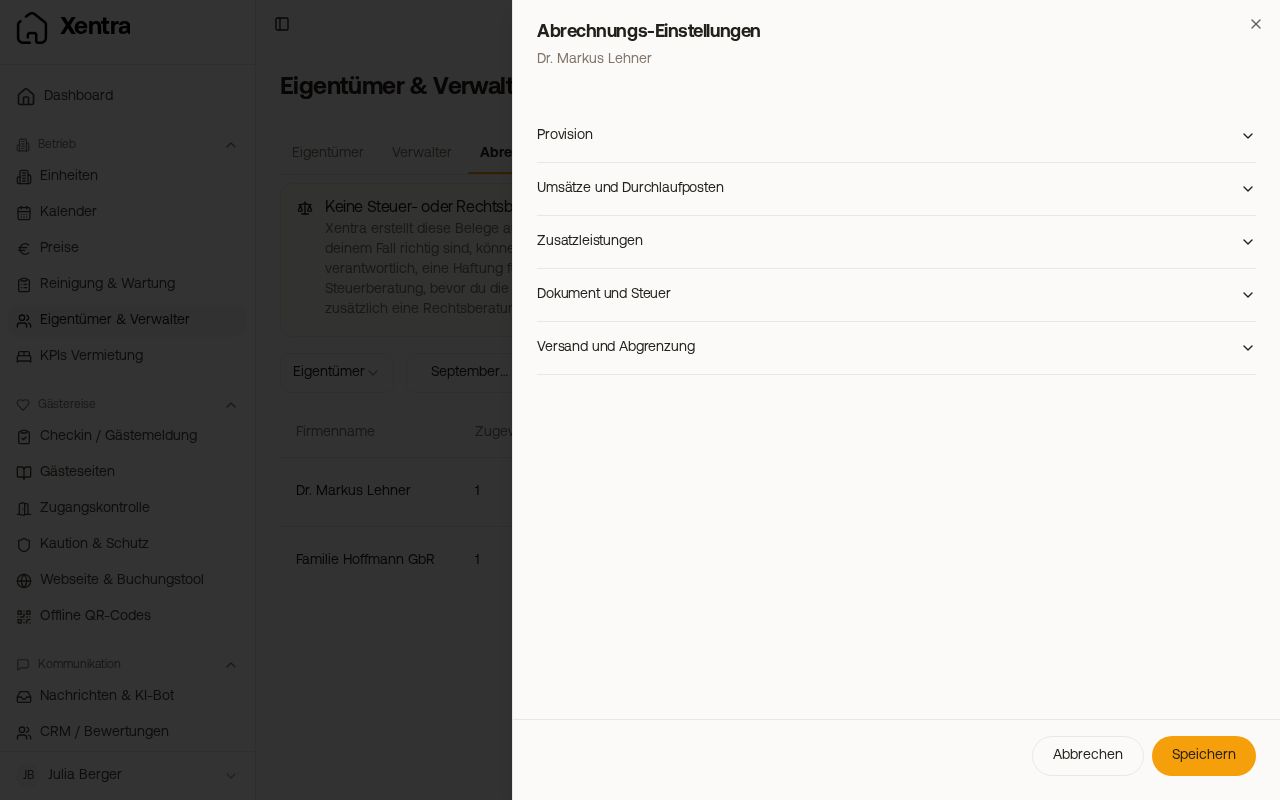 Abrechnungs-Einstellungen eines Eigentümers mit den fünf Abschnitten
Provision
Unter Provisionsbasis wählst du, worauf sich dein Satz bezieht: Übernachtungspreis brutto oder netto, Gesamtumsatz inkl. Reinigung, Portal-Auszahlung, Festbetrag pro Nacht oder pro Aufenthalt. Dazu kommen wahlweise eine Staffel und ein monatlicher Mindestbetrag. Bezeichnung und Hinweis des Prozentfelds passen sich der Basis an, zum Beispiel „Provision (% vom Gesamtumsatz)“; bei einem Festbetrag gibt es kein Prozentfeld. „Deine Provision je Portal (%)“ ist dein eigener Satz je Kanal, nicht das, was das Portal einbehält. Leer heißt: es gilt dein Standardsatz.
Provision auf die Auszahlung ohne Reinigung oder Bettwäsche: Steht die Provisionsbasis auf Portal-Auszahlung, erscheint darunter „Aus der Auszahlung herausrechnen“ mit den Häkchen Reinigung und Bettwäsche. Was du anhakst, wird vor der Provision von der Auszahlung abgezogen, jeweils in der Höhe, die der Gast gezahlt hat. Beispiel: 470 € Auszahlung, 60 € Reinigung und 20 % Provision ergeben 82 € statt 94 €. Die Bettwäsche wird nur abgezogen, wenn sie in der Auszahlung steckt, also im Preis enthalten ist. „Bereits erhalten“ auf der Abrechnung bleibt gleich, es ändert sich nur die Provision. Bei allen anderen Basen gibt es die Häkchen nicht.
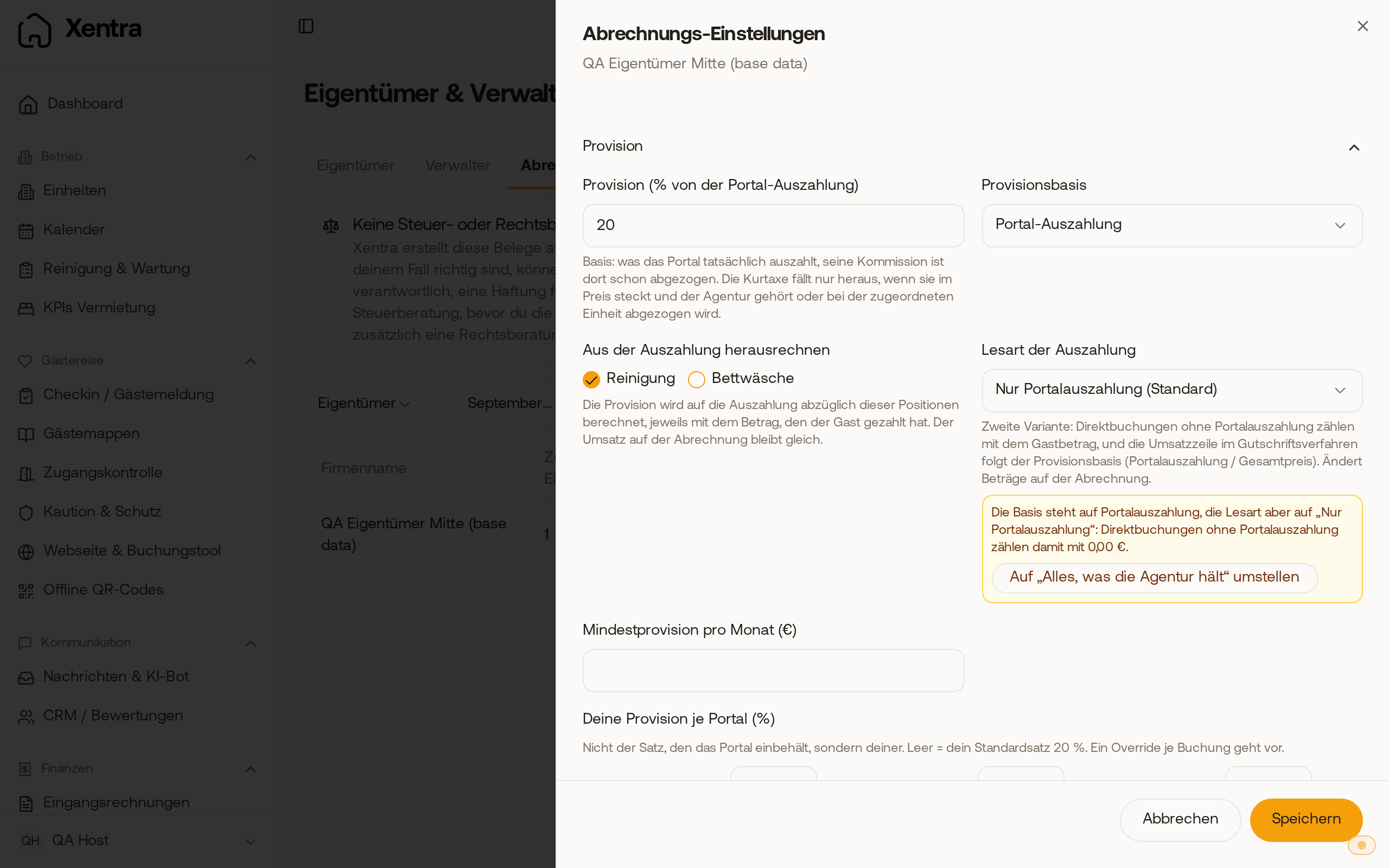 Abrechnungs-Einstellungen mit der Basis Portal-Auszahlung: unter „Aus der Auszahlung herausrechnen“ ist Reinigung angehakt.
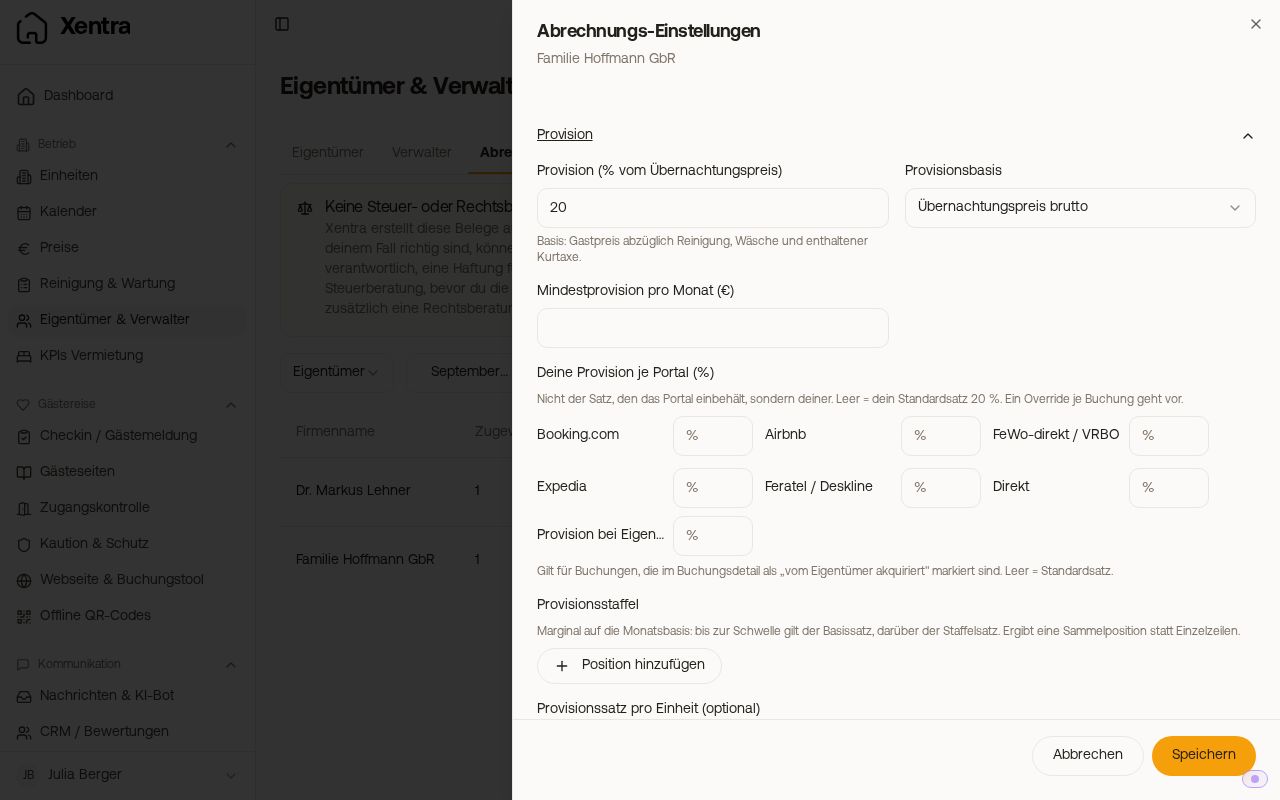 Abschnitt Provision mit Provisionsbasis und Provision je Portal
Übernachtungssteuer, die im Preis steckt: Hast du im Abschnitt Dokument und Steuer als Abrechnungsmodell das Gutschriftsverfahren gewählt, steht im Abschnitt Provision bei jeder Einheit das Feld „Übernachtungssteuer im Preis (%)“. Es ist für eine Steuer gedacht, die im Gastpreis enthalten ist und die dein PMS nicht mitliefert, zum Beispiel 5 % Übernachtungssteuer. Je Aufenthalt geht dieser Anteil vom Übernachtungserlös als eigene Zeile zu 0 % ab und zählt nicht zur Provisionsbasis. Beispiel: 200 € Erlös, 5 % Steuer und 20 % Provision ergeben eine Zeile „Übernachtungssteuer 5% von 200,00 €“ über -10,00 € und 20 % Provision von 190 €. Den Gästen wird nichts zusätzlich berechnet. Für diese Einheit ersetzt das Feld den Schalter „Übernachtungssteuer aus der Basis abziehen“. Leer heißt: keine solche Zeile.
Provision für eine einzelne Buchung: In der Buchung gibt es die Karte „Eigentümerabrechnung: Provision für diese Buchung“.
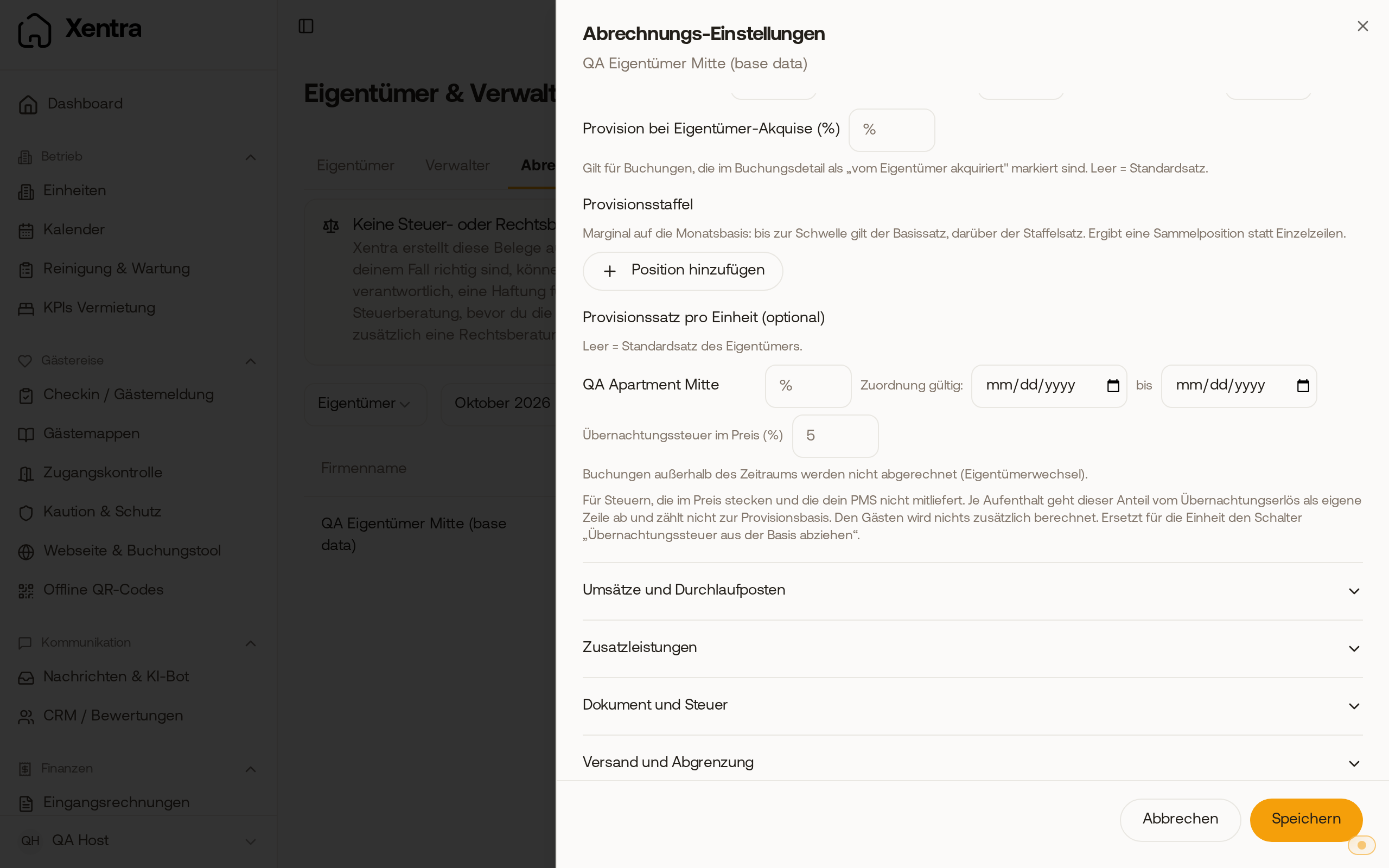 Im Gutschriftsverfahren steht unter der Einheit das Feld „Übernachtungssteuer im Preis (%)“, hier mit 5 %.
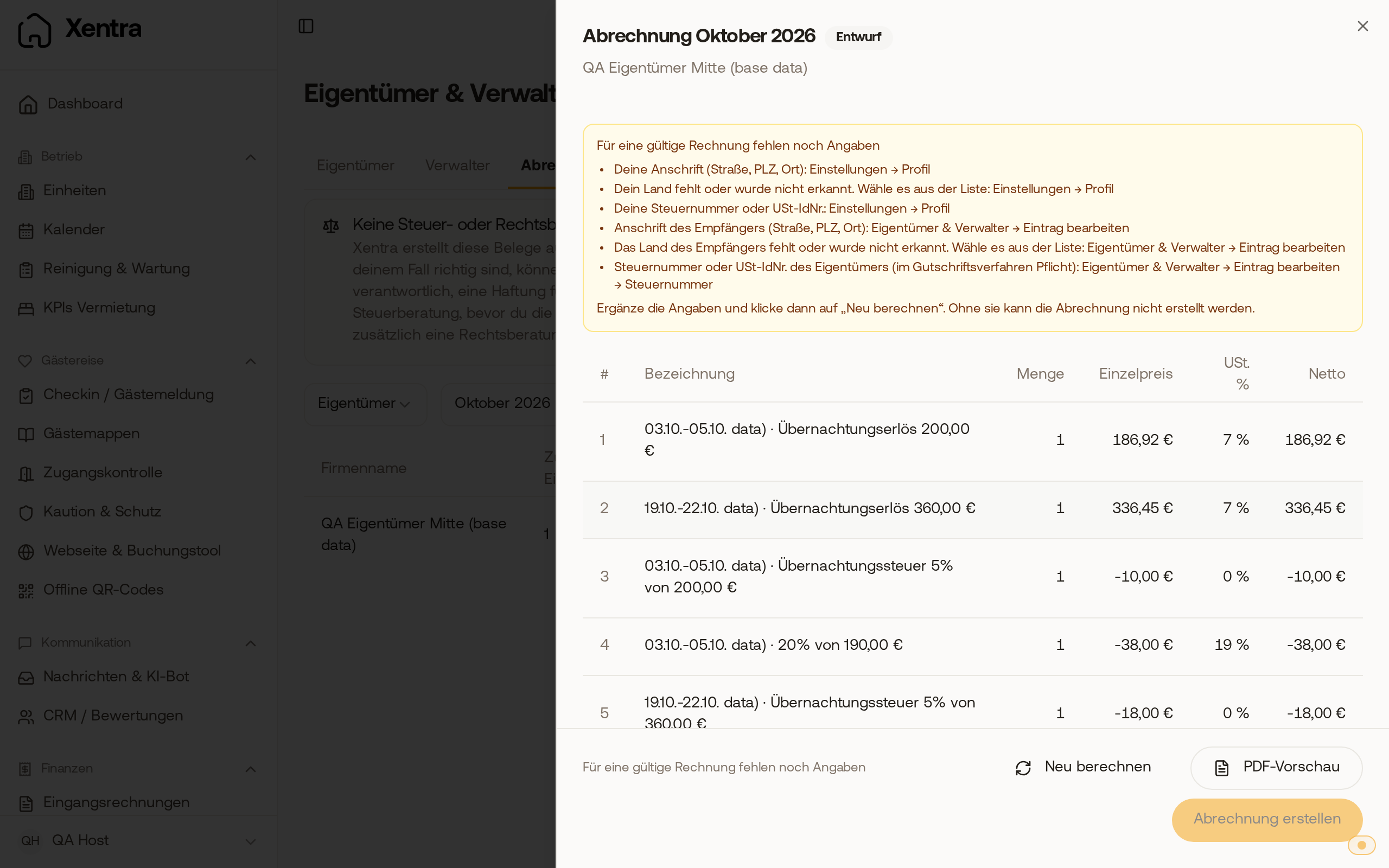 Der Entwurf zieht je Aufenthalt 5 % als eigene Zeile zu 0 % ab und berechnet die Provision vom Rest. Dort wählst du statt „Nach Regelwerk (Portal / Einheit / Standard)“ wahlweise „Vom Eigentümer akquiriert“, „Eigener Satz“ oder „Nicht abrechnen“. Die Buchung schlägt jede Regel für Portal, Einheit oder Eigentümer.
Umsätze und Durchlaufposten
- „Portal-Kommission weiterberechnen“ setzt die Kommission, die das Portal einbehält, als eigene Position auf die Abrechnung, mit dem Namen des Kanals (zum Beispiel Airbnb oder Booking.com).
- „Kommission des Portals je Kanal“: Leer gilt der Betrag, den der Kanal mit der Buchung mitliefert. Trägst du einen Satz ein, rechnet die Abrechnung damit, mit eigener Basis („Gesamtumsatz inkl. Reinigung“ oder „Nur Nächte, ohne Reinigung“) und optional einer Zahlungsgebühr. Das hilft bei Kanälen, die keinen Kommissionsbetrag liefern.
- Steht die Basis für „Bereits erhalten“ auf der Portal-Auszahlung und ist die Weiterberechnung an, würde die Kommission doppelt abgezogen. Xentra warnt dann und bietet „Auf Gastpreis brutto umstellen“ an.
- „Reinigungsgebühr weiterberechnen“ (standardmäßig aus): Die Reinigungsgebühr steckt im Gastpreis und würde sonst an den Eigentümer mit ausgezahlt. Mit dem Schalter steht sie als eigene Position je Buchung auf dem Beleg, in der Höhe, die der Gast gezahlt hat. Unter „USt. auf die Reinigungsgebühr“ wählst du Brutto, USt. enthalten, Netto + USt. obendrauf oder 1:1 ohne USt.-Ausweis. Steht unter „Gebühren pro Aufenthalt“ schon eine Reinigungsposition, warnt Xentra vor doppelter Berechnung.
- Portalabrechnung importieren: Oben im Reiter lädst du Booking.com-Auszahlungsunterlagen oder eine Airbnb-CSV hoch. Kommission, Zahlungsgebühr und Netto werden je Buchung übernommen und ersetzen in der Abrechnung die Werte aus dem PMS. Die Buchung selbst bleibt unverändert.
Gebühren pro Aufenthalt: je Gast, je Nacht und bei Eigennutzung
Im Abschnitt Zusatzleistungen legst du unter „Gebühren pro Aufenthalt“ mit „Position hinzufügen“ Leistungen an, die du dem Eigentümer berechnest, zum Beispiel Wäsche oder eine Reinigungspauschale. Bei „Berechnung“ wählst du je Aufenthalt, je Nacht, je Gast oder je Gast und Nacht. Bei Gast-Gebühren legst du unter „Zählt als Gast“ fest, ob Erwachsene, Kinder und Babys zählen; ein Aufenthalt ohne erfasste Gästezahl zählt als ein Gast. Unter „Erst ab Gast Nr.“ legst du fest, ab welchem Gast die Gebühr gilt: Mit 3 sind die ersten beiden Gäste frei, zum Beispiel für eine Aufbettung. Auf der Abrechnung steht dann „je Gast, ab dem 3. Gast“.
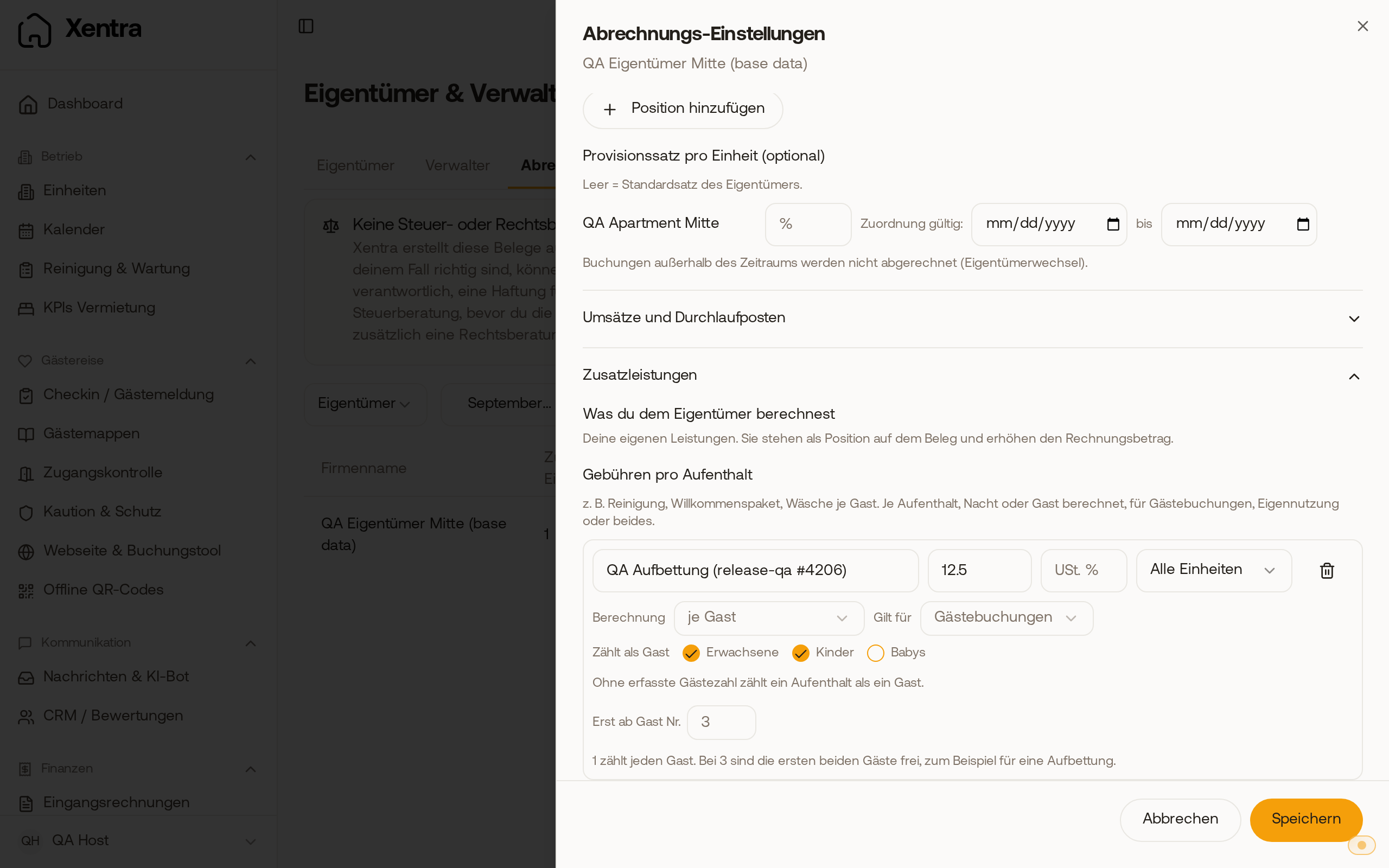 Eine Gebühr je Gast, die erst ab dem 3. Gast berechnet wird. Bei „Gilt für“ wählst du Gästebuchungen, Eigennutzung oder Beides. So berechnest du zum Beispiel eine Reinigungspauschale jedes Mal, wenn der Eigentümer selbst in seiner Wohnung war. Bei „Beides“ steht die Eigennutzung als eigene Zeile mit dem Zusatz „(Eigennutzung)“ auf der Abrechnung.
Als Eigennutzung zählen Blockierungen mit dem Grund „Eigennutzung“ und Zeiten, die der Eigentümer mit seinem eigenen Login einträgt. Wie du eine Eigennutzung einträgst: siehe Blockierte Zeiträume: eintragen, entfernen und warum sie wiederkommen.
Zusatzleistungen aus Gästerechnungen
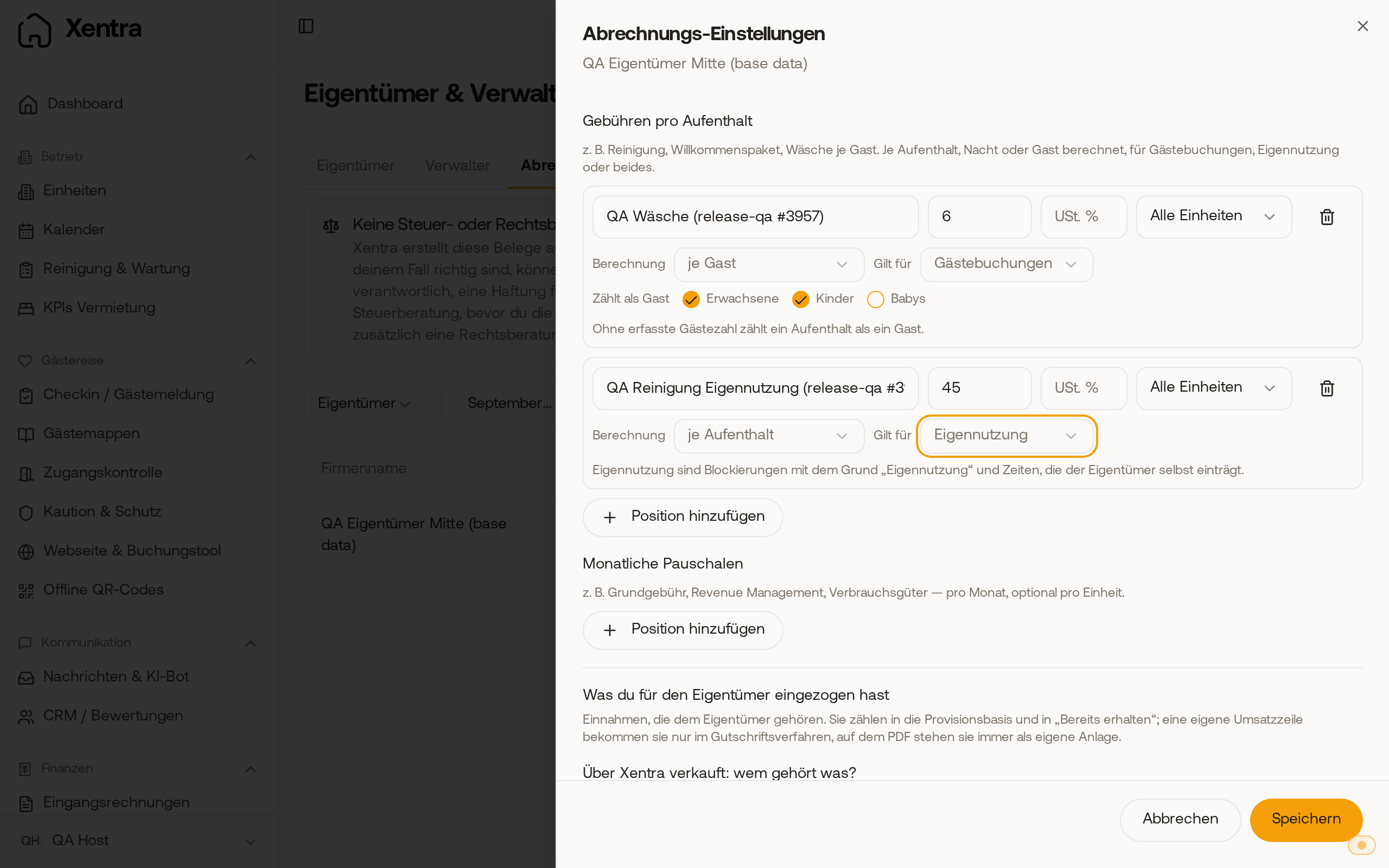 Gebühren pro Aufenthalt: Wäsche je Gast für Gästebuchungen und eine Reinigungspauschale, die nur bei Eigennutzung gilt.
Rechnest du Zusatzleistungen (zum Beispiel Hundepauschale oder Extra-Reinigung) über Gästerechnungen im Rechnungskreis des Eigentümers ab, stell im Abschnitt Zusatzleistungen unter „Aus Gastrechnungen übernehmen" die Quelle auf „Gastrechnungen des Eigentümer-Rechnungskreises". Xentra übernimmt dann Positionen der finalen Gästerechnungen, deren Beschreibung eines deiner Stichwörter enthält (zum Beispiel „Hundepauschale, Haustier"). Die Übernachtung selbst wird nie übernommen, ohne Stichwort nichts. Lässt du „USt Zusatzleistungen" leer, gilt der Satz der jeweiligen Gästerechnung.
Was Gäste über Xentra kaufen (Kurtaxe, Produkte, Extras aus Angeboten) und wer die Transaktionsgebühr trägt, legst du im selben Abschnitt fest: siehe Eigentümerabrechnung: Verkäufe über Xentra, Angebote und Transaktionsgebühr.
Dokument und Versand
- Logo: Die Abrechnung trägt dein Logo, wenn in den Rechnungseinstellungen „Logo auf Rechnung anzeigen“ an ist. Die Buchungsanlage zeigt je Buchung auch Kanal und Nächte.
- Fußtext auf dem Beleg (Abschnitt Dokument und Steuer): Freier Text, der auf jeder Abrechnung dieses Eigentümers unter den gesetzlichen Hinweisen steht, zum Beispiel „Die Umsätze des Eigentümers sind gemäß § 19 UStG ohne Umsatzsteuer ausgewiesen.“ für Eigentümer, die Kleinunternehmer sind. Zeilenumbrüche bleiben erhalten. Der Text ändert keine Steuer: Ist der Eigentümer Kleinunternehmer, stell im selben Abschnitt auch die USt. auf seine Umsätze auf 0 %. Der Text gilt ab der nächsten Vorschau; bereits erstellte Abrechnungen bleiben unverändert.
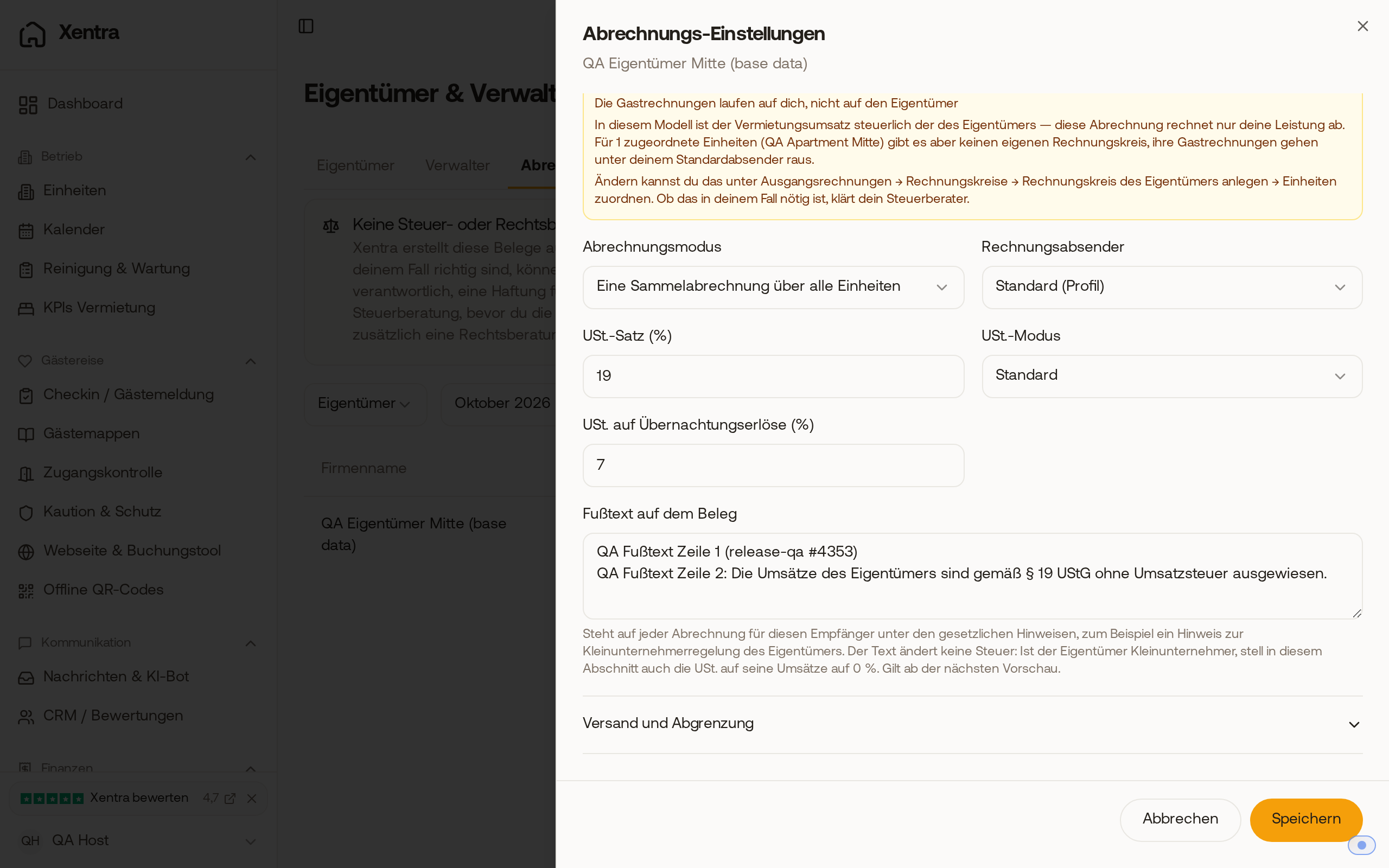 Im Abschnitt „Dokument und Steuer“ trägst du unter „Fußtext auf dem Beleg“ den Text für diesen Eigentümer ein.
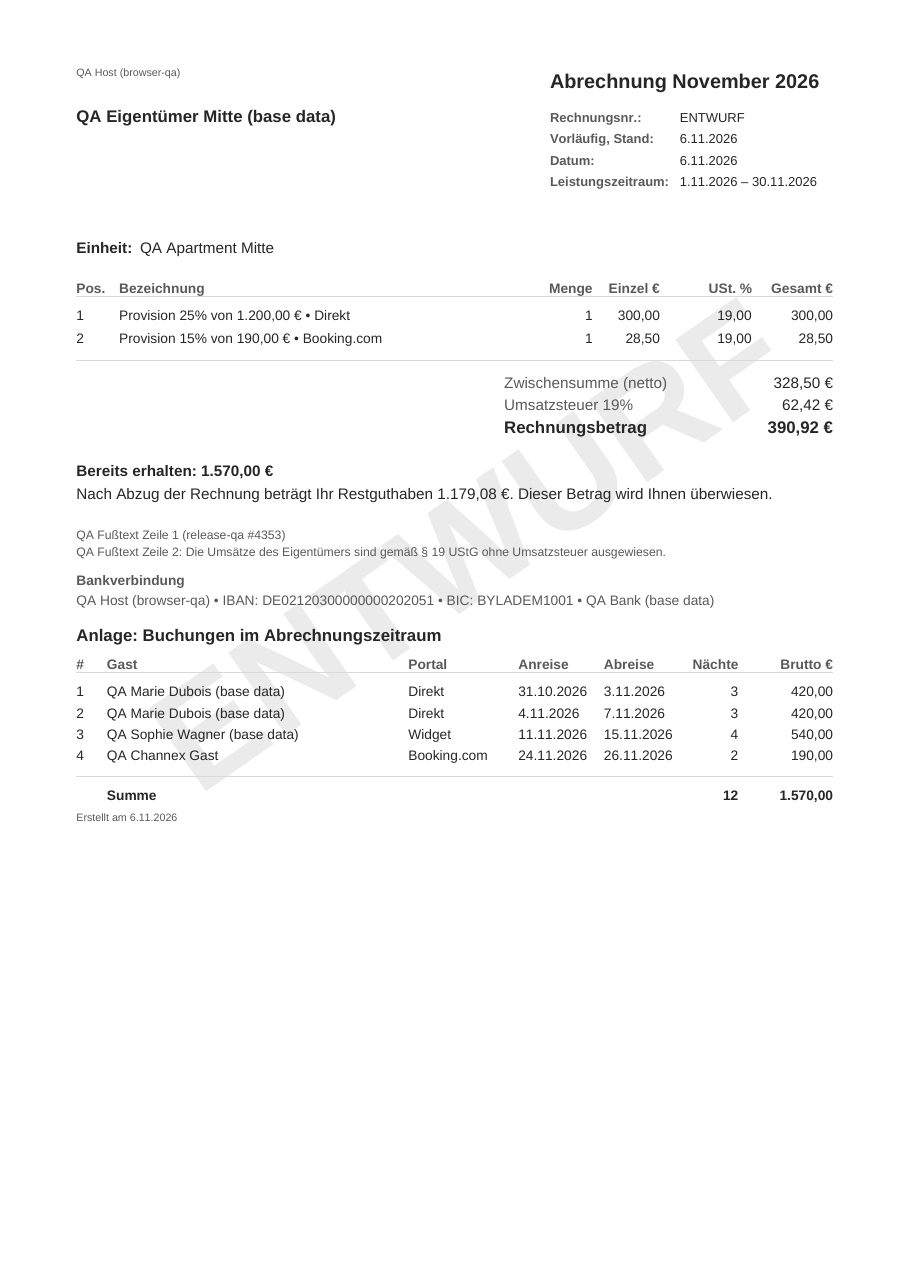 Die PDF-Vorschau zeigt den Fußtext unter den Hinweisen, über der Bankverbindung.
- „Gastrechnungen als Anhang mitschicken“ (Abschnitt Versand und Abgrenzung, standardmäßig aus): Beim Versand per E-Mail legt Xentra die finalen Gästerechnungen der abgerechneten Buchungen als ein gesammeltes PDF dazu, auch beim Sammelversand im Monatsabschluss. Entwürfe und Gutschriften sind nicht dabei. Passt das Paket nicht mehr in die Mail, geht die Abrechnung ohne Anhang raus und Xentra sagt es dir.
- Mehrere Empfänger und eigene Mailvorlage: Im Versand-Dialog trennst du mehrere Empfänger mit Komma, zum Beispiel für den Steuerberater. Betreff und Text speicherst du mit „Als Vorlage speichern“.
- Anhänge: Portalabrechnungen oder andere Belege hängst du an die Abrechnung, bis 20 MB je Datei und 25 MB je Mail.
- „Als Direktbuchung werten“ (Abschnitt Versand und Abgrenzung): Buchungen über dein Xentra-Buchungstool (Kanal „Widget“) zählen automatisch als Direktbuchung, du musst sie hier nicht auswählen. Liefert dein PMS Direktbuchungen ohne Portalnamen, zum Beispiel als OTHER oder EMAIL, wählst du diese Kanäle hier aus.
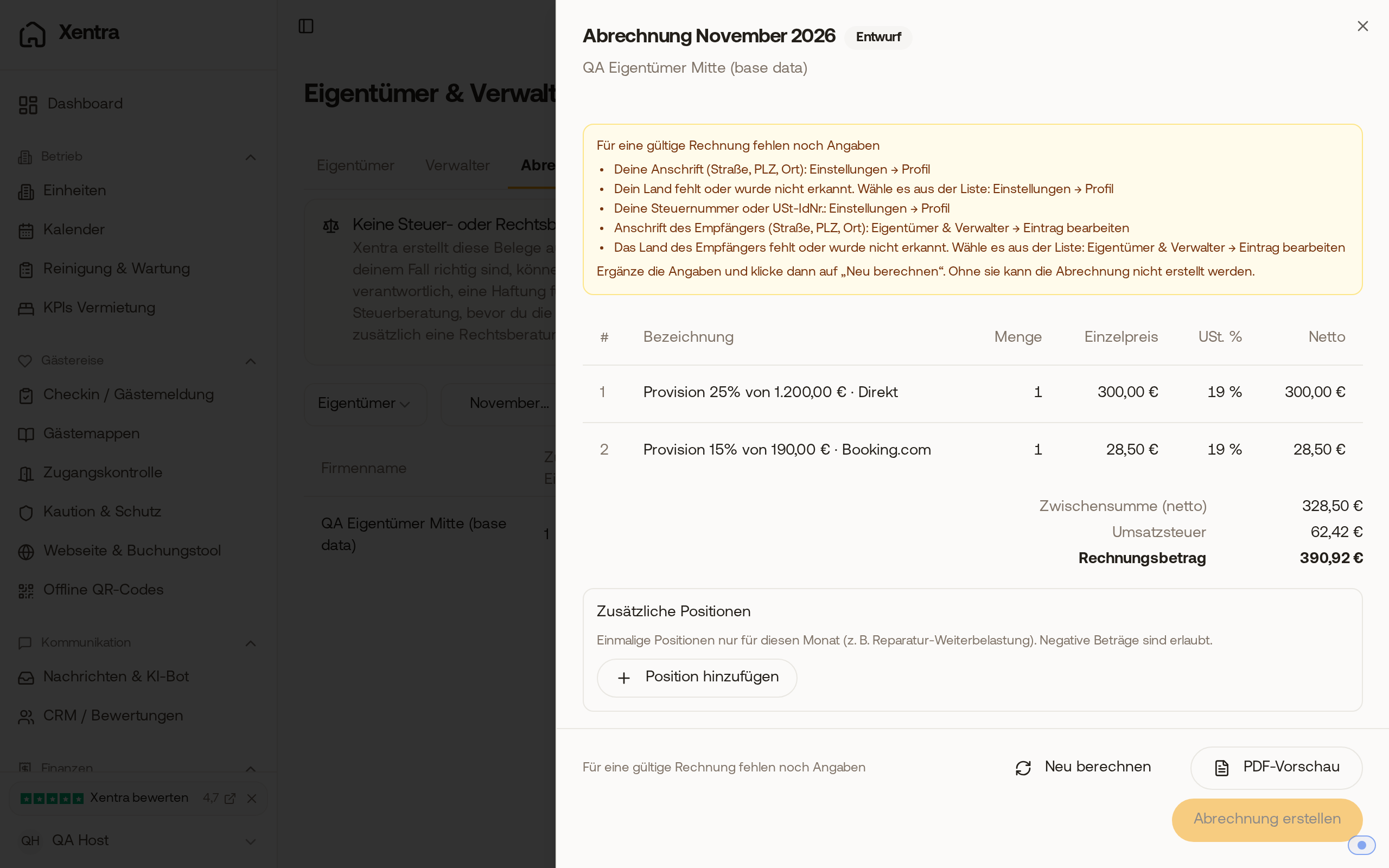 Eine Buchung aus dem Buchungstool steht im Entwurf in der Zeile „Direkt“ mit deiner Provision für Direktbuchungen. Die Abrechnung rechnet sie dann wie Direktbuchungen: mit dem Steuersatz und deiner Provision für Direkt und ohne Portal-Kommission. Hast du für Direkt eine Zahlungsgebühr eingestellt, gilt sie auch für diese Buchungen. In der Buchungsanlage steht weiter der ursprüngliche Kanal.
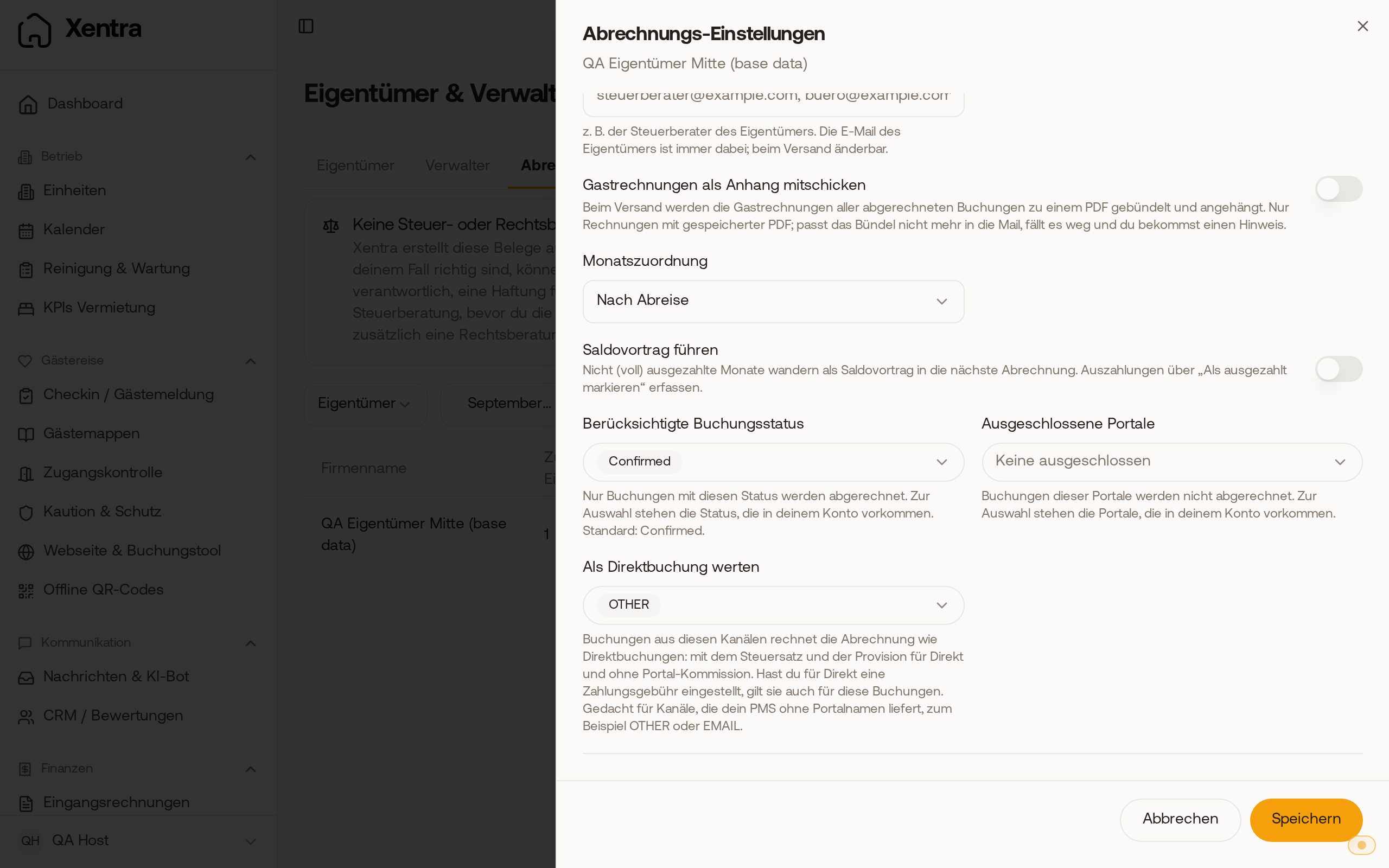 Unter „Als Direktbuchung werten“ ist der Kanal OTHER ausgewählt.
Auslagen
In der Zeile des Eigentümers über das Beleg-Symbol „Auslagen“ sammelst du Einkäufe im laufenden Monat (Netto, USt, optional Aufschlag %, Beleg). Offene Auslagen erscheinen automatisch im nächsten Entwurf. Mit Aufschlag gibst du den Beleg besser nicht weiter („Beleg an Eigentümer weitergeben“ aus), sonst sieht der Eigentümer deinen Einkaufspreis. Wie du eine Freigabegrenze für Auslagen einträgst: siehe Eigentümerabrechnung: Monatsabschluss, SEPA-Datei und Auslagen.