
Neue Buchung anlegen: Preisvorschlag, Belegt-Warnung und Daten
Die Felder im Fenster Neue Buchung, was im vorgeschlagenen Preis steckt, die Warnung bei belegter Einheit und wie du An- und Abreise wählst.
Aktualisiert am 10. November 2026
Eine Buchung trägst du im Kalender oder unter Buchungen über Neue Buchung ein (auf dem Handy über das +). Im Kalender geht es noch schneller: Klick auf einen freien Tag (eine Nacht) oder zieh am Computer mit der Maus vom Anreisetag bis zum Abreisetag, dann sind Einheit, Anreise und Abreise schon ausgefüllt. Von 31.10. bis 01.11. gezogen ist also eine Nacht. Solange du die Maus gedrückt hältst, zeigt ein kleines Schild die Nächte und die Daten, zum Beispiel „1 Nacht · 31.10. → 01.11.“.
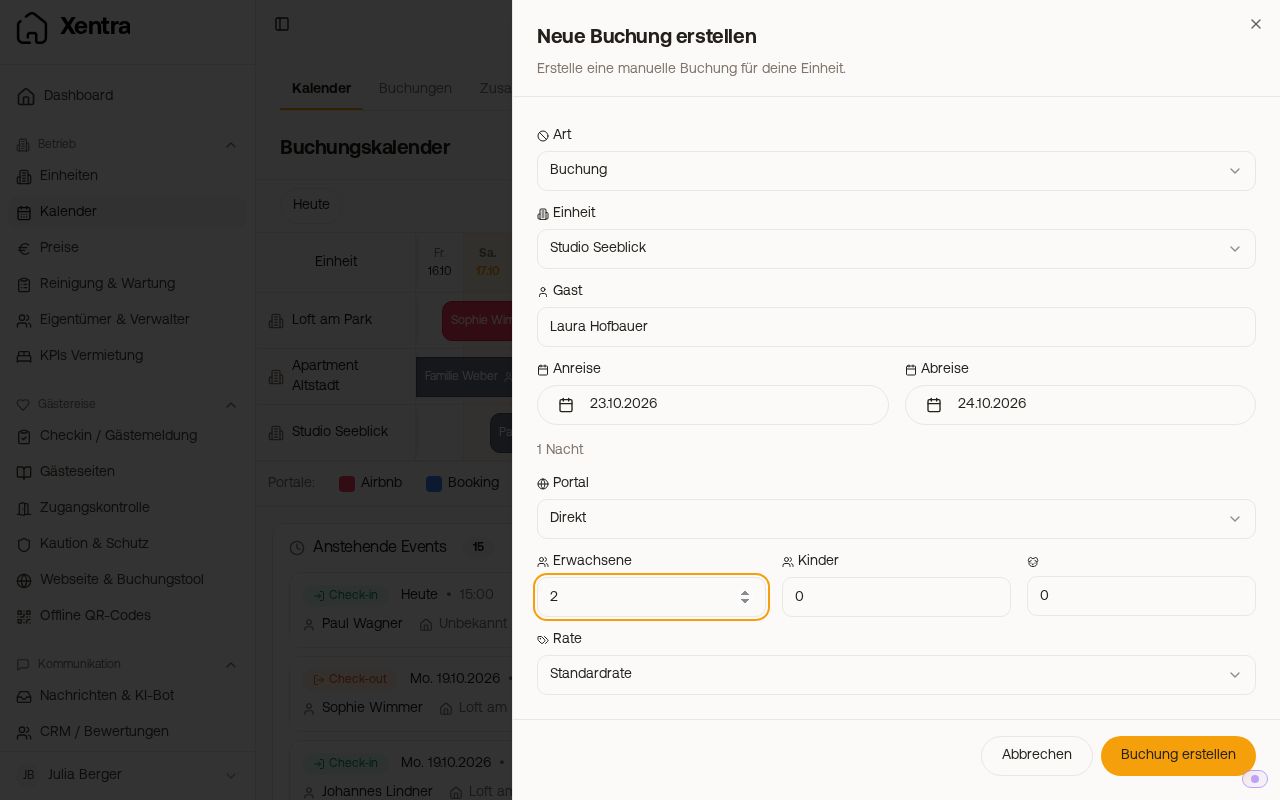 Das Fenster „Neue Buchung erstellen" mit Gast, Einheit, Daten und dem vorgeschlagenen Preis
Die Felder
- Art: „Buchung" oder „Blockiert" (für Sperren ohne Gast, siehe Blockierte Zeiträume).
- Gast: Beim Tippen schlägt Xentra Gäste vor, die schon einmal bei dir waren, mit Zahl der Buchungen und letztem Aufenthalt. Wählst du einen aus, übernimmt Xentra E-Mail, Telefon und Firma.
- Firma und Steuer-/USt-ID für Firmenbuchungen (optional).
- Straße und Hausnummer, PLZ, Ort und Land (optional, für die Rechnung): Xentra speichert die Adresse an der Buchung und trägt sie beim Gast im CRM ein, wo dort noch keine Adresse steht. Bei einer Firmenbuchung ist es die Rechnungsadresse der Firma; sie bleibt an der Buchung und wird nicht zur Wohnadresse des Gasts.
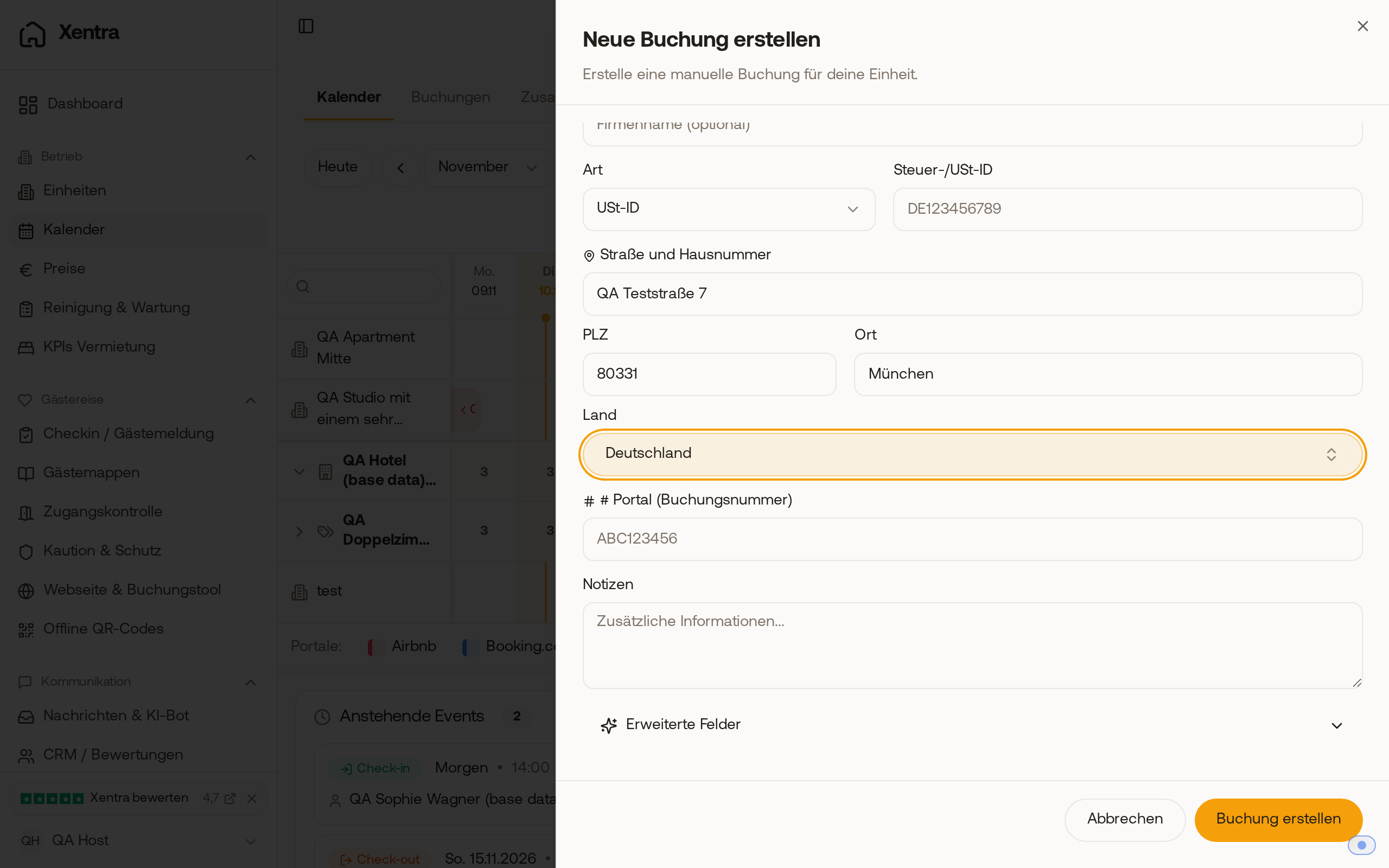 Im Fenster „Neue Buchung erstellen“ stehen unter Firma und Steuer-ID die Felder Straße und Hausnummer, PLZ, Ort und Land.
- Einheit, Anreise, Abreise, Erwachsene, Kinder, Hunde.
- Rate: nur sichtbar, wenn du für Direktbuchungen zusätzliche Raten angelegt hast. Ohne Auswahl gilt die „Standardrate".
- Preis, Portal (Direkt, Airbnb, Booking.com, VRBO oder Andere), # Portal (Buchungsnummer) und Status („Bestätigt" oder „Ausstehend").
- Sprache des Gasts (neben dem Portal): Xentra schlägt sie aus der Vorwahl der Telefonnummer vor, sonst aus der Endung der E-Mail-Adresse, zum Beispiel bei +33 Französisch oder bei einer Adresse auf .it Italienisch. Ohne solche Angaben steht dort deine App-Sprache; die speichert Xentra nicht als Sprache des Gasts. Wählst du selbst eine Sprache, bleibt sie, auch wenn du danach Nummer oder Adresse änderst. Nachrichten, Gästemappe und Online-Check-in nutzen diese Sprache, der Check-in, sofern die Sprache in deiner Check-in-Vorlage aktiv ist.
- „Reinigungsaufgabe automatisch anlegen": Schalte es aus, wenn diese Buchung keine Reinigung auslösen soll, zum Beispiel bei einer Verlängerung.
- Notizen und unter „Erweiterte Felder": Reinigung, Provision, Auszahlung Portal, Bettensteuer und Preisdetails.
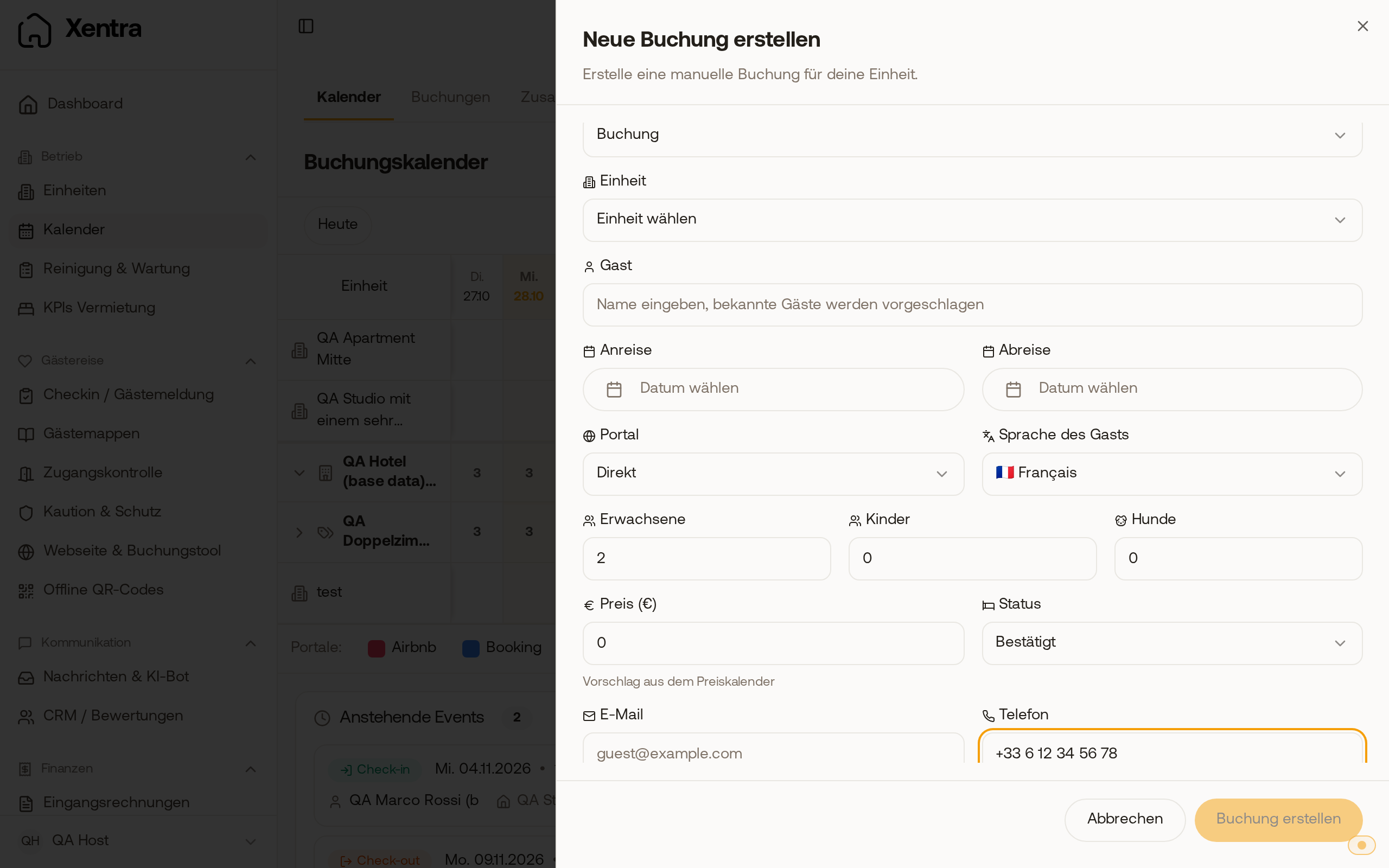 Im Fenster „Neue Buchung erstellen“ schlägt Xentra bei einer Telefonnummer mit +33 Französisch als Sprache des Gasts vor.
Mit „Buchung erstellen" legst du sie an. Danach laufen deine Automatisierungen zum Auslöser „Neue Buchung" an, genau wie bei einer Buchung über dein Buchungstool.
Woraus der vorgeschlagene Preis besteht
Sobald Einheit, Anreise und Abreise gewählt sind, schlägt Xentra einen Preis aus deinem Preiskalender vor. Das ist der Gesamtpreis inklusive Reinigungsgebühr, so wie eine Buchung über dein Buchungstool gespeichert wird. Die Reinigung ist ein Teil dieses Betrags, kein Aufschlag obendrauf.
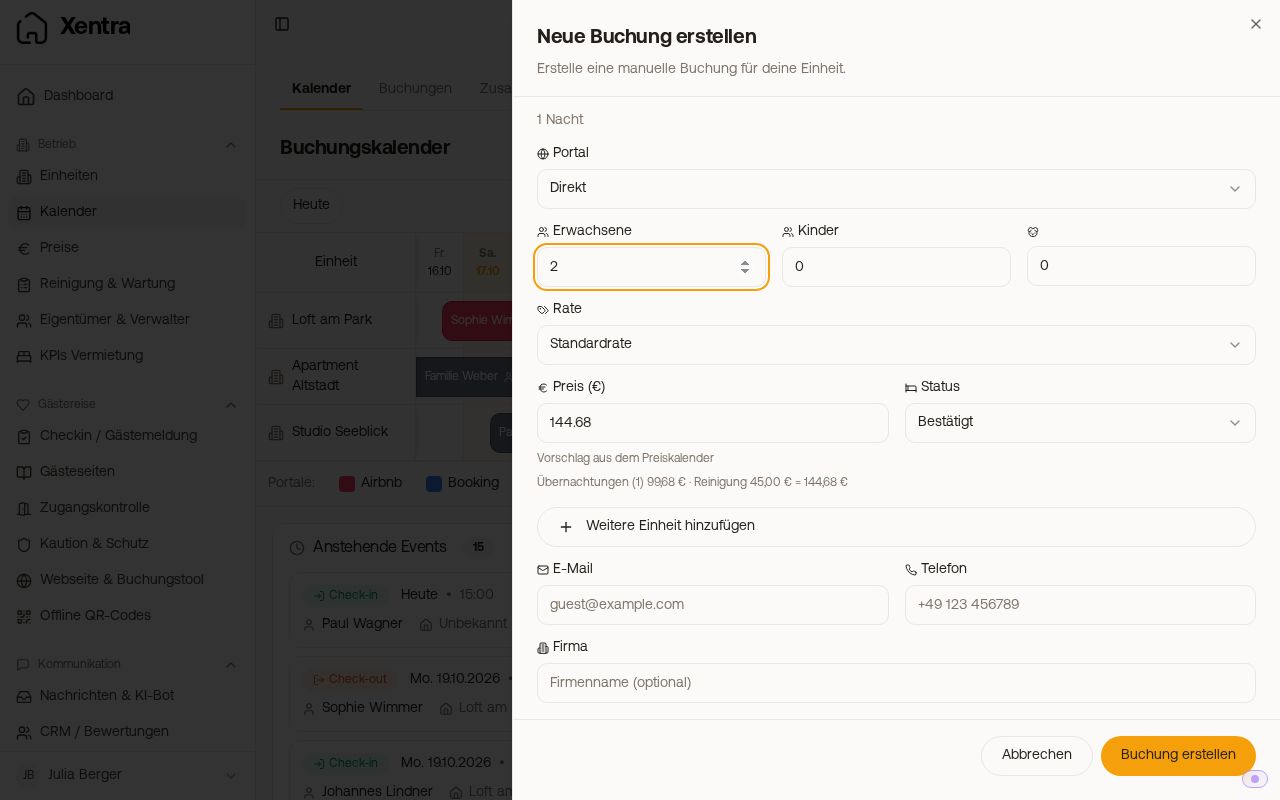 Vorgeschlagener Preis mit der Zeile „Übernachtungen … · Reinigung … ="
Unter dem Preis steht in einer grauen Zeile, woraus er sich zusammensetzt, zum Beispiel „Übernachtungen (3) 300,00 € · Zusatzgäste 90,00 € · Reinigung 50,00 € = 440,00 €". Zusatzgäste erscheinen nur, wenn mehr Gäste kommen, als im Grundpreis der Einheit enthalten sind. Änderst du die Gästezahl oder die Rate, rechnet Xentra neu. Trägst du selbst einen anderen Preis ein, verschwindet die Zeile, denn der Betrag ist dann nicht mehr berechnet.
Ältere selbst eingetragene Buchungen, bei denen die Reinigung im Preis noch fehlte, werden nicht rückwirkend korrigiert.
Warnung, wenn die Einheit schon belegt ist
Sobald Einheit, Anreise und Abreise gewählt sind, prüft Xentra den Zeitraum. Ist die Einheit schon belegt, steht direkt unter den Daten ein gelber Hinweis mit der Buchung, die im Weg ist, zum Beispiel „Diese Einheit ist im gewählten Zeitraum bereits belegt: Max Muster (12.10.2026 - 15.10.2026)". Du merkst es also, bevor du alles ausgefüllt hast. Das gilt im Kalender wie in der Buchungsliste.
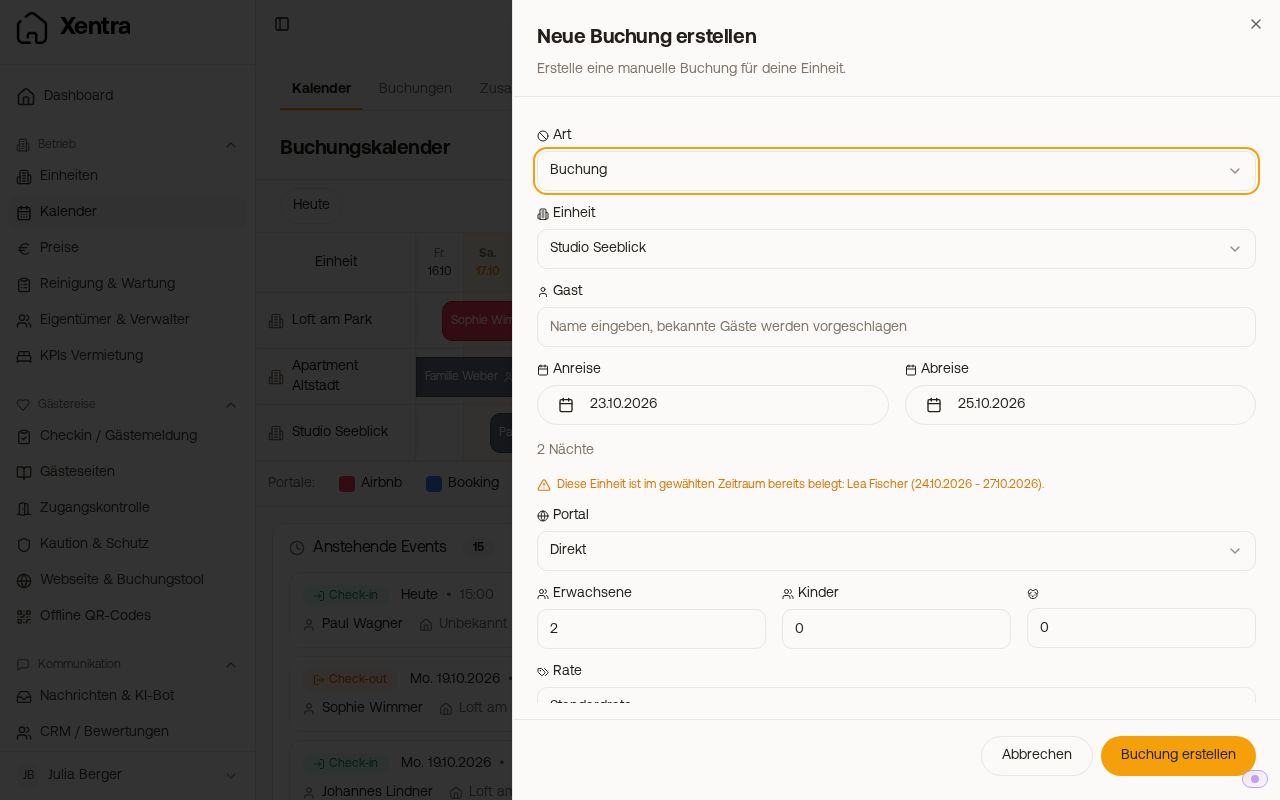 Gelber Hinweis im Fenster: die Einheit ist im gewählten Zeitraum bereits belegt
An- und Abreise wählen
Nach der Wahl der Anreise springt der Kalender direkt in die Abreise. Dort ist schon eine Nacht später vorausgewählt; für eine Nacht genügt also ein Klick. Alle Tage am oder vor der Anreise sind für die Abreise gesperrt, auch bei einer Blockierung: Eine Buchung oder Sperre umfasst immer mindestens eine Nacht.
Gut zu wissen
- Mehrere Einheiten für denselben Gast: siehe Eine Buchung über mehrere Einheiten anlegen.
- Ein unverbindliches Angebot, das den Kalender nicht blockieren soll: siehe Eigene Anfrage anlegen, ohne den Kalender zu blockieren.
- Xentra vergibt keine eigene Buchungsnummer: siehe Buchungsnummer bei Direktbuchungen und selbst eingetragenen Buchungen.