
Nachrichtenvorlagen anlegen und bearbeiten
Vorlagen anlegen, auf Objekte beschränken, Betreff und Text mit Platzhaltern schreiben, Live-Vorschau, KI, Duplizieren und WhatsApp-Vorlagen.
Aktualisiert am 19. Oktober 2026
Vorlagen sind die Texte, die deine Automatisierungen verschicken und die du im Posteingang mit einem Klick einfügst. Du findest sie unter Vorlagen öffnen, in der Seitenleiste unter Nachrichten & KI-Bot, Reiter Vorlagen.
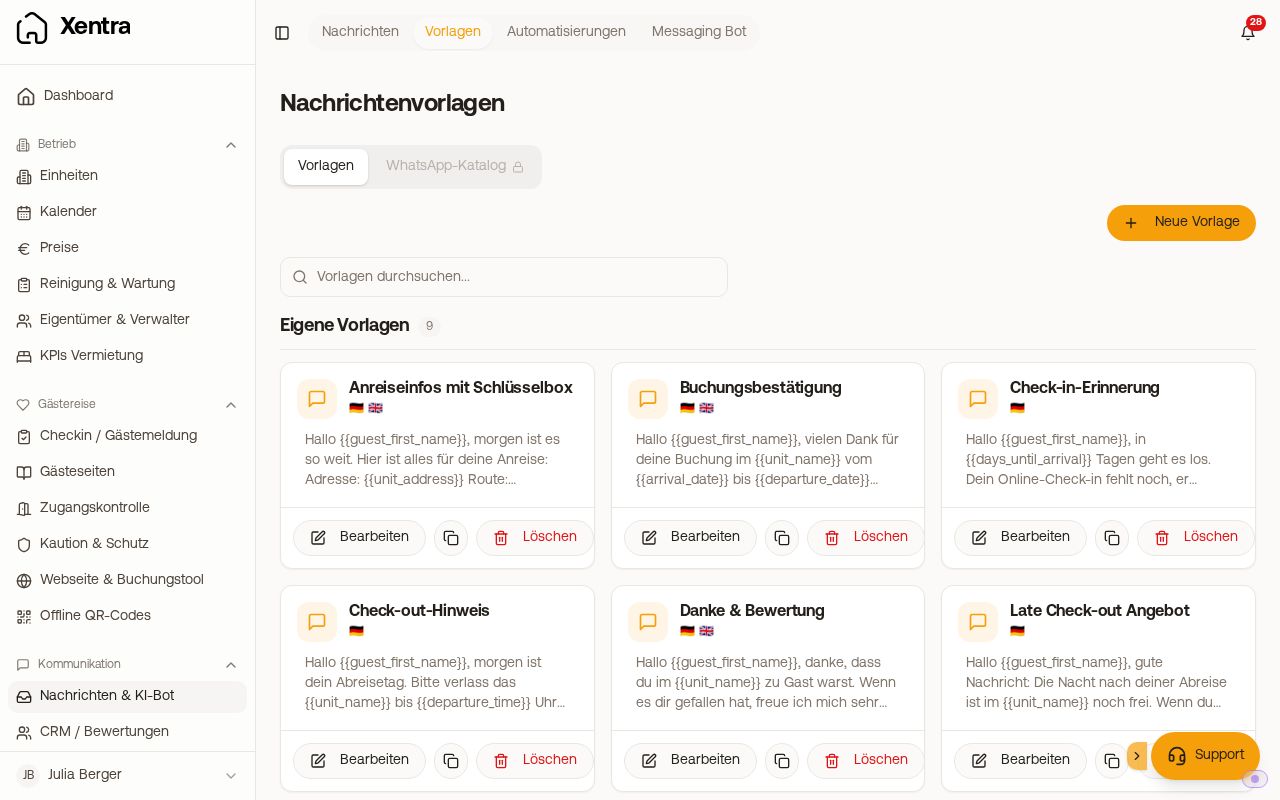 Liste der Nachrichtenvorlagen
Neue Vorlage
- Auf „Neue Vorlage“ klicken.
- Name vergeben. Der Name ist nur für dich und erscheint in Automatisierungen und im Posteingang.
- Unter Objekte festlegen, für welche Einheiten, Gruppen oder Hotels die Vorlage gilt. Leer heißt „Alle Einheiten (Standard)“. Gruppen werden beim Versand aufgelöst, eine Einheit, die du später einer Gruppe hinzufügst, ist also automatisch dabei.
- Betreff eintragen. Er wird nur bei E-Mails verschickt, andere Kanäle senden keinen Betreff.
- Nachrichtentext schreiben. Mit „Platzhalter“ fügst du Gastname, Daten, Links oder Codes ein, im Text oder im Betreff, je nachdem, wo dein Cursor steht.
- „Speichern“.
Mit „Mit KI erstellen“ beschreibst du in eigenen Worten, was in der Nachricht stehen soll, und bekommst einen fertigen Text mit Platzhaltern.
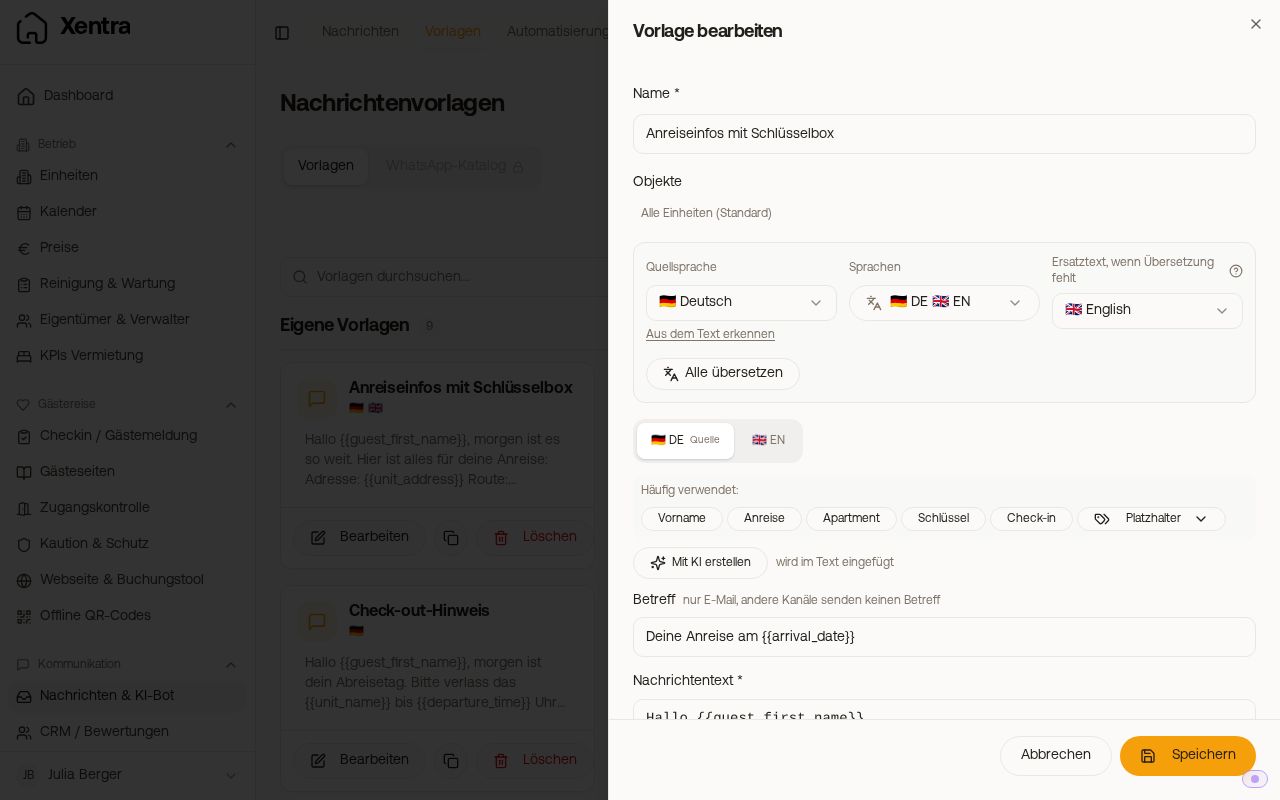 Vorlagen-Editor mit Sprachen, Betreff, Text und Live-Vorschau
Live-Vorschau
Unter dem Text siehst du die Nachricht so, wie ein Gast sie bekommt, gefüllt mit den Daten einer echten Buchung („Echte Buchung:“ mit Gast und Zeitraum; über den Pfeil daneben wählst du eine andere). Mehr dazu unter Platzhalter: Vorschau, Versand und die Check-in-Antworten.
Sprachen
Oben im Editor wählst du die Quellsprache und die Sprachen, in denen die Vorlage verschickt werden soll. Mit „Alle übersetzen“ übersetzt Xentra deinen Text in alle gewählten Sprachen. Details unter Vorlagen in mehreren Sprachen: Quellsprache, Übersetzen und Ersatztext.
Erweitert
Ganz unten, zugeklappt unter „Erweitert“, steht der Schalter „Bei mehreren Zimmern die eigenen Felder aller Zimmer anzeigen“. Er ist standardmäßig an und betrifft nur Buchungen über mehrere Zimmer, siehe Mehrzimmer-Buchung: ein Check-in und ein Nachrichten-Thread.
Duplizieren und löschen
In der Liste kopierst du eine Vorlage mit dem Kopieren-Symbol („Duplizieren“), die Kopie heißt „… (Kopie)“. Hängen noch geplante Nachrichten an einer Vorlage, nennt dir der Löschdialog ihre Zahl: Sie werden beim Löschen abgebrochen und nicht versendet. Über die Suche „Vorlagen durchsuchen…“ findest du eine Vorlage nach Name.
Vorlage und Automatisierung zusammen denken
- Eine Vorlage, die nur für bestimmte Objekte gilt, wird bei anderen Objekten nicht verschickt. Der Automations-Editor warnt dich, wenn Vorlage und Automatisierung nicht zusammenpassen.
- Änderst du eine Vorlage, gilt der neue Text auch für Nachrichten, die schon geplant sind.
WhatsApp-Vorlagen
Vorlagen für WhatsApp über Meta entstehen im Reiter „WhatsApp-Katalog“ und werden von Meta freigegeben. In der Liste stehen sie unter „WhatsApp-Vorlagen (Meta)“, getrennt von deinen „Eigenen Vorlagen“. Bei einer Meta-Vorlage legst du hier nur fest, für welche Objekte sie gilt, Text und Sprachen pflegst du im Katalog. Der Reiter ist ausgegraut, solange WhatsApp nicht eingerichtet ist. Wie du Meta-Vorlagen anlegst und einreichst, steht unter WhatsApp-Vorlagen für Meta anlegen und einreichen; siehe auch WhatsApp Business einrichten und WhatsApp-Vorlagen: Links als Button.
Teammitglieder, die Nachrichten nur ansehen dürfen, sehen statt „Bearbeiten“ den Knopf „Ansehen“.