
Priorisierung: Kategorien und Dringlichkeitsstufen im Posteingang
Der Bot sortiert eingehende Nachrichten in Kategorien, du legst fest welche Kategorie wie dringend ist, und die Liste sortiert danach.
Aktualisiert am 19. Oktober 2026
Priorisierung & Kategorien
Die Einstellungen dazu öffnest du im Browser über das Zahnrad oben in der Unterhaltungsliste des Posteingangs, Bereich Priorisierung (Priorisierung öffnen). Das Zahnrad sehen du und dein Team-Admin, andere Teammitglieder nur mit dem Recht „Nachrichten-Einstellungen". In der App gibt es diese Seite nicht.
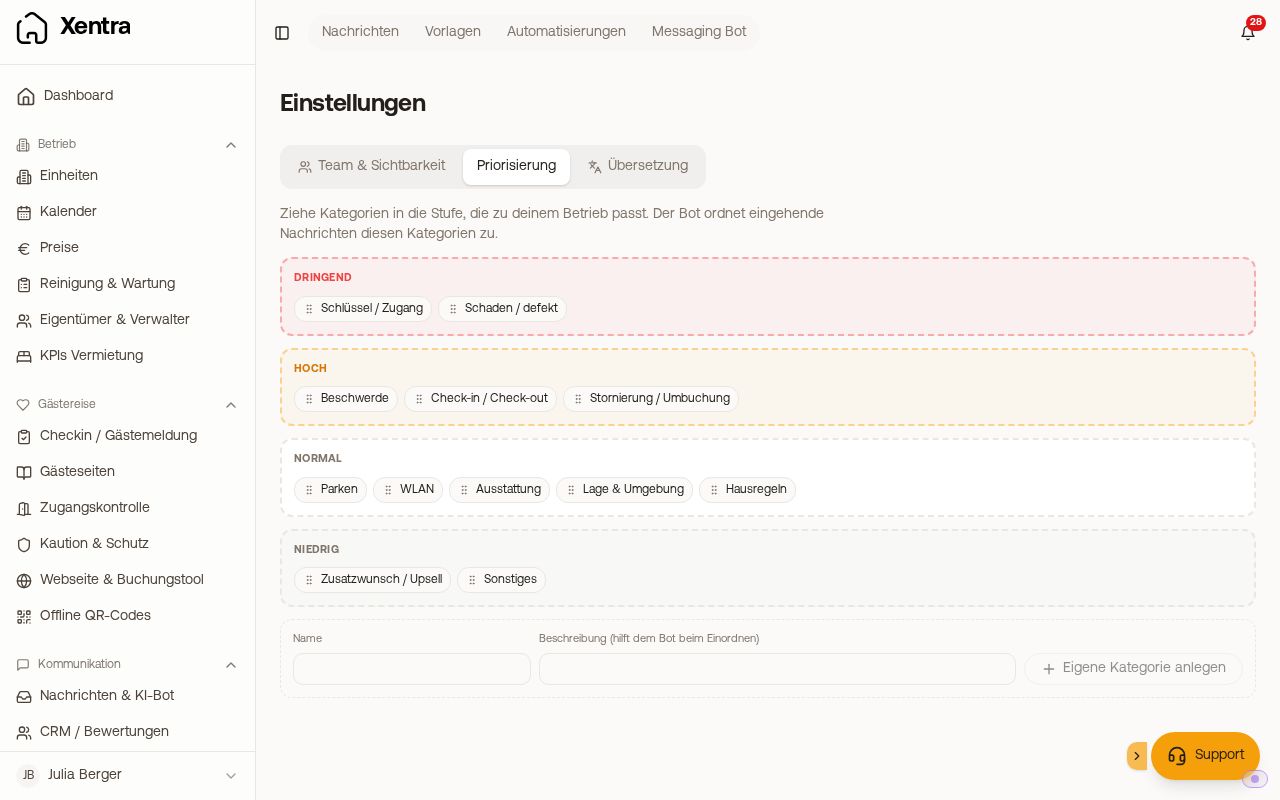 Die Priorisierung mit den vier Stufen und den Kategorien darin
Kategorien
Ist dein Messaging Bot eingeschaltet, ordnet er jede eingehende Gastnachricht automatisch einer Kategorie zu. Das kostet keine zusätzlichen KI-Credits. Ohne Bot erkennt Xentra nur die eiligsten Fälle selbst (Schlüssel und Zugang, Schäden, Stornierungen) an Stichworten in der Nachricht des Gastes.
Mitgeliefert sind: Schlüssel / Zugang · Schaden / defekt · Beschwerde · Check-in / Check-out · Stornierung / Umbuchung · Parken · WLAN · Ausstattung · Lage & Umgebung · Hausregeln · Zusatzwunsch / Upsell · Sonstiges.
- Eigene Kategorie anlegen: Name plus Beschreibung. Die Beschreibung geht als Hinweis an den Bot und entscheidet, was er dort einsortiert. Schreib also hinein, woran man diese Fälle erkennt.
- Im Kopf einer Unterhaltung steht die Kategorie als Chip. Liegt der Bot daneben, korrigierst du sie dort mit einem Klick. Deine Wahl gilt dann immer.
- Ein Klick auf eine Kategorie in den Einstellungen zeigt die letzten 20 Unterhaltungen, die dort einsortiert wurden. So prüfst du, ob der Bot sinnvoll trennt.
Die Kategorien sind zugleich die FAQ-Kategorien des Bots. Legst du eine eigene an, steht sie dort automatisch zur Verfügung.
Dringlichkeitsstufen
Du ziehst jede Kategorie per Drag & Drop in eine von vier Stufen: Dringend · Hoch · Normal · Niedrig. Ab Werk sind „Schlüssel / Zugang" und „Schaden / defekt" dringend; „Beschwerde", „Check-in / Check-out" und „Stornierung / Umbuchung" hoch; „Zusatzwunsch / Upsell" und „Sonstiges" niedrig; der Rest normal.
Die tatsächliche Dringlichkeit einer Unterhaltung ergibt sich aus Kategorie plus Situation, und hochgestuft wird nur, wenn der Gast wirklich auf eine Antwort wartet:
- Gast ist vor Ort oder Anreise in unter 48 Stunden → eine Stufe höher.
- Lange unbeantwortet (die Frage des Gastes ist älter als 5 Tage) → mindestens Hoch, aber nie automatisch „Dringend".
- Hat zuletzt nur eine Automation geschrieben, wird nichts hochgestuft.
Warum eine Unterhaltung hochgestuft wurde, steht an ihr dran („Gast vor Ort", „Anreise < 48h", „Lange unbeantwortet").
Die Liste danach sortieren
Rechts in der Leiste über der Liste schaltest du mit dem Sortier-Symbol zwischen Neueste und Nach Priorität um. In der Prioritäts-Ansicht ist die Liste in Abschnitte je Stufe geteilt, „Dringend" und „Hoch" tragen ein Abzeichen. Die Wahl bleibt gespeichert.
Was hier nicht eingestellt wird
Antwortmodus, Ton, Betriebszeiten und FAQs des Bots stellst du auf der Bot-Seite ein. In den Nachrichten-Einstellungen stehen daneben nur Team & Sichtbarkeit (siehe „Posteingang im Team") und Übersetzung (siehe „Übersetzung im Posteingang").