
Automatisierungen einrichten: Kanal, Fallback, Filter und Nachholen
Empfänger, Kanal und Fallback, Vorlage und Objekte, die Filter unter „Für welche Buchungen?“ und das Nachholen verpasster Zeitpunkte.
Aktualisiert am 27. Oktober 2026
Die Stellen im Editor, an denen sich entscheidet, ob und wie eine Nachricht ankommt: Empfänger, Kanal und Fallback, die Objekte der Vorlage, die Filter unter „Für welche Buchungen?“ und das Nachholen verpasster Zeitpunkte. Wie Auslöser, Bedingungen und Zeitmodi funktionieren, steht unter Automatisierungen: Auslöser, Bedingungen und Zeitmodi.
Empfänger
Im Abschnitt „An wen & wie?“ wählst du genau einen Empfänger:
- Gast
- Gastgeber (eigene E-Mail): deine hinterlegte E-Mail-Adresse
- Eigentümer und Verwalter: nur, wenn das Modul Eigentümer & Verwalter aktiv ist
- Individuelle E-Mail: eine oder mehrere Adressen, jeweils eintippen und Enter drücken
- Individuelle SMS und Individuelles WhatsApp: nur mit verbundenem Twilio-Konto (SMS), mehrere Nummern möglich, jede bekommt die Nachricht einzeln
Beim Auslöser „Bei Stornierung“ stehen nur die drei individuellen Empfänger zur Wahl.
Kanal und Fallback
Darunter stehen zwei Felder: Kanal und „Fallback, falls die Zustellung fehlschlägt“. Für den Gast gibt es diese Kanäle:
- Portal bzw. PMS (im Feld steht der Name deiner Verbindung): Die Nachricht geht über die Kanalverbindung in den Nachrichten-Thread der Buchung. Booking.com- und Airbnb-Gäste finden sie in ihrem Postfach dort, nicht in ihrem E-Mail-Postfach.
- Automatisch und Kaskade: Beide arbeiten eine feste Reihenfolge ab, PMS, dann E-Mail, dann SMS, bis ein Weg zustellt. Es geht immer nur eine Nachricht raus. Bei „Automatisch“ steht im Editor zusätzlich WhatsApp, eine WhatsApp verschickt dieser Kanal aber nicht. Willst du per WhatsApp senden, wähl ausdrücklich WhatsApp.
- E-Mail, SMS (mit Twilio) und WhatsApp (mit eingerichtetem WhatsApp).
Beim Portal-Kanal kannst du als Fallback E-Mail, SMS oder WhatsApp wählen, bei WhatsApp als Fallback SMS. Der Fallback springt nur ein, wenn der erste Weg nicht zustellen kann. Typischer Fall: Manuelle Buchungen und Direktbuchungen haben keinen Portal-Thread. Mit Fallback E-Mail bekommen diese Gäste die Nachricht per E-Mail, sofern eine Adresse an der Buchung steht.
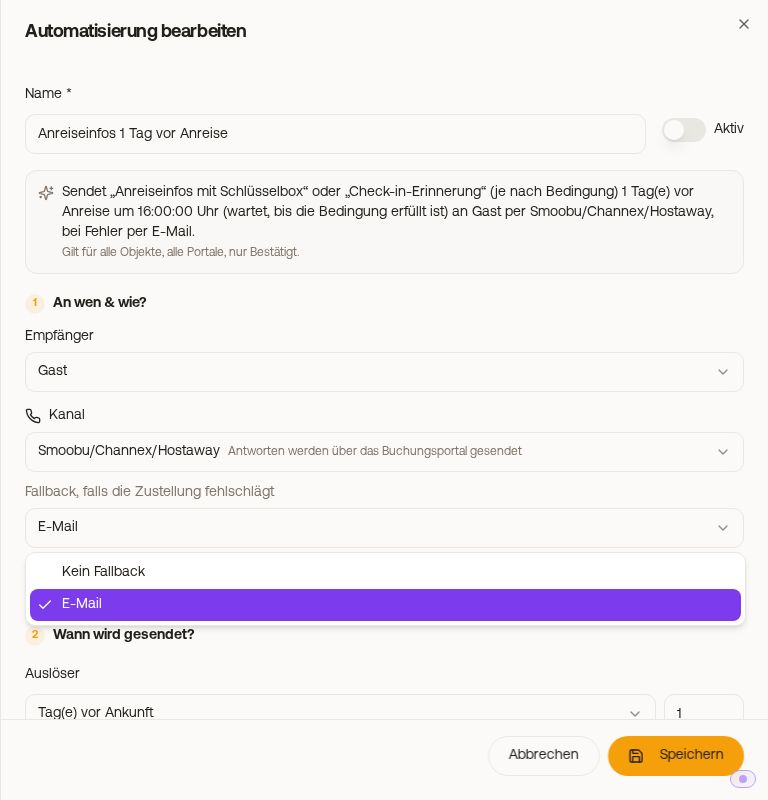 Kanal und Fallback im Abschnitt „An wen & wie?“
Für dich, Eigentümer und Verwalter geht die Nachricht per E-Mail, mit eingerichteter SMS oder WhatsApp auch auf diesem Weg.
WhatsApp und Vorlagen: Automatische WhatsApp-Nachrichten laufen fast immer außerhalb des 24-Stunden-Fensters und brauchen deshalb eine bei Meta freigegebene Vorlage. Fehlt sie oder ist sie noch in Prüfung, warnt der Editor direkt unter der Vorlage. Beim Kanal WhatsApp stehen freigegebene Vorlagen in der Liste oben.
Kanal für eine einzelne Buchung: Hast du bei einer Buchung einen Kanal festgepinnt, gehen alle automatischen Nachrichten an diesen Gast über diesen Kanal, egal was in der Automatisierung steht. Siehe Welcher Kanal bei welchem Gast geht, und warum WhatsApp ausgegraut ist.
Was wirklich rausging, siehst du an der Buchung im Reiter Nachrichten: jede Nachricht mit Zeitpunkt und Weg.
Vorlage und Objekte müssen zusammenpassen
Eine Vorlage kann auf bestimmte Objekte oder Gruppen beschränkt sein. Gilt sie nicht für alle Objekte der Automatisierung, warnt der Editor gelb: „Hinweis: Die Vorlage … gilt nur für X von Y Objekten dieser Automation“. Für die übrigen Objekte wird beim Versand nichts verschickt. Passt gar kein Objekt, kommt die rote Warnung „Achtung: Die gewählte Vorlage ist auf Objekte eingeschränkt, die nicht zum Objektfilter dieser Automation passen“. Das ist die häufigste Ursache, warum eine geplante Nachricht nie rausgeht: Schränk die Automatisierung passend ein oder erweitere die Vorlage.
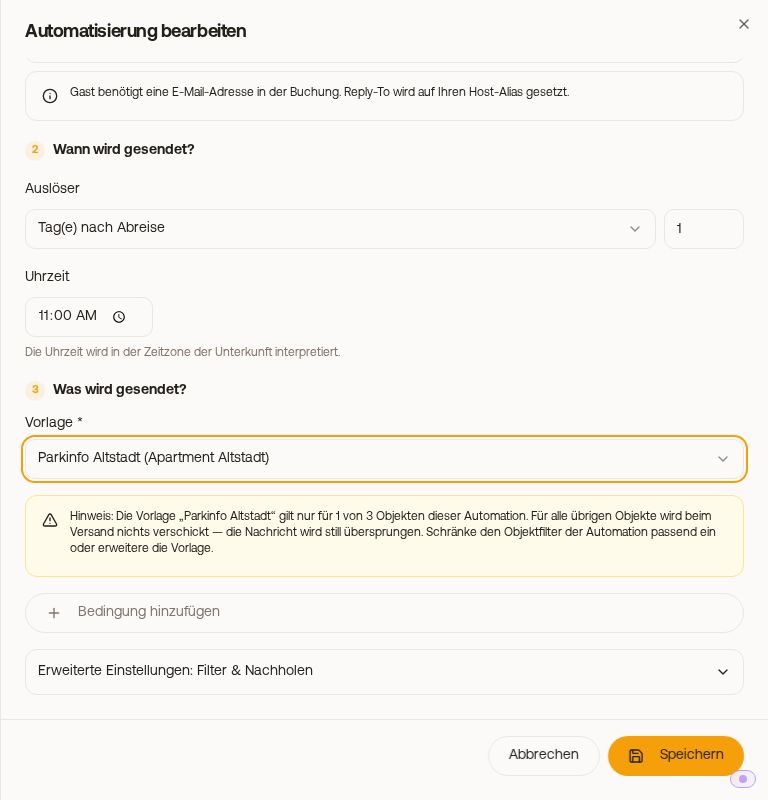 Hinweis, wenn die Vorlage nur für einen Teil der Objekte gilt
Andere Vorlage für bestimmte Wohnungen
Gilt eine Automatisierung für zwei oder mehr Objekte, findest du im Baustein „Nachricht“ unter der Vorlage „Andere Vorlage für bestimmte Wohnungen“. Über „Wohnung hinzufügen“ wählst du eine Wohnung und ihre Vorlage, etwa für eine eigene Wegbeschreibung. Alle anderen Objekte bekommen die Vorlage oben, dort steht dann „(für alle anderen Wohnungen)“. Läuft die Automatisierung zusätzlich per WhatsApp, wählst du in derselben Zeile auch die WhatsApp-Vorlage dieser Wohnung. Du brauchst also keine eigene Automatisierung je Wohnung. Die Karte nennt die Objekte schon eingeklappt, aufgeklappt jede Wohnung mit ihrer Vorlage.
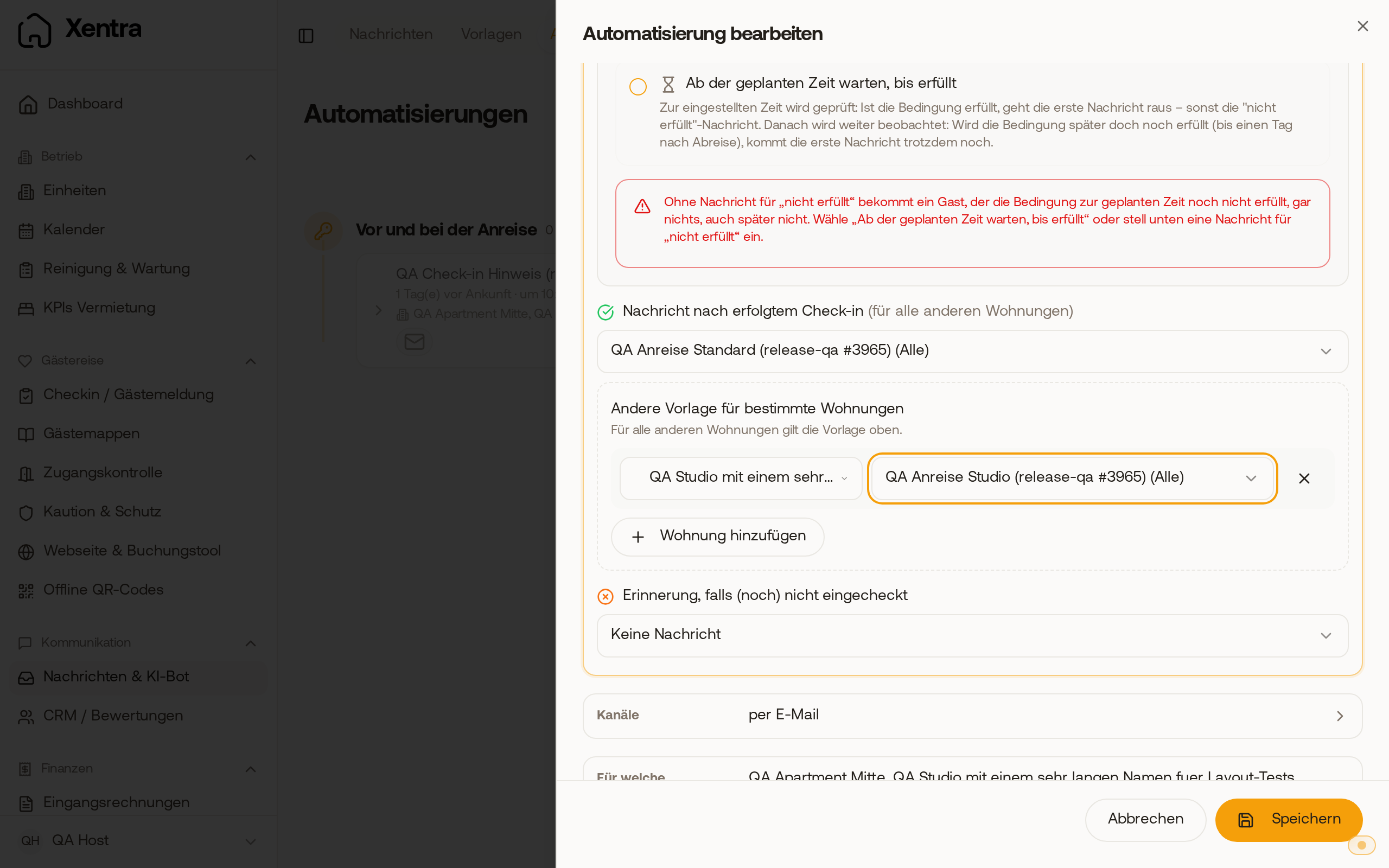 Unter der Vorlage bekommt eine Wohnung ihre eigene Vorlage, alle anderen die Vorlage oben.
Für welche Buchungen?
Im Baustein „Für welche Buchungen?“:
- Objekte: alle oder ausgewählte Einheiten oder Gruppen. Bei Reservierungen über mehrere Zimmer gilt die Automatisierung, sobald eines passt, gesendet wird einmal über das Hauptzimmer.
- Portale: alle oder ausgewählte, auch deine eigenen Portal-Bezeichnungen.
- Buchungsstatus: Neue Automatisierungen gelten nur für Bestätigt. Anfragen bekommen keine automatischen Nachrichten, außer du fügst Anfrage hinzu. Blockiert funktioniert nur mit dem Auslöser „Nach Buchung“.
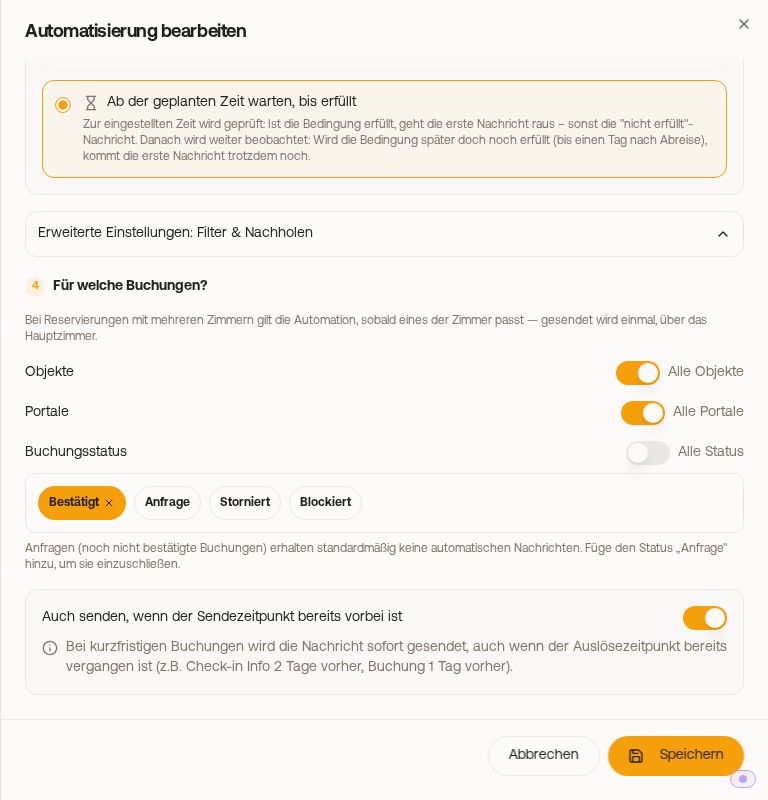 Filter für Objekte, Portale und Status (Ansicht vor dem 20.10.2026, damals unter „Erweiterte Einstellungen“)
„Auch senden, wenn der Sendezeitpunkt bereits vorbei ist“
Wie das Nachholen verpasster Zeitpunkte funktioniert, auch zusammen mit Bedingungen und bei kurzfristigen Buchungen: siehe Automatisierungen: verpasste Zeitpunkte nachholen.
Bedingung „Buchungsportal“
Hier wählst du genau ein Portal. Ohne Auswahl lässt sich die Automatisierung nicht speichern.
Zum Auslöser „Bei Buchung eines Zusatzservices“ und zu Nachrichten an feste Adressen: siehe Automatisierungen: Zusatzservice gebucht und feste Empfänger.