
Automatisierungen: typische Abläufe Schritt für Schritt
Fertige Rezepte: Check-in-Erinnerung und Anreiseinfos, Last-Minute, eine Nacht, späterer Check-out, Danke & Bewertung.
Aktualisiert am 12. November 2026
Fertige Rezepte für die häufigsten Abläufe. Alle legst du unter Automatisierungen öffnen mit „Neue Automatisierung“ an. Wie Auslöser, Bedingungen und Zeitmodi grundsätzlich funktionieren, steht unter Automatisierungen: Auslöser, Bedingungen und Zeitmodi.
Check-in-Erinnerung und Anreiseinfos
Ziel: Wer noch nicht eingecheckt hat, wird erinnert. Wer eingecheckt hat, bekommt die Anreiseinfos mit Code.
- Erinnerung: Auslöser „Tag(e) vor Ankunft“, 3 Tage, 10:00 Uhr. „Bedingung hinzufügen“, Check-in Status. Oben (erfüllt) „Keine Nachricht“, im Bedingungsblock („Erinnerung, falls (noch) nicht eingecheckt“) deine Erinnerungsvorlage. Modus „Einmal zur eingestellten Zeit prüfen“.
- Anreiseinfos: Auslöser „Tag(e) vor Ankunft“, 1 Tag, zum Beispiel 16:00 Uhr. Bedingung Check-in Status. Oben („Nachricht nach erfolgtem Check-in“) die Anreiseinfos, im Bedingungsblock noch einmal die Erinnerung. Modus „Ab der geplanten Zeit warten, bis erfüllt“.
Checkt der Gast nach 16:00 Uhr ein, gehen die Anreiseinfos sofort raus. Das ist der Grund für den Wartemodus: Mit „Einmal prüfen“ bekäme ein Gast, der erst danach eincheckt, nie seine Anreiseinfos. Das ist der häufigste Fehler bei diesem Ablauf.
Kurzfristige Buchungen bekommen zwei Nachrichten direkt hintereinander? Ist bei den Anreiseinfos „Auch senden, wenn der Sendezeitpunkt bereits vorbei ist“ an, holt Xentra die Nachricht bei einer Buchung nach dem Sendezeitpunkt etwa eine Minute nach der Buchungsbestätigung nach. Der Gast hat dann noch nicht eingecheckt und bekommt sofort die Erinnerung aus „Erinnerung, falls (noch) nicht eingecheckt“. Enthält deine Buchungsbestätigung schon den Link zum Online Check-in, stell dieses Feld bei den Anreiseinfos auf „Keine Nachricht“. Die Anreiseinfos kommen weiter, sobald der Gast eincheckt. Einen Mindestabstand zwischen zwei Automatisierungen gibt es nicht.
Check-in-Bestätigung und Anreiseinfos kommen gleichzeitig? Eine Automatisierung mit dem Auslöser „Sofort nach Check-in (vollständig abgeschlossen)“ geht immer direkt nach dem Check-in raus, eine Verzögerung gibt es dafür nicht. Checkt der Gast erst nach der Uhrzeit deiner Anreiseinfos ein, bekommt er beide kurz hintereinander. Schreib in die Bestätigung, dass die Zugangsinfos in einer eigenen Nachricht kommen.
Mehrmals erinnern: Eine Automatisierung schickt pro Buchung höchstens eine Nachricht, eine Wiederholung bis zum Check-in gibt es nicht. Für mehrere Erinnerungen legst du je Tag eine eigene Automatisierung an (zum Beispiel 2 Tage, 1 Tag, Ankunftstag) mit derselben Bedingung. Wer eincheckt, bekommt die weiteren nicht mehr.
Die Erinnerung geht an Gäste, die schon eingecheckt haben? Dann steht sie oben im Feld „Nachricht nach erfolgtem Check-in“. Das passiert, wenn du zuerst die Vorlage wählst und danach die Bedingung hinzufügst: Das obere Feld ist dasselbe, in dem ohne Bedingung die Vorlage steht. Stell oben auf „Keine Nachricht“ und trag die Erinnerung nur in „Erinnerung, falls (noch) nicht eingecheckt“ ein. Steht dieselbe Vorlage in beiden Feldern, bekommt sie jeder Gast.
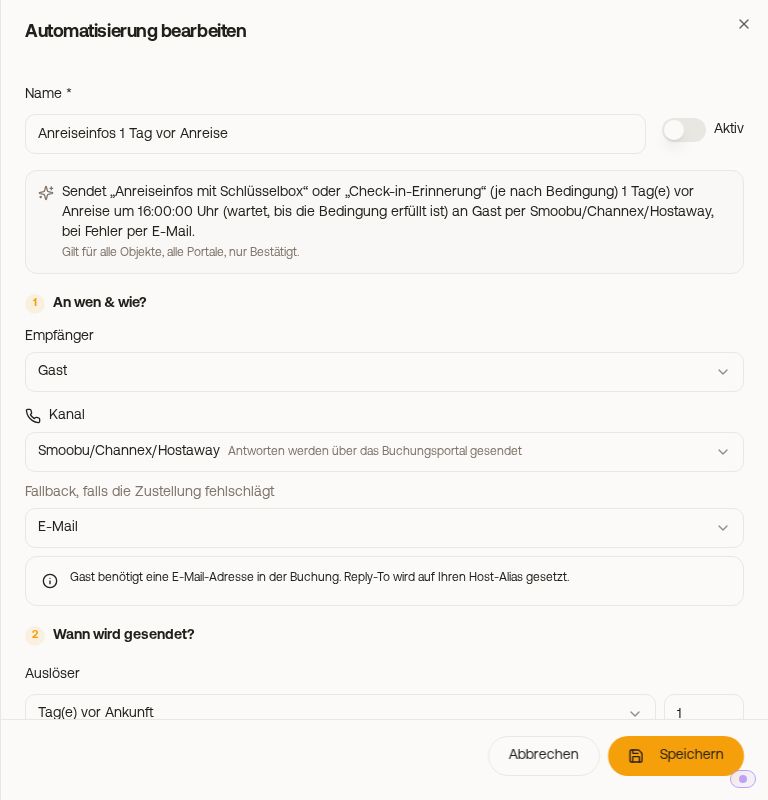 Anreiseinfos mit Bedingung Check-in Status
Kurzfristige Buchungen (Last-Minute)
Mit der Bedingung Buchungsvorlauf bekommen kurzfristige Bucher eine andere Nachricht als Gäste, die früh gebucht haben. Gezählt werden die ganzen Tage zwischen Buchungstag und Anreisetag, ohne Uhrzeit: Buchung am 1.8., Anreise am 5.8. ergibt 4 Tage, Buchung am Anreisetag ergibt 0. Maßgeblich ist der Buchungszeitpunkt beim Portal, nicht der Import in Xentra.
Die Bedingung ändert nur, welche Vorlage geht, nicht wann. Ist der Sendezeitpunkt beim Eingang der Buchung schon vorbei (Automatisierung „3 Tage vor Anreise“, Buchung 1 Tag vorher, oder Buchung um 10:30 für eine Nachricht um 10:00), wird ohne weitere Einstellung nichts verschickt. Für Last-Minute-Nachrichten setzt du deshalb beides:
- Bedingung Buchungsvorlauf „weniger als (<)“, zum Beispiel 3 Tage.
- Unter „Erweiterte Einstellungen: Filter & Nachholen“ den Schalter „Auch senden, wenn der Sendezeitpunkt bereits vorbei ist“.
Dann geht die Nachricht wenige Minuten nach Buchungseingang raus.
Gäste mit nur einer Nacht
Beispiel: Die Nachricht „1 Tag nach Anreise“ soll nur bei längeren Aufenthalten kommen. Auslöser „Tag(e) nach Ankunft“, 1 Tag, Bedingung Aufenthaltsdauer „mindestens (≥)“ 2 Nächte. Für Ein-Nacht-Gäste eine zweite Automatisierung „Am Ankunftstag“ mit derselben Vorlage und Aufenthaltsdauer „genau (=)“ 1 Nacht.
Späteren Check-out anbieten
Auslöser „Vor Abreise“, 1 Tag, zum Beispiel 18:00 Uhr. Bedingung Nächte nach der Abreise frei, 1 Nacht. Oben („Nachricht wenn die Nächte frei sind“) dein Angebot für späteres Auschecken oder eine Verlängerung, im Bedingungsblock („Nachricht wenn die Nächte belegt sind (Wechseltag)“) die Erinnerung an pünktliches Auschecken. Geprüft wird einmal zur eingestellten Uhrzeit.
Danke und Bitte um Bewertung
Eine ganz normale Automatisierung: Auslöser „Tag(e) nach Abreise“, zum Beispiel 1 Tag, Empfänger Gast. Den Text änderst du in der Vorlage unter Vorlagen öffnen. Hat der Einrichtungsassistent deine Automatisierungen angelegt, heißt sie meist „Danke & Bewertung 1 Tag nach Abreise“.
Nicht verwechseln mit Einstellungen, Bereich Bewertungen: Dort stellst du ein, dass Xentra deine Gäste auf Airbnb automatisch bewertet (siehe Automatische Gastbewertung (Airbnb)). Das ist deine Bewertung des Gastes, keine Nachricht an ihn.
Nachrichten an dich und deine Reinigung (Kopie an dich, Hinweis bei einem Stammgast, Storno-Info an die Reinigung): siehe Automatisierungen: Nachrichten an dich und deine Reinigung.