
Gästerechnung erstellen: Entwurf, Live-Rechnung und Zahlstatus
Rechnung an der Buchung erstellen: Käuferdaten, Positionen, Zahlstatus, Entwurf, Live-Rechnung, Folgerechnung und Zahlungsziel.
Aktualisiert am 13. November 2026
Gästerechnung erstellen
Eine Rechnung erstellst du an der Buchung: Buchungen öffnen, die Buchung öffnen und oben auf „E-Rechnung“ klicken. Rechts öffnet sich „Gäste-Rechnung erstellen“.
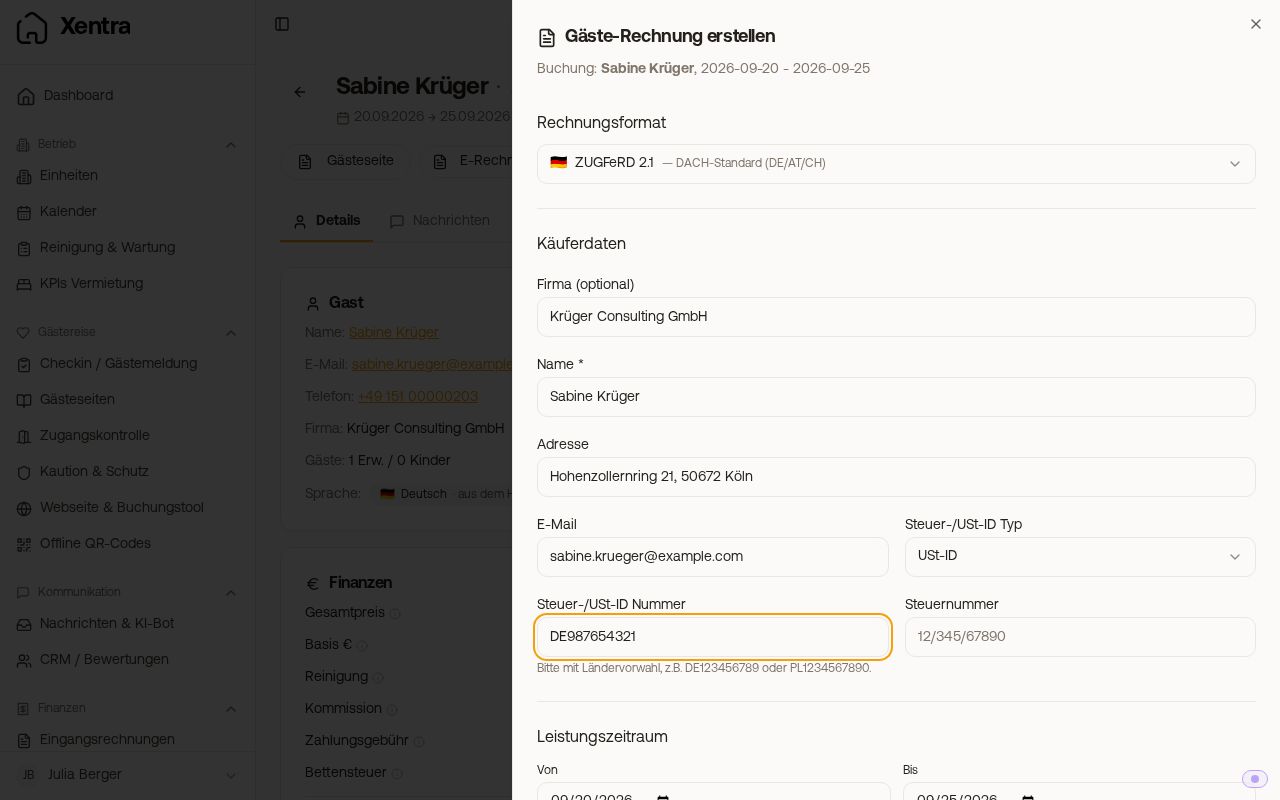 Das Fenster „Gäste-Rechnung erstellen“ mit Format und Käuferdaten
Was du im Fenster einträgst
- Rechnungsformat: vorausgewählt ist dein Standardformat aus den Rechnungseinstellungen (Abschnitt „Dokument“). Mehr dazu im Artikel E-Rechnung: ZUGFeRD, XRechnung, FatturaPA und FacturaE.
- Käuferdaten: Firma, Name, Adresse, E-Mail, Steuer-/USt-ID Typ mit Nummer und Steuernummer. Name und Firma kommen aus der Buchung, bei einer Firmenbuchung aus dem Check-in. Die Adresse übernimmt Xentra aus der letzten Rechnung dieser Buchung, aus dem Check-in oder aus dem Kontakt des Gastes. Steht im Kontakt noch keine Adresse, speichert Xentra dort die Adresse deiner ersten ausgestellten Rechnung (Entwürfe zählen nicht), so ist sie bei der nächsten Rechnung schon ausgefüllt. Kennt Xentra für den Gast mehrere E-Mail-Adressen, wählst du aus, wohin die Rechnung geht (zum Beispiel „Aus der Buchung“ oder „Aus dem Check-in“).
- Leistungszeitraum: vorbelegt mit An- und Abreise, bei Bedarf änderbar.
- Positionen: Übernachtung, Reinigung, Kurtaxe und bezahlte Zusatzleistungen kommen aus der Buchung. Mit „Position hinzufügen“ ergänzt du eigene Zeilen. Du kannst den Netto-Preis oder den Brutto-Betrag eintippen, der andere Wert wird berechnet.
- Fälligkeit: vorbelegt mit deinem Zahlungsziel (siehe unten), für diese eine Rechnung änderbar oder leer.
- Bemerkungen (optional): ein freier Text, Zeilenumbrüche bleiben auf der Rechnung erhalten.
Änderst du bei einer Position die „MwSt. (%)“, bleibt der Bruttobetrag gleich, und Netto und Steuer werden neu aufgeteilt. Hast du bei der Position selbst „Menge“ oder „Preis (netto)“ eingetippt, bleibt dein Nettobetrag stehen und die Steuer kommt obendrauf. Mehr zu den Sätzen im Artikel MwSt-Sätze ändern.
Zahlstatus der Positionen
Welche Positionen als bezahlt gelten, Anzahlung und Zahlungslink: siehe Gästerechnung: Zahlstatus, Anzahlung und Zahlungslink.
Erst Entwurf, dann Live-Rechnung
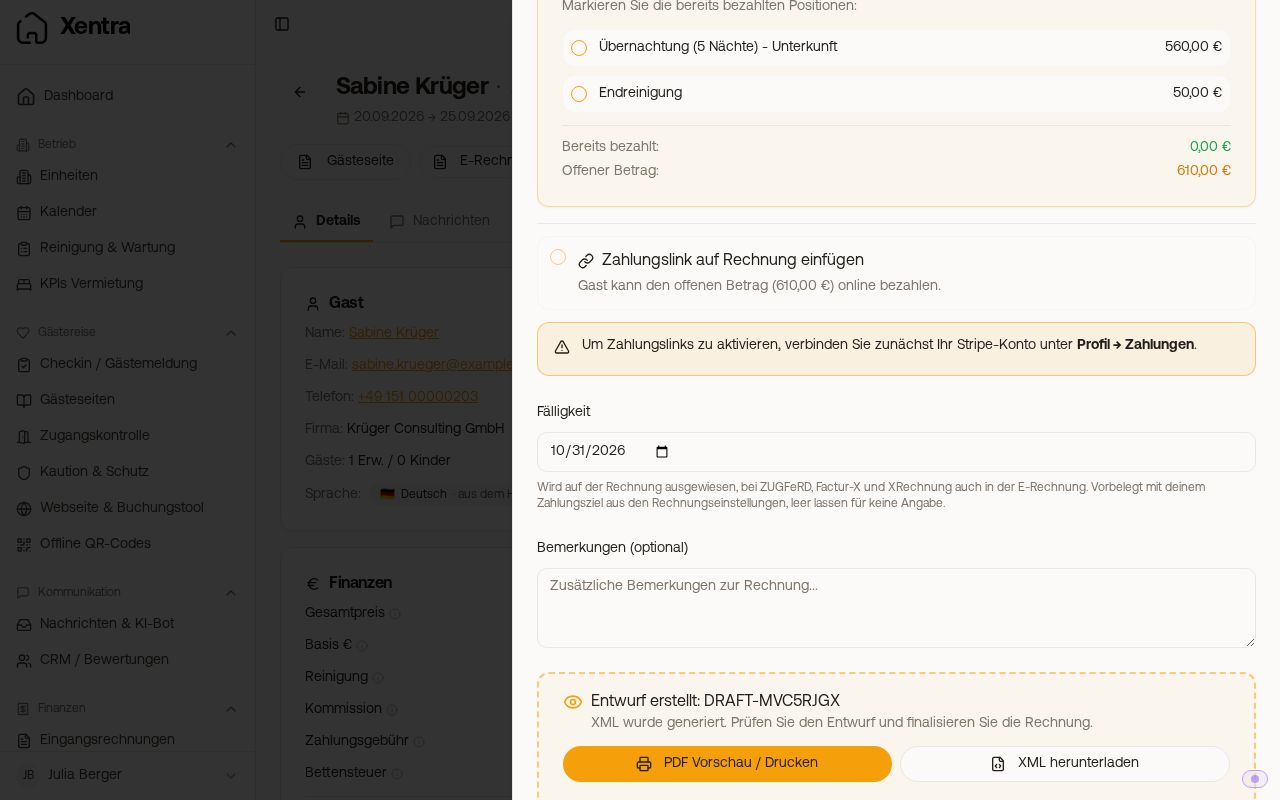 Ein erstellter Entwurf mit den Knöpfen „PDF Vorschau / Drucken“ und „XML herunterladen“
- „Entwurf erstellen“ erzeugt eine Vorschau mit einer Kennung der Form
DRAFT-…. Sie verbraucht keine Rechnungsnummer und wird nicht gespeichert. - „PDF Vorschau / Drucken“ zeigt dir das Dokument, „XML herunterladen“ die E-Rechnungsdatei.
- „Live-Rechnung generieren“ legt die Rechnung final mit fortlaufender Nummer an.
Gut zu wissen:
- Der Entwurf ist eine Momentaufnahme. Änderst du danach etwas, klick noch einmal auf „Entwurf erstellen“, sonst zeigt die Vorschau den alten Stand.
- Positionen, die du selbst hinzugefügt hast, sind weg, sobald du das Fenster ohne Live-Rechnung schließt.
- Im Entwurf steht ein Zahlungslink nur als Platzhalter. Den echten Link erzeugt Xentra erst mit der Live-Rechnung. Du kopierst ihn danach direkt aus der Meldung.
- „Live-Rechnung generieren“ verschickt nichts. Den Versand machst du selbst, siehe Rechnungen automatisch erstellen und an den Gast senden.
Folgerechnung und mehrere Zimmer
- Hat die Buchung schon eine Rechnung, öffnet sich eine Folgerechnung. Sie enthält nur Positionen, die noch nicht abgerechnet sind, zum Beispiel später im Check-in oder auf der Gästeseite bezahlte Extras. Übernachtung und Reinigung aus der Buchung übernimmt sie nicht, auch nicht die neuen Nächte nach einer Verlängerung.
- Aufenthalt verlängert, Rechnung schon ausgestellt: Trag die Zusatznächte in der Folgerechnung mit „Position hinzufügen“ selbst ein. Oder du stornierst die alte Rechnung unter Ausgangsrechnungen über „Stornieren / Gutschrift“ und stellst danach eine neue über den ganzen Aufenthalt aus. Den Buchungspreis passt du vorher in der Buchung selbst an: beim Ändern der Daten rechnet Xentra ihn nicht neu.
- Umfasst eine Buchung mehrere Zimmer, stehen alle Zimmer auf einer Rechnung, jedes mit eigenen Positionen.
Zahlungsziel für alle neuen Rechnungen
Ausgangsrechnungen, Button „Einstellungen“, Abschnitt „Dokument“, Feld „Zahlungsziel (Tage)“, speichern. Erlaubt sind 0 bis 365 Tage, 0 heißt sofort fällig. Jede neue Rechnung, manuell oder automatisch, bekommt dann „Zahlbar bis“ mit Rechnungsdatum plus Zahlungsziel, auf dem PDF, auf der Rechnungsseite des Gastes und in der E-Rechnung (bei FatturaPA und FacturaE nur auf PDF und Rechnungsseite). Ist die Rechnung schon bezahlt, steht keine Fälligkeit darauf. Lässt du das Feld leer, steht keine Fälligkeit auf PDF und Rechnungsseite, die E-Rechnung nennt 14 Tage nach Rechnungsdatum. Bestehende Rechnungen ändern sich nicht.
Erst testen, dann automatisieren. Erstell ein paar Rechnungen von Hand und prüf sie, bevor du die automatische Erstellung einschaltest. Für Inhalt und steuerliche Richtigkeit deiner Rechnungen bist du selbst verantwortlich.