
Posteingang: Status, Filter, Wiedervorlage und Übersicht
Status, Eingang und Ausgang, Filter nach Unterkunft, Portal und Kanal, Wiedervorlage und Übersicht: so behältst du deinen Posteingang im Griff.
Aktualisiert am 6. November 2026
Über der Unterhaltungsliste im Posteingang steht eine Leiste, mit der du bestimmst, was du siehst. Alles wirkt nur auf die Liste, nichts wird gelöscht.
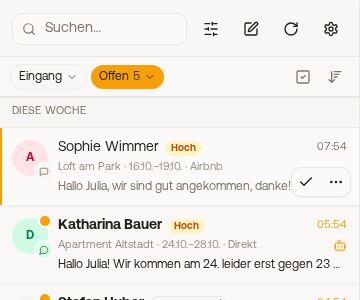 Die Leiste über der Unterhaltungsliste mit Eingang, Statusfeld und Symbolen
Das Statusfeld
Es zeigt zum Beispiel „Offen". Ein Klick öffnet die Auswahl, hinter jedem Status steht, wie viele Unterhaltungen er gerade hat:
- Offen: alles, was noch niemand erledigt hat.
- Wartet auf Antwort: nur Unterhaltungen, in denen ein Gast auf eine Antwort wartet. Eine automatische Nachricht zählt dabei nicht als Antwort. Die beste Ansicht für den Alltag.
- Später: Unterhaltungen mit Wiedervorlage (siehe unten).
- Erledigt: abgeschlossene Unterhaltungen. Schreibt der Gast wieder, ist die Unterhaltung sofort wieder offen.
- Alle
Eingang, Ausgang oder Beides
Das Feld links daneben legt fest, wonach die Liste sortiert und welche Nachricht als Vorschau steht:
- Eingang: nach der letzten Nachricht des Gastes. Deine eigene Antwort verschiebt nichts.
- Ausgang: nach dem, was zuletzt rausgegangen ist, auch Automationen.
- Beides: nach der letzten Nachricht, egal von wem.
Filter
Das Regler-Symbol neben der Suche öffnet die Filter: Unterkunft, Portal und Kanal (zum Beispiel nur WhatsApp oder nur Instagram), dazu Bot-Übergaben (nur Unterhaltungen, die der Bot an dich abgegeben hat) und Unzugeordnet mit Alle, Nur diese (nur Nachrichten ohne Buchung) oder Ausblenden. Die Wahl bei „Unzugeordnet" merkt sich Xentra. Mit „Filter zurücksetzen" ist alles wieder offen.
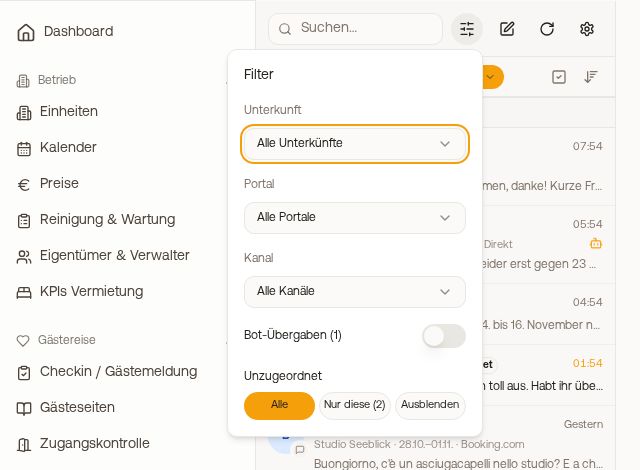 Die Filter für Unterkunft, Portal, Kanal, Bot-Übergaben und Unzugeordnet
Rechts in der Leiste schaltest du außerdem zwischen Neueste und Nach Priorität um (siehe „Priorisierung: Kategorien und Dringlichkeitsstufen") und startest mit „Auswählen" die Mehrfachauswahl (siehe „Posteingang aufräumen"). Im Team kommt links ein Feld für Für mich, Ohne Zuweisung, eine Person oder Alle dazu.
Wiedervorlage: eine Unterhaltung auf später legen
Du willst dich erst morgen oder nach der Abreise um eine Unterhaltung kümmern? Fahr mit der Maus über die Zeile in der Liste, öffne das Drei-Punkte-Menü und wähle „Später", oder klick in der geöffneten Unterhaltung oben auf den kleinen Pfeil neben „Erledigt" und dann auf „Später". Zur Wahl stehen:
- Heute Abend (18 Uhr), Morgen früh (8 Uhr), In 3 Tagen (8 Uhr)
- Nach Check-out (12 Uhr am Abreisetag, praktisch für die Bitte um eine Bewertung)
- oder ein eigenes Datum
Die Unterhaltung wandert dann in „Später" und kommt zur gewählten Zeit von selbst zurück in „Offen". Schreibt der Gast vorher, ist sie sofort wieder da. In der Unterhaltung steht oben „Wiedervorlage: zurück in „Offen" am …", mit „Aufheben" nimmst du sie zurück.
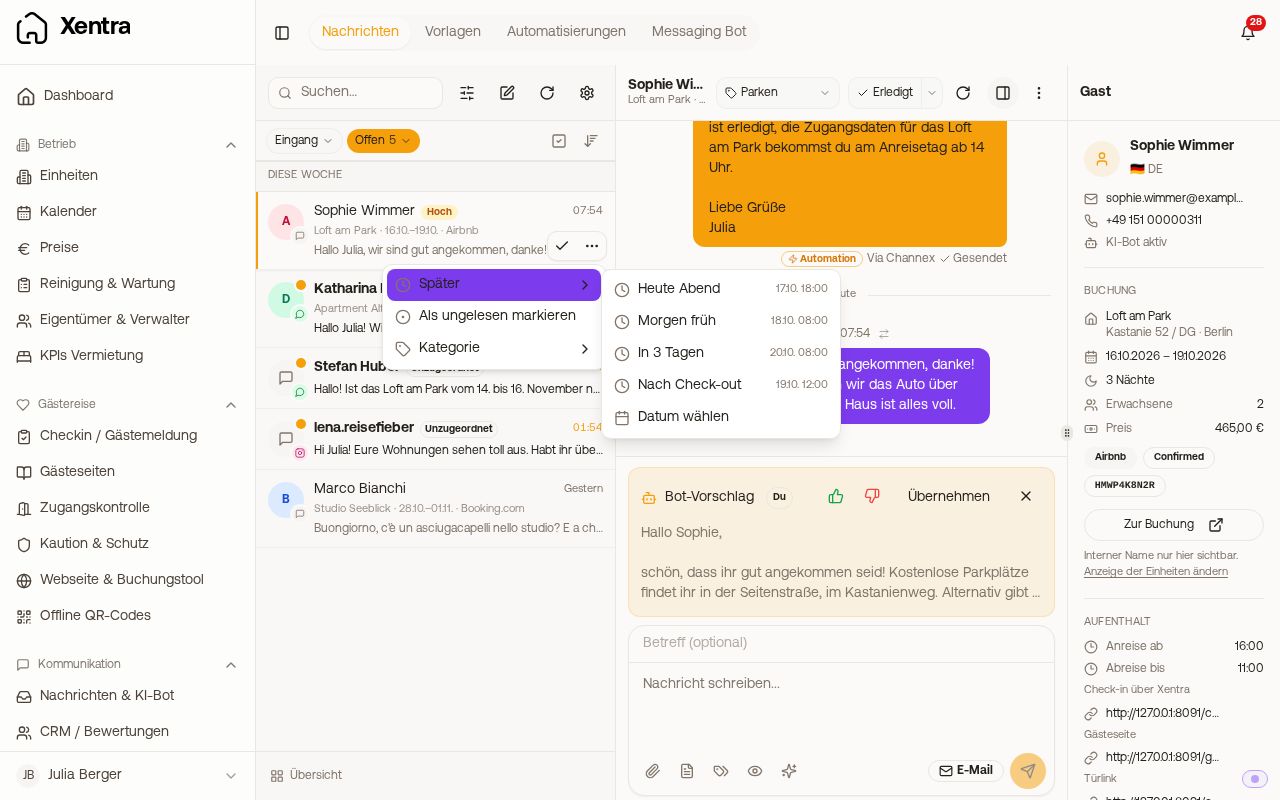 Das Menü der Wiedervorlage mit den Zeitpunkten
Weitere Aktionen je Unterhaltung
Rechts in jeder Zeile stehen ein Häkchen (erledigt) und das Drei-Punkte-Menü: am Handy und am Tablet immer, am Computer, sobald du mit der Maus über die Zeile fährst. Im Drei-Punkte-Menü findest du Später, Als ungelesen markieren, Kategorie und im Team Zuweisen an / Zuweisung aufheben. In der geöffneten Unterhaltung stehen oben die Kategorie, der Knopf „Erledigt" und im Drei-Punkte-Menü unter anderem „Weiterleiten"; in der Seitenleiste rechts „Zur Buchung" und, wenn der Bot für diese Einheit antwortet, die Zeile zum Pausieren des Bots.
Nachricht bei der falschen Buchung
Ist eine Nachricht deines Gastes bei der falschen Buchung gelandet, öffne die Unterhaltung und klick bei der Nachricht auf das kleine Pfeil-Symbol neben der Uhrzeit („Zu anderer Buchung verschieben"). Dann wählst du die richtige Buchung. Das geht nur mit Nachrichten des Gastes, nicht mit deinen eigenen. Eine Nachricht von einer Buchung lösen, ohne sie einer anderen zuzuordnen, geht nicht. „Buchung zuordnen" gibt es nur bei Unterhaltungen ohne Buchung.
Die Übersicht
Ganz unten links unter der Liste führt „Übersicht" zurück zur Startansicht des Posteingangs. Sie zeigt, welche Kanäle bei dir laufen (Portale/PMS, E-Mail, WhatsApp, SMS, Instagram) mit einem Link zum Einrichten, die Karte Team mit den offenen Unterhaltungen je Person und einen QR-Code, mit dem du den Posteingang aufs Handy holst. Im Team stehen neben „Übersicht" die Avatare deiner Kollegen; grün heißt, die Person ist gerade im Nachrichten-Bereich. Ein Klick auf einen Avatar zeigt nur deren Unterhaltungen.
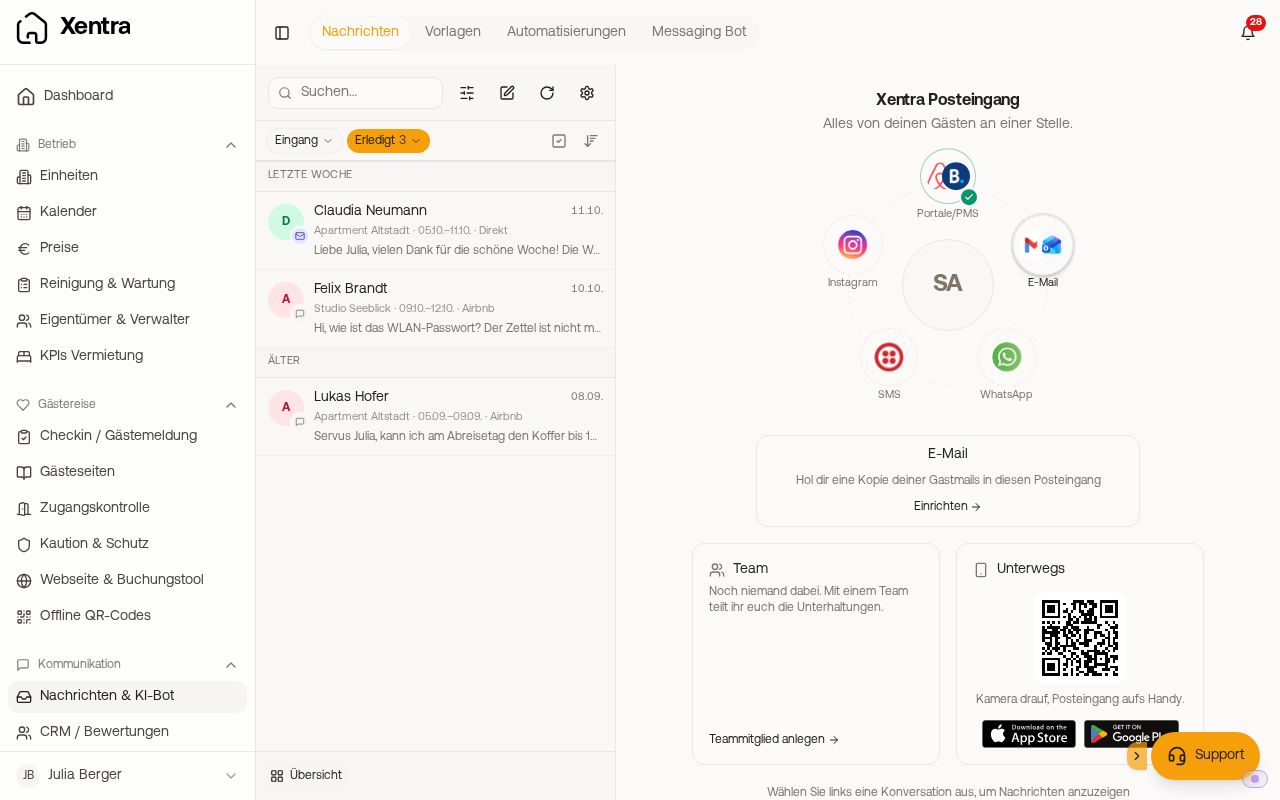 Die Übersicht des Posteingangs mit Kanälen, Team und QR-Code
Suche
Das Suchfeld oben findet Gastname, Einheit, Buchungsnummer, Telefonnummer und Nachrichtentext. Ab 3 Zeichen sucht es in allen Unterhaltungen deines Kontos, auch in älteren, die noch nicht geladen sind.