
Gäste-E-Mails von deiner eigenen Adresse senden
E-Mail-Add-on: eigene Domain (DNS) oder „in deinem Namen" bei Gmail/GMX, dazu die Weiterleitung, die Antworten in Xentra sichtbar macht.
Aktualisiert am 10. November 2026
Gäste-E-Mails unter deiner eigenen Adresse
Das ist ein eigenes Add-on und hat nichts mit den Custom-Domains für Check-in-, Gästemappen- oder Buchungslinks zu tun. Die Link-Domains ändern nicht, von welcher Adresse Xentra E-Mails verschickt; beide werden getrennt gebucht.
Wo es liegt: Einstellungen, Posteingang verbinden. Ist das Add-on noch nicht aktiv, steht dort die Karte „E-Mail / SMTP" mit dem Preis (pro Objekt und Monat, über deine nächste Rechnung; den aktuellen Betrag nennt auch die Preisseite) und dem Knopf „Aktivieren". Das ist ein eigener Punkt in der Seitenleiste der Einstellungen (Gruppe „Verbindungen"), nicht ein Reiter unter „Domains".
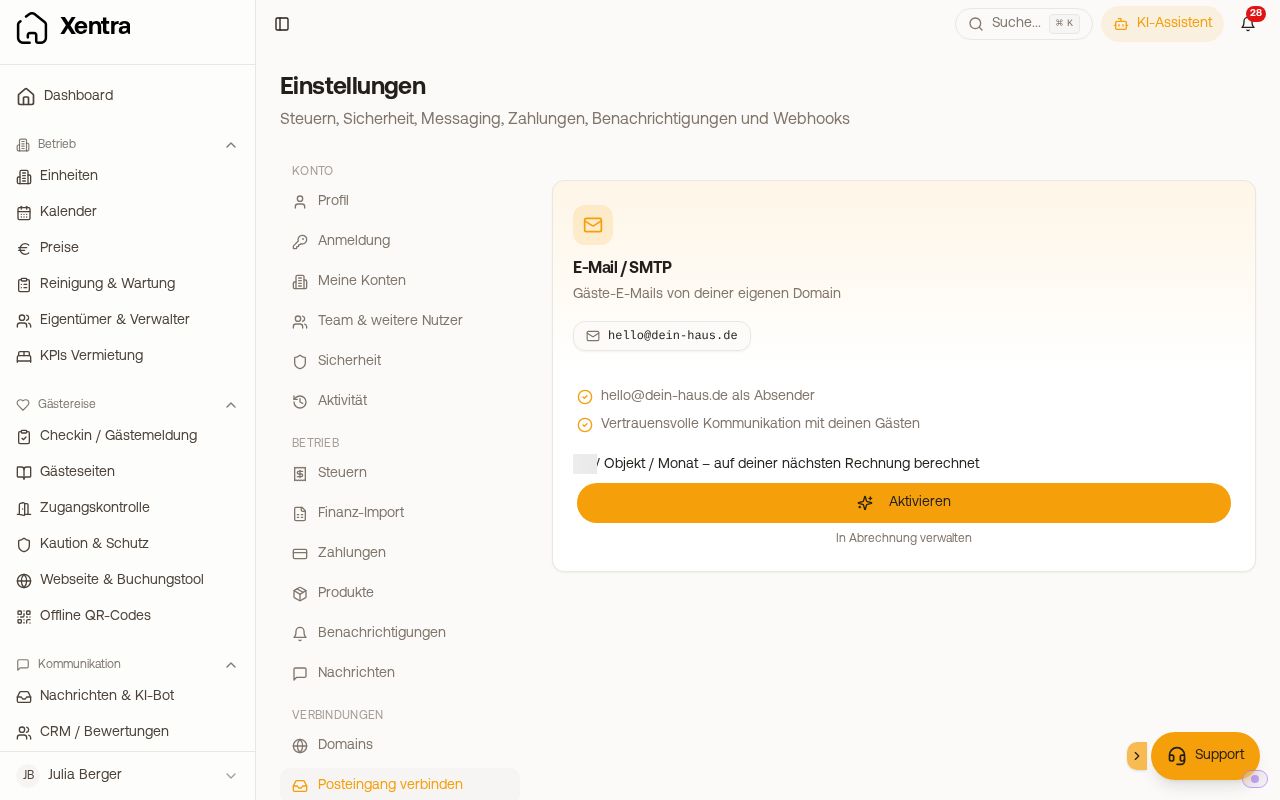 Einstellungen, Posteingang verbinden: Eigene Domain oder Gmail, GMX & Co.
Was deine Gäste heute als Absender sehen
Ohne eigene Adresse verschickt Xentra unter deinem Gast-Alias {dein-alias}@host.myxentra.com, mit deinem Gastgebernamen als Anzeigename. Nur wenn gar kein Alias vergeben ist, greift die geteilte Adresse update@myxentra.com („{Dein Name} via Xentra"). Mit dem E-Mail-Add-on kommen die Mails von deiner eigenen Adresse.
Wo du deinen Gast-Alias siehst: Einstellungen, Nachrichten, Karte „Nachrichten-Einstellungen“, Feld „E-Mail-Alias für Gäste“. Das Feld gibt es auch ohne E-Mail-Add-on. Dort änderst du auch den Teil vor @host.myxentra.com, wenn der neue Name noch frei ist (nur Kleinbuchstaben, Zahlen und Bindestriche). Nutzt du das Add-on mit Gmail, GMX & Co., steht dasselbe Feld auch unter Einstellungen, Posteingang verbinden.
Welcher Name beim Gast als Absender steht: der Öffentliche Gastgebername aus Einstellungen, Profil, Karte „Gäste-Kontaktdaten". Ist das Feld leer, nimmt Xentra den Namen, den du dort bei „Gastgebername in Nachrichten" gewählt hast (Firmenname oder persönlicher Name). Das gilt für alle Mails an Gäste: automatische Nachrichten, Antworten aus dem Posteingang, Mails aus den Kontakten, Bestätigungen von Anfragen und Freigaben von Zusatzleistungen. Nur Rechnungen sowie Kautions- und Versicherungsmails tragen deinen Firmennamen.
Zwei Wege, und der falsche funktioniert nie
| Eigene Domain | Gmail, GMX, Yahoo, Web.de & Co. | |
|---|---|---|
| Beispiel | info@deine-domain.de |
deinname@gmail.com |
| Absender beim Gast | direkt deine Adresse | dein Name, Versand „in deinem Namen" |
| DNS nötig | ja, drei Einträge | nein |
Freie Anbieter erlauben keinen Versand unter ihrem Namen: niemand außer Gmail darf von @gmail.com senden. Wählst du dort „Eigene Domain", scheitert die Verifizierung zwangsläufig. Xentra erkennt den Fall und weist dich darauf hin. Kommst du bei deiner eigenen Domain nicht an die DNS-Einträge, nimm unter den Einträgen „In deinem Namen senden, ohne DNS"; dann sendet Xentra wie bei Gmail in deinem Namen.
Die DNS-Einträge (nur beim Weg „Eigene Domain")
Sobald die Domain eingetragen ist, zeigt Xentra die Einträge mit Typ, Name, Wert und Status:
| Typ | Name | wofür |
|---|---|---|
| TXT | resend._domainkey |
DKIM, die Signatur deiner Mails |
| MX | send |
Zustellberichte |
| TXT | send |
SPF |
Der häufigste Fehler ist ein abgeschnittener DKIM-Wert. Der Schlüssel ist über 200 Zeichen lang, und viele DNS-Oberflächen zeigen ihn gekürzt mit „…" an. Wer daraus kopiert, trägt die Kürzung mit ein; der Status bleibt dann dauerhaft „ausstehend". Klick in Xentra direkt auf den Wert, das kopiert ihn vollständig, und kontrolliere beim DNS-Anbieter Anfang (p=MIGf…) und Ende. Bei Cloudflare muss der Eintrag auf DNS only stehen (keine orange Wolke).
Status aktualisieren liest den Stand sofort neu und stößt eine neue Prüfung an. DNS-Änderungen brauchen ein paar Minuten. Bleibt ein Eintrag über Stunden „ausstehend", stimmt fast immer der Wert nicht.
Antworten sichtbar machen: die Weiterleitung
In beiden Fällen brauchst du Schritt 2: In deinem Postfach (Gmail, Outlook, IONOS, Strato …) eine automatische Weiterleitung auf die angezeigte Alias-Adresse (…@host.myxentra.com) einrichten. Erst dann sieht Xentra die Antworten deiner Gäste. Den Bestätigungscode, den dein Anbieter an diese Adresse schickt, zeigt Xentra dir direkt auf der Seite an, meist innerhalb einer Minute. Danach testet Xentra die Weiterleitung und markiert sie als aktiv.
Dein Postfach bleibt dein Postfach: Auf deiner Hauptdomain wird kein MX-Eintrag gesetzt, der MX gilt nur für send..
Microsoft 365 (Outlook mit eigener Domain): Richte die Weiterleitung im Postfach selbst ein, nicht als Regel im Outlook-Programm auf deinem Computer. Eine Regel im Programm läuft unter Umständen nur, solange dein Computer an ist. So geht es:
- Auf outlook.office.com anmelden, oben rechts auf das Zahnrad, dann E-Mail, Weiterleitung.
- Die Adresse aus Schritt 2 eintragen und „Kopie der weitergeleiteten Nachrichten behalten“ anhaken.
- Microsoft 365 blockiert Weiterleitungen an fremde Adressen standardmäßig. Du bekommst dann eine Fehlermail mit „5.7.520 Access denied“, und „Weiterleitung testen“ bleibt ohne Ergebnis. Freischalten kann das nur, wer dein Microsoft-Konto verwaltet: auf security.microsoft.com unter E-Mail & Zusammenarbeit, Richtlinien und Regeln, Bedrohungsrichtlinien, Antispam die Richtlinie für ausgehende Spamfilter (Standard) öffnen und bei Regeln für die automatische Weiterleitung „Ein“ wählen.
- Danach in Xentra auf „Weiterleitung testen“ klicken.
Ob dein Postfach bei Microsoft 365 liegt: Kannst du dich mit deiner eigenen Adresse auf outlook.office.com anmelden, ist es so.
Antworten, die du direkt aus deinem E-Mail-Programm schreibst, erscheinen nicht in Xentra. Wer den Verlauf vollständig haben will, antwortet im Xentra-Posteingang.
MX-Modus (Pro-Option): Xentra übernimmt Versand und Empfang einer (Sub-)Domain komplett. Dein bisheriges Postfach empfängt dort dann nichts mehr; nur wählen, wenn genau das gewollt ist.
Booking.com
Trag deine Absenderadresse im Booking.com-Extranet frei, siehe „Booking.com Nachrichten: Links und Absender-Adresse freischalten".
Automationen nicht pauschal auf E-Mail umstellen
Booking.com- und Airbnb-Gäste haben oft nur eine anonymisierte Weiterleitungsadresse des Portals, die nicht jede Mail annimmt. Faustregel: Portalbuchungen über das Portal, Direktbuchungen per E-Mail. Stellst du eine Automation um, prüfe unter der Buchung bei den geplanten Nachrichten, ob deine nächsten Portal-Anreisen noch über das Portal laufen. Stellst du zurück, werden die Nachrichten wieder über das Portal eingeplant; eine zwischenzeitlich fehlgeschlagene schickst du einmal von Hand.