
Booking.com Nachrichten: Links und Absender-Adresse freischalten
Booking.com blockiert Links oder Gäste-E-Mails? So erlaubst du deine Domain und deine Xentra-Absenderadresse im Extranet unter Sicherheitseinstellungen.
Aktualisiert am 6. November 2026
Booking.com prüft Gäste-Nachrichten in seinen Sicherheitseinstellungen gegen zwei Listen: die zugelassenen Links und die zugelassenen Absender-Adressen. Was dort fehlt, kommt beim Gast nicht oder nur ohne Link an. Freigeben kannst nur du selbst, im Booking.com-Extranet; Xentra kann diese Listen nicht bearbeiten. Bei Airbnb musst du nichts freischalten.
Du findest die Sicherheitseinstellungen im Extranet unter Unterkunft → Nachrichteneinstellungen (in manchen Extranet-Versionen „Kommunikationspräferenzen") → rechts Sicherheitseinstellungen.
Links freischalten
Ist ein Link nicht freigegeben, sieht der Gast an seiner Stelle zum Beispiel „link removed". Betroffen sind meist Links zum Online-Check-in, zur Gästemappe, zur Rechnung oder zu Zahlungsseiten. Dass Links im Extranet selbst nur als Text erscheinen, ist normal.
- Im Bereich Zugelassene Links auf Link hinzufügen klicken, dann Weiter.
- Die Domain eintragen, nicht einen einzelnen Gast-Link, und speichern.
Welche Domain:
- Ohne eigene Domain laufen Online-Check-in, Gästemappe und Rechnungslinks über app.myxentra.com. Trag
https://app.myxentra.comein. Gibst du nur deine Website- oder AGB-Domain frei, kommen die Xentra-Links nicht an. - Mit eigener Custom Domain für Check-in oder Gästeseiten trägst du zusätzlich diese ein.
- Zahlungslinks, zum Beispiel für die Kurtaxe, laufen über Stripe und beginnen mit
https://buy.stripe.com. Trag deshalb auchhttps://buy.stripe.comein, sonst sieht dein Gast statt des Links „link removed“. Das gilt auch mit eigener Domain. - Kurzlinks (zum Beispiel bit.ly, tinyurl, short-url.cc) lässt Booking.com grundsätzlich nicht durch; dann kommt die ganze Nachricht nicht an. Ersetze den Kurzlink in der Vorlage durch die vollständige Adresse und gib deren Domain frei.
Nach der Freigabe schickst du die betroffene Nachricht noch einmal. Wird ein korrekt eingetragener Link trotzdem blockiert, wende dich an den Booking.com Partner Support und bitte um Freigabe der Domain.
Absender-Adresse freischalten
Fehlt deine Adresse in der Liste der Absender, weist Booking.com die Mail ab und schickt dir den Hinweis „Action needed: Your email did not reach the guest". Beim Gast kommt nichts an. Das betrifft alle Gäste-E-Mails aus Xentra: Nachrichten, Rechnungen, Check-in-Erinnerungen, Kautions- und Versicherungsbestätigungen. Besonders wichtig ist das bei Buchungen, die per CSV importiert wurden: für die gibt es keine Kanalverbindung, Xentra schreibt dem Gast deshalb per E-Mail.
Im Abschnitt „Ihre E-Mail-Adressen" → „E-Mail-Adresse hinzufügen" trägst du ein:
- ohne eigene E-Mail-Domain deine Xentra-Absenderadresse
<dein-alias>@host.myxentra.com. Deinen Alias findest du unter Einstellungen → Nachrichten, Feld „E-Mail-Alias für Gäste“, - zusätzlich
update@myxentra.com, die Ersatzadresse, falls deine eigene einmal nicht verwendet werden kann, - mit E-Mail-Add-on und eigener Domain die dort hinterlegte Absender-Adresse.
Xentra sagt dir Bescheid: Eintrag unter Handlungsbedarf
Schickt Booking.com dir „Action needed: Your email did not reach the guest", erscheint unter Handlungsbedarf der Eintrag „Portal blockiert deine Gast-E-Mails", zum Beispiel „Booking.com hat 3 deiner Nachrichten an Gäste verworfen". Er nennt den Weg im Extranet und zeigt bei „Deine Xentra-Absenderadresse" genau die Adresse, die du eintragen musst, mit dem Knopf „Adresse kopieren".
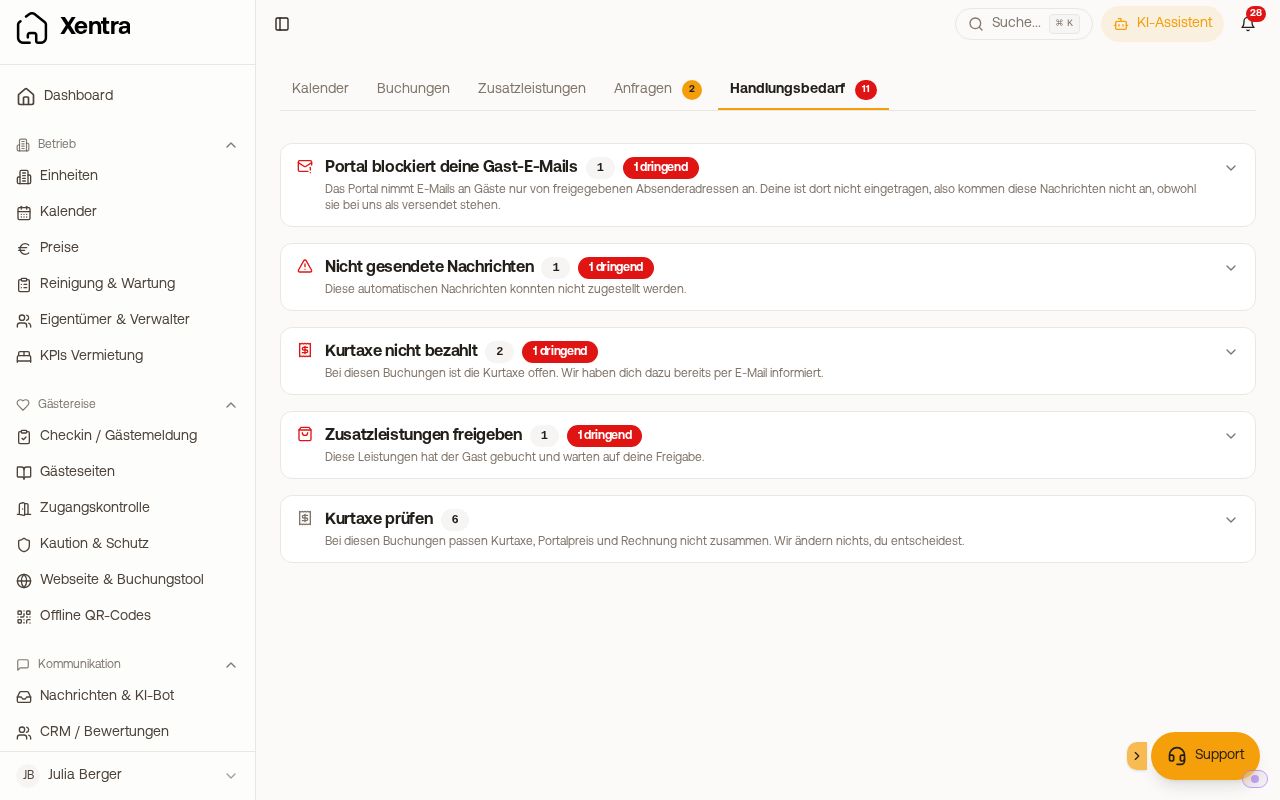 Der Eintrag „Portal blockiert deine Gast-E-Mails" unter Handlungsbedarf
Welche Nachrichten betroffen waren, verrät Booking.com nicht; in Xentra stehen sie deshalb weiter als versendet. Sobald deine Adresse freigegeben ist, schickt Booking.com keine neuen Meldungen mehr. Der Eintrag bleibt trotzdem noch 30 Tage nach der letzten Meldung stehen und verschwindet dann von selbst. Dass er nach deiner Freigabe noch da ist, heißt also nicht, dass sie nicht greift. Ob es geklappt hat, siehst du an „Zuletzt“ im Eintrag: Kommt nach deiner Freigabe kein neueres Datum dazu, obwohl du Booking.com-Gästen geschrieben hast, passt alles. Schick wichtige Nachrichten aus der letzten Zeit danach noch einmal.
Du musst nicht 30 Tage warten. Mit dem X rechts im Eintrag blendest du ihn sofort aus. Mach das erst, wenn seit deiner Freigabe keine neue Meldung mehr gekommen ist: Ein ausgeblendeter Eintrag erscheint auch bei einer späteren neuen Meldung von Booking.com nicht wieder.