
CRM / Kontakte
Gästekontakte: automatische Anlage, Suche und Filter, Stammgäste und VIP, Kontaktdetails mit Buchungen und Nachrichten, Zusammenführen und Firmendaten.
Aktualisiert am 12. November 2026
Xentra legt für jeden Gast automatisch einen Kontakt an, sobald eine Buchung mit Gastnamen hereinkommt, egal ob vom Portal, aus dem Buchungstool oder von dir selbst angelegt. Blockierungen im Kalender (zum Beispiel Eigennutzung oder Wartung) bekommen keinen Kontakt. Eine Buchung ohne Gastnamen bekommt erst einen Kontakt, wenn du den Namen einträgst. Steht ihre E-Mail schon bei einem deiner Kontakte, hängt sie gleich an diesem Kontakt. Du findest alle Kontakte unter Kommunikation → CRM / Bewertungen → Tab „Kontakte" (Kontakte öffnen).
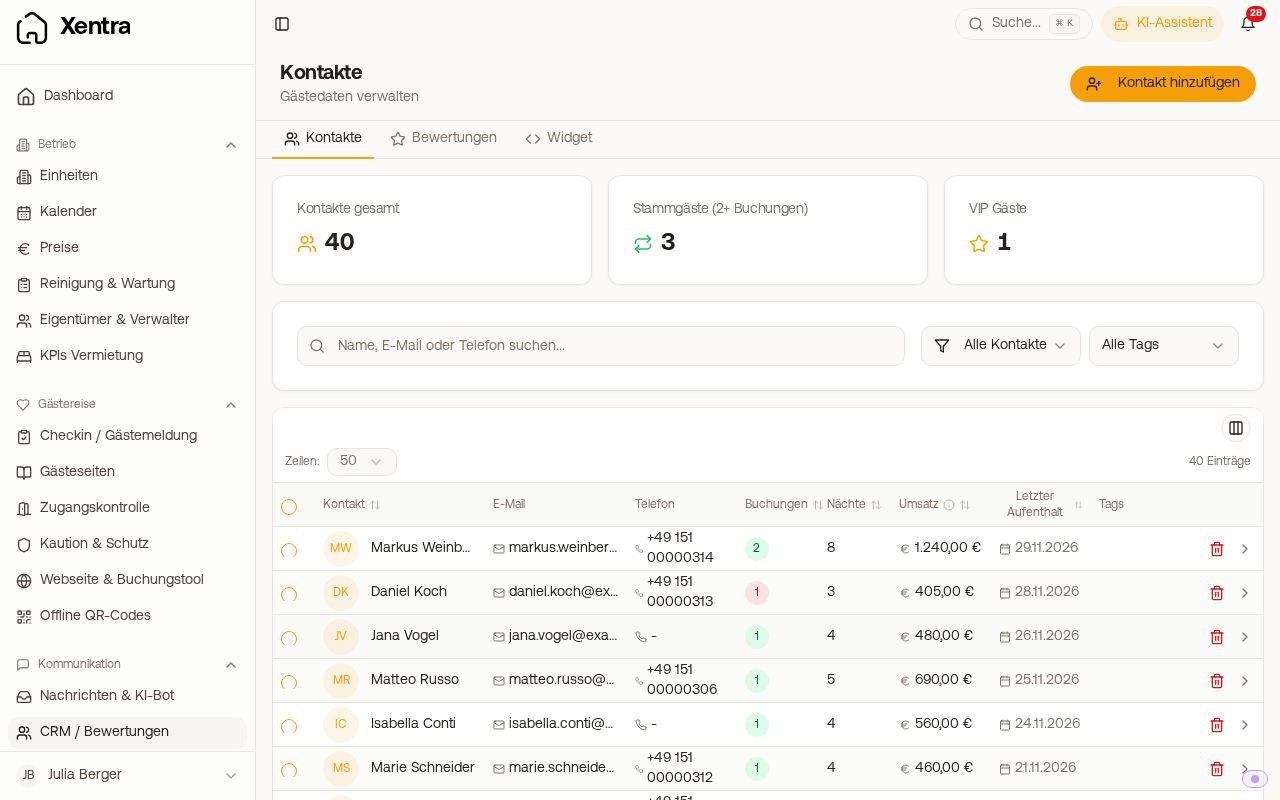 Kontaktliste mit Statistiken, Filtern und Stammgästen
Die Kontaktliste
- Oben siehst du Kontakte gesamt, Stammgäste (2+ Buchungen) und VIP Gäste. Als VIP zählt jeder Kontakt mit dem Tag „VIP".
- Suche nach Name, E-Mail oder Telefon. Die Telefonnummer findet Xentra in jeder Schreibweise (mit
+49, mit0049, mit Leerzeichen). - Filter: Stammgäste (2+), Einzelbuchungen, Ohne E-Mail, Newsletter: Ja und nach Tags. Mit Exportieren lädst du die gefilterte Liste als CSV-Datei herunter.
- Über Kontakt hinzufügen legst du einen Gast an, der noch nicht gebucht hat.
- Markierst du mehrere Kontakte, kannst du sie zusammen löschen (die zugehörigen Buchungen bleiben erhalten) oder zu einem Kontakt zusammenführen (siehe unten).
Ein Kontakt im Detail
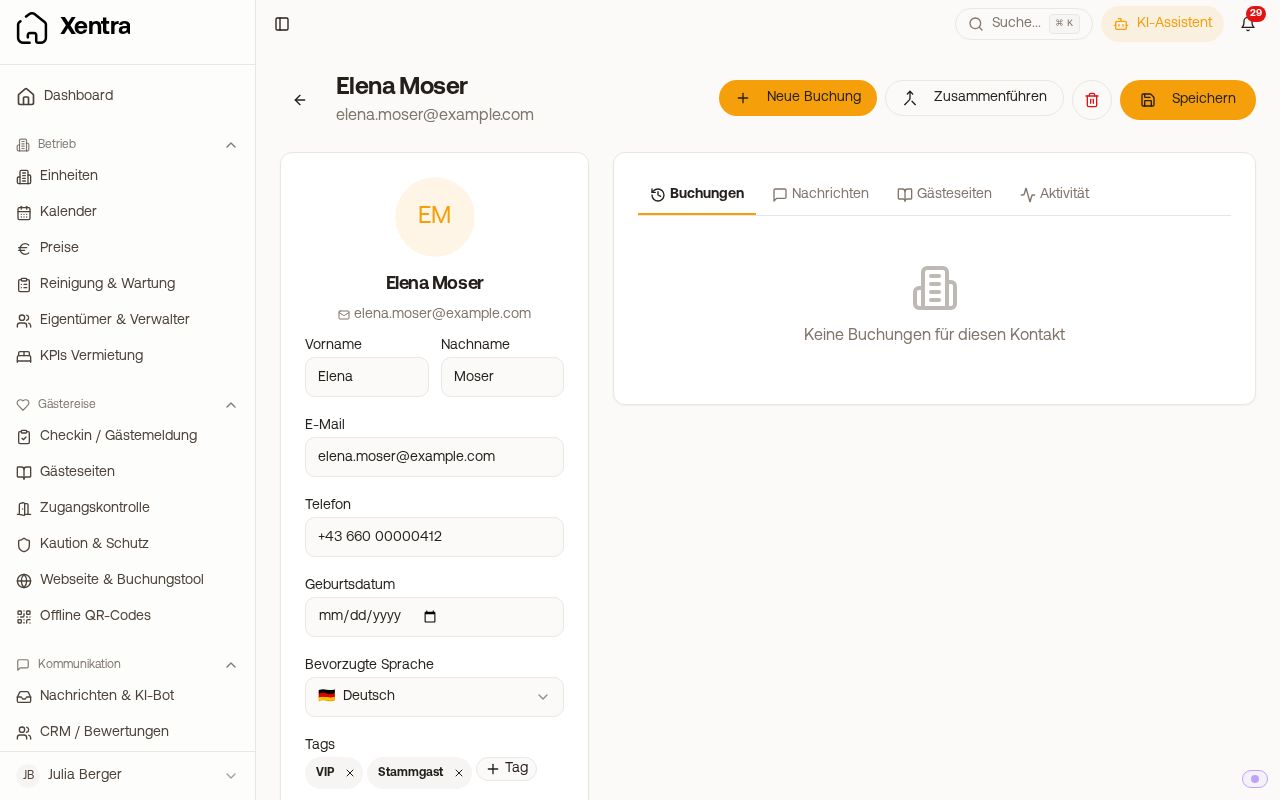 Kontaktseite mit Stammdaten, Statistik und den Tabs Buchungen und Nachrichten
Links stehen die Stammdaten: Name, E-Mail, Telefon, Bevorzugte Sprache, Adresse, Geburtsdatum, Nationalität, Tags und Notizen, dazu Übernachtungen, Gesamtumsatz und der Durchschnitt pro Aufenthalt. Rechts findest du die Tabs:
- Buchungen: alle Aufenthalte dieses Gastes
- Nachrichten: der Nachrichtenverlauf aus allen Buchungen, mit Eingabefeld zum Antworten
- Gästeseiten: die Gästemappen, die dieser Gast bekommen hat
- Aktivität: Buchung erstellt, Check-in, Check-out, Stornierung
- Bewertungen: nur wenn dieser Gast dich bewertet hat
Änderst du Name, E-Mail, Telefon oder Sprache, fragt Xentra, ob die neuen Daten auch in die verknüpften Buchungen übernommen werden sollen.
Gäste markieren, die du nicht mehr aufnehmen willst
Öffne den Kontakt, wähl bei Tags den Vorschlag „Problemgast“ (oder ein eigenes Tag), schreib den Grund in Notizen und speichere. Kommt eine neue Buchung mit derselben E-Mail-Adresse, hängt sie an diesem Kontakt; Tag und Notiz siehst du, wenn du in der Buchung auf den Gastnamen klickst. Einen Warnhinweis direkt an der neuen Anfrage oder Buchung zeigt Xentra nicht. Bei weitergeleiteten Portal-Adressen (zum Beispiel von Booking.com) entsteht jedes Mal ein neuer Kontakt ohne dein Tag.
Doppelte Kontakte zusammenführen
Hat ein Gast mehrere Kontakte (zum Beispiel einmal mit privater, einmal mit geschäftlicher E-Mail), führst du sie zu einem zusammen. Das geht auf zwei Wegen:
- Mehrere auf einmal in der Liste: Markiere in der Kontaktliste zwei oder mehr Kontakte und klicke oben auf Zusammenführen. Rechts öffnet sich eine Übersicht der markierten Kontakte. Wähl den Kontakt, den du behalten willst (vorausgewählt ist der mit den meisten Buchungen), und bestätige mit Zusammenführen.
- Einen einzelnen doppelten Kontakt: Öffne den Kontakt, den du behalten willst, klicke auf Zusammenführen, such den doppelten Kontakt und wähl ihn aus.
In beiden Fällen wandern Buchungen, Nachrichten und Bewertungen zum behaltenen Kontakt. Was dort schon steht, bleibt; fehlende Angaben wie E-Mail, Telefon, Sprache, Adresse oder Firmendaten werden aus den anderen Kontakten ergänzt, die Tags zusammengelegt und die Notizen angehängt. War der KI-Bot für einen der Kontakte pausiert, bleibt er für den behaltenen Kontakt pausiert. Die anderen Kontakte werden danach gelöscht. Ihre E-Mail-Adressen gehen dabei nicht verloren: Hatte ein zusammengeführter Kontakt eine andere echte E-Mail-Adresse als der behaltene, steht sie danach auf der Kontaktseite unter Weitere E-Mail-Adressen, direkt unter dem E-Mail-Feld. Kommt später eine Buchung oder E-Mail mit dieser Adresse, landet sie beim behaltenen Kontakt, und der doppelte Kontakt entsteht nicht neu. Weitergeleitete Portal-Adressen (zum Beispiel von Booking.com oder Airbnb) werden nicht übernommen, weil sie für jede Buchung neu sind. Newsletter gehen nur an die Haupt-Adresse. Brauchst du eine weitere Adresse nicht mehr, entfernst du sie mit dem X daneben; die nächste Buchung oder E-Mail von dieser Adresse legt dann wieder einen eigenen Kontakt an. Das Zusammenführen passiert in einem Schritt: Entweder klappt es ganz, oder es ändert sich nichts.
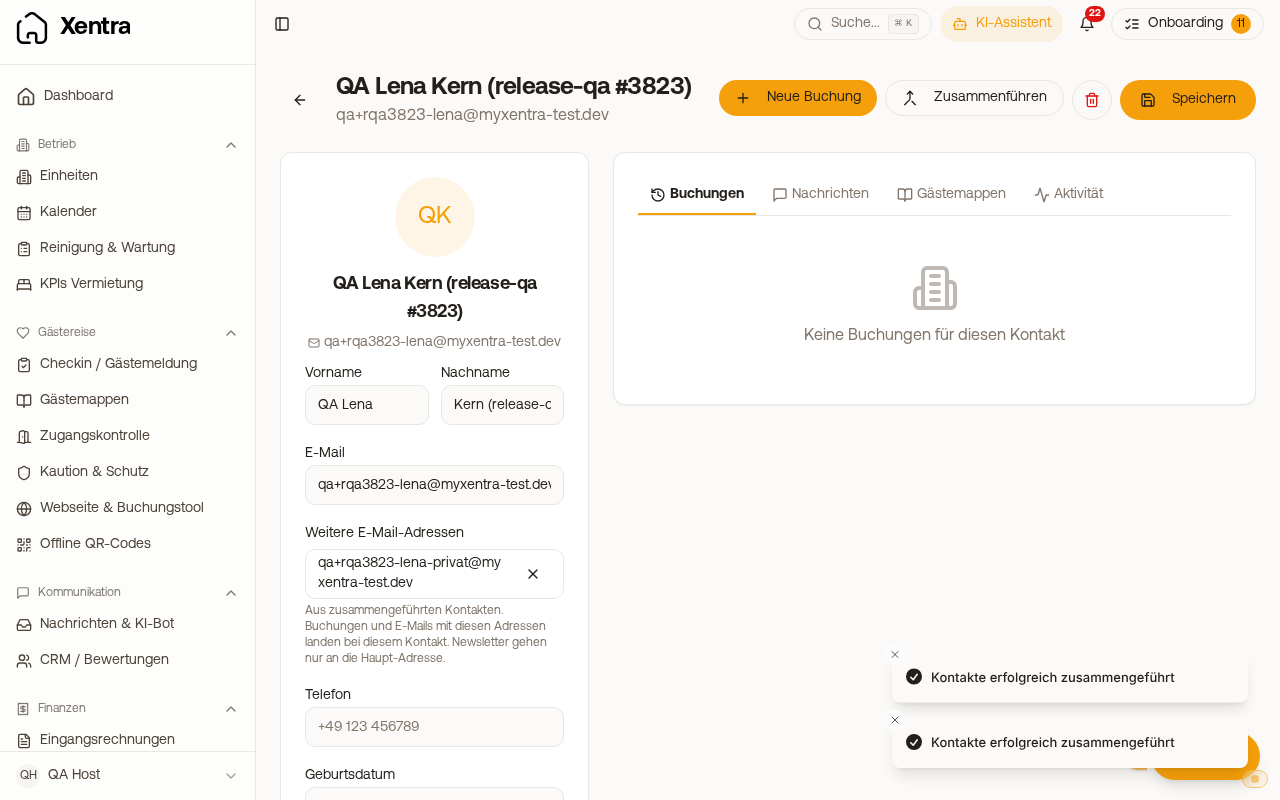 CRM / Kontakte
Teammitglieder können zusammenführen, wenn sie Kontakte und Bewertungen bearbeiten dürfen und alle Buchungen der zusammengeführten Kontakte in ihren Einheiten liegen.
Newsletter-Einwilligung
Ob ein Gast im Check-in in deinen Newsletter eingewilligt hat, steht auf der Kontaktseite unter Newsletter. Filter, Export und Widerruf: siehe „CRM: Newsletter-Einwilligung und Export“.
Firmendaten am Kontakt
Zu jedem Kontakt kannst du Firmenname, USt-IdNr. und Steuernummer hinterlegen. Diese Daten wandern automatisch weiter: in den Online-Check-in (der Gast muss sie nicht erneut eintippen) und auf die Gästerechnung. Gibt ein Gast im Buchungstool eine Firma an, landet sie ebenfalls am Kontakt.
Buchung direkt aus dem Kontakt anlegen
Mit Neue Buchung startest du aus dem Kontakt heraus eine Buchung, Name, Adresse und Kontaktdaten sind dann schon gefüllt. Praktisch für Stammgäste, die telefonisch buchen.
Was sonst noch am Kontakt hängt
- Reisedokumente aus dem Online-Check-in, automatisch übernommen
- Beim nächsten Check-in werden die gespeicherten Daten vorbefüllt, Ausweisdaten allerdings nie automatisch (siehe „Online Check-in").
- Die Adresse aus der Buchung übernimmt Xentra an den Kontakt, wenn das Portal sie mitliefert.
Teammitglieder sehen die Kontakte mit dem Recht Kontakte und Bewertungen.