
CRM: Newsletter-Einwilligung und Export
Gäste mit Newsletter-Einwilligung filtern, die Liste als CSV exportieren, zum Beispiel für Brevo, und eine Einwilligung am Kontakt widerrufen.
Aktualisiert am 12. November 2026
Newsletter-Einwilligung und Export
Fragst du im Check-in die Newsletter-Einwilligung ab (Frage „Newsletter und Marketing-Informationen vom Gastgeber erhalten“ im Check-in-Formular), steht die Antwort am Kontakt des Gastes. So findest du alle Gäste, die eingewilligt haben, und lädst sie für dein Newsletter-Tool herunter.
Gäste mit Einwilligung finden
Öffne Kommunikation → CRM / Bewertungen → Tab „Kontakte“ (Kontakte öffnen) und wähl im Filter Newsletter: Ja. Die Liste zeigt dann alle Gäste, die eingewilligt haben und eine E-Mail-Adresse hinterlegt haben. Die Spalte Newsletter zeigt das Datum der Einwilligung (am Computer bei breitem Fenster).
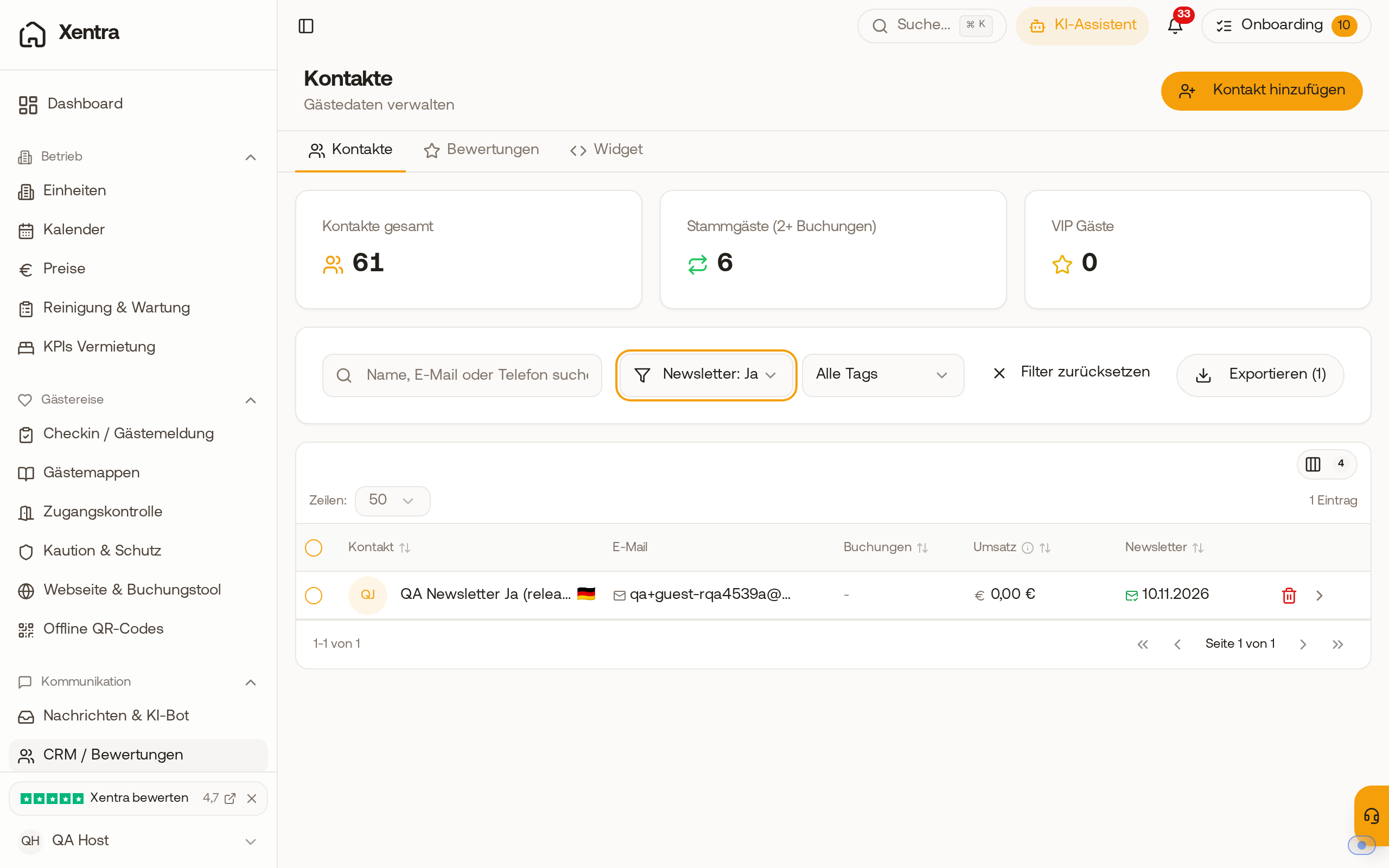 Kontaktliste mit dem Filter „Newsletter: Ja“, der Spalte Newsletter mit dem Datum der Einwilligung und dem Knopf „Exportieren (1)“
Als CSV exportieren
Mit Exportieren lädst du genau die gefilterte Liste als CSV-Datei herunter; die Zahl auf dem Knopf zeigt, wie viele Kontakte darin stehen. Die Datei enthält Vorname, Nachname, Name, E-Mail, Sprache, Newsletter, Zeitpunkt und Quelle der Einwilligung. Du kannst sie in Excel öffnen oder in dein Newsletter-Tool importieren, zum Beispiel Brevo. Der Export richtet sich nach Suche, Filter und Tag: Ohne Filter exportierst du alle Kontakte.
Einwilligung am Kontakt sehen und widerrufen
Auf der Kontaktseite steht unter Newsletter, wann und wo der Gast eingewilligt hat, zum Beispiel „Eingewilligt am 10.11.2026 17:12 · Check-in“, sonst „Keine Einwilligung“. Will ein Gast keinen Newsletter mehr, klickst du auf Einwilligung widerrufen und bestätigst. Der Kontakt steht danach nicht mehr unter „Newsletter: Ja“ und nicht mehr als eingewilligt im Export.
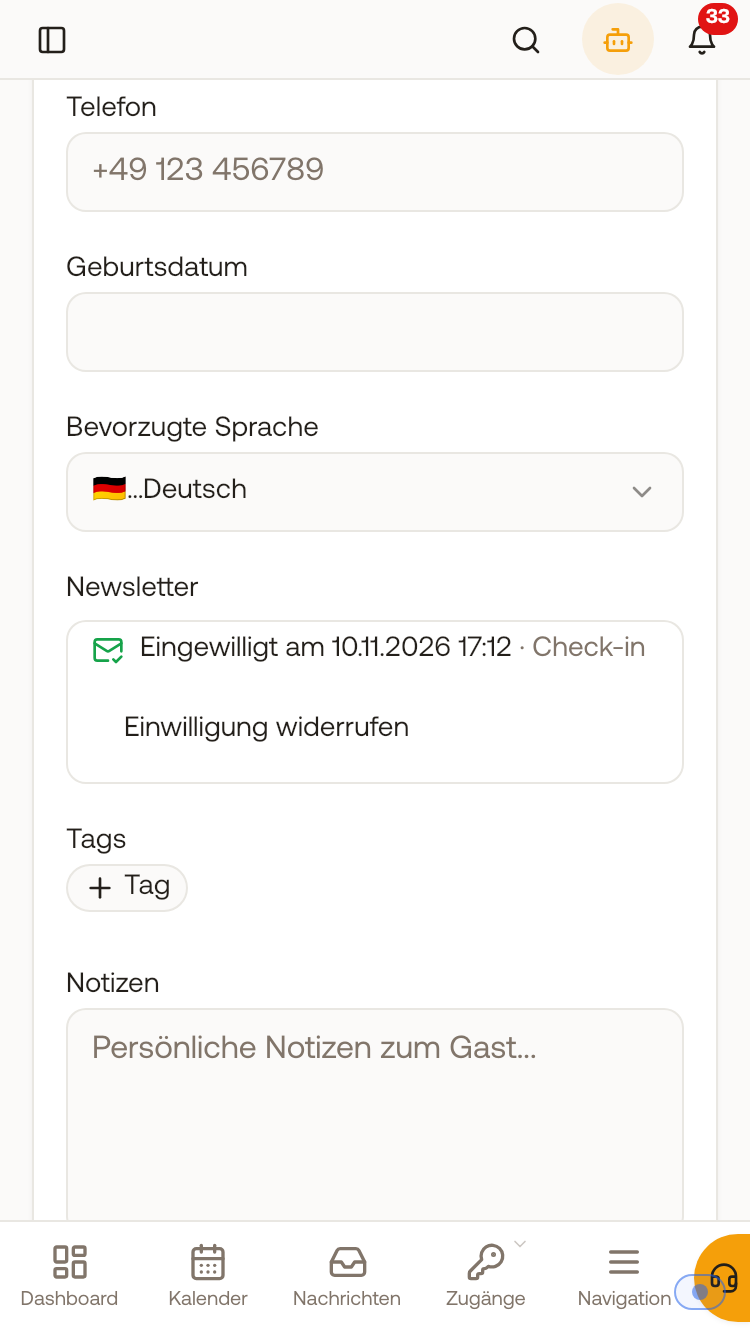 Kontaktseite auf dem Handy mit der Einwilligung „Eingewilligt am … · Check-in“ und dem Knopf „Einwilligung widerrufen“
Selbst eintragen kannst du eine Einwilligung nicht, sie muss vom Gast kommen. Wieder einwilligen kann er nur mit einem neuen Ja im Check-in. Ein altes Ja aus einem früheren Check-in zählt nach einem Widerruf nicht mehr, auch nicht, wenn du doppelte Kontakte zusammenführst.
Teammitglieder
Teammitglieder sehen die Einwilligung mit dem Recht Kontakte und Bewertungen und widerrufen sie, wenn sie dieses Recht bearbeiten dürfen.