
Zahlungen bei Direktbuchungen: Zahlungsstand, Zahlung erfassen und Anzahlung
Bei Direktbuchungen zeigt der Zahlungsstand, was offen ist. So erfasst du Zahlungen per Überweisung oder bar und planst eine Anzahlung.
Aktualisiert am 8. November 2026
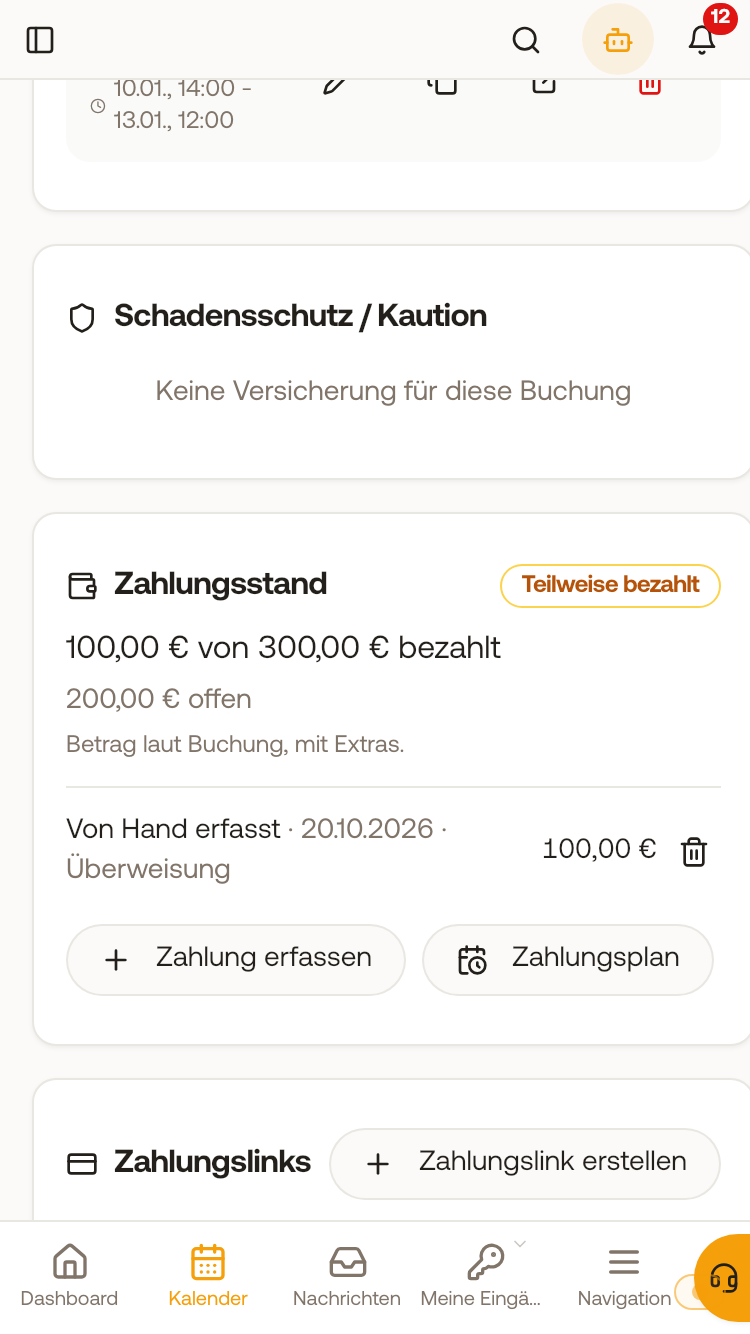
Bei Buchungen, die du selbst in Xentra anlegst, die über ein Angebot oder dein Buchungstool kommen oder die aus einer bestätigten Anfrage eines Anfrageportals (zum Beispiel Monteurzimmer) entstanden sind, zeigt die Buchung die Karte "Zahlungsstand": was der Gast schuldet, was schon da ist und was noch offen ist, mit dem nächsten Fälligkeitsdatum. Solange die Anfrage noch offen ist, gibt es die Karte noch nicht.
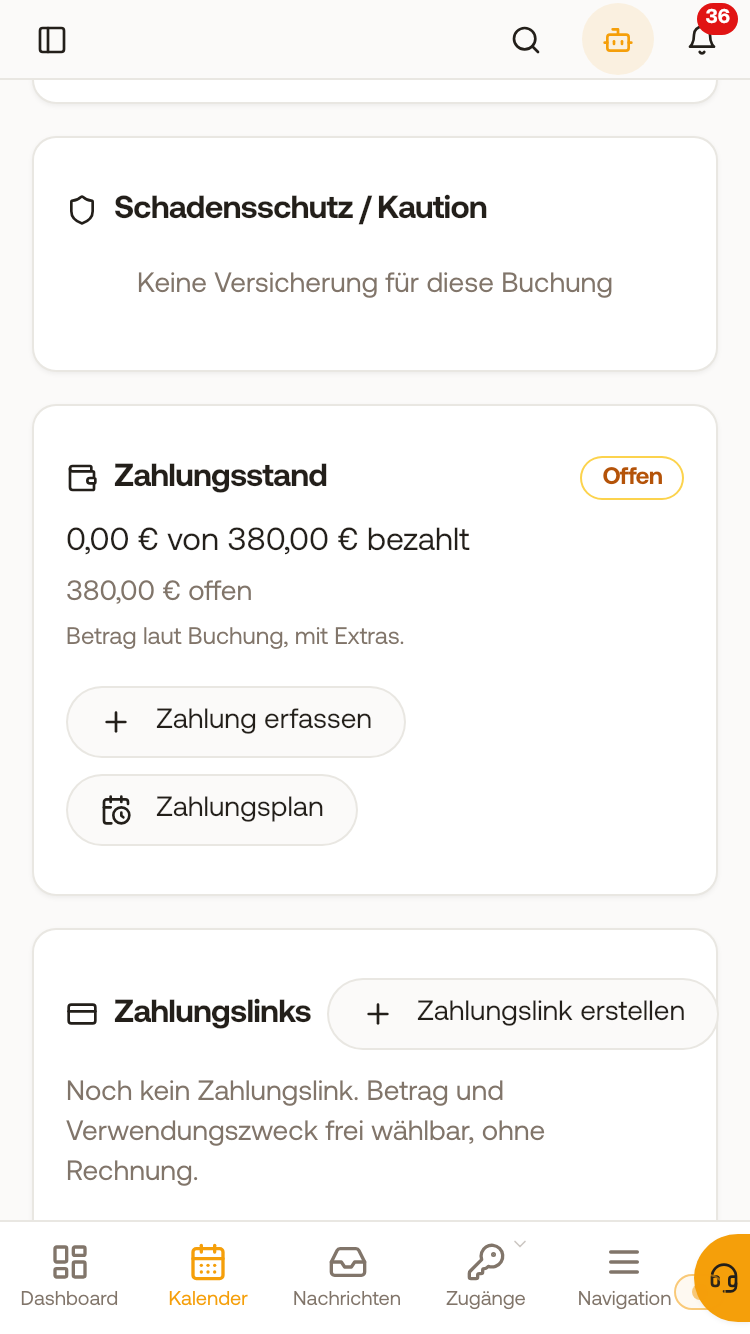 Eine bestätigte Monteurzimmer-Anfrage zeigt in der Buchung die Karte Zahlungsstand mit Zahlung erfassen und Zahlungsplan. Gibt es eine Rechnung, zählt ihr Betrag. Geld, das nicht über Xentra kam (Überweisung, bar), trägst du in der Buchung unter "Zahlung erfassen" ein; über das Papierkorb-Symbol entfernst du eine falsch erfasste Zahlung wieder. Erstellst du danach die erste Rechnung zu dieser Buchung, zieht sie die erfassten Zahlungen als „Bereits bezahlt“ ab (Zeile „In der Buchung erfasste Zahlungen abziehen“ im Fenster „Gäste-Rechnung erstellen“). Unter "Zahlungsplan" legst du eine Anzahlung und den Rest mit Datum fest. In der Buchungsliste zeigt der Filter "Bezahlt", "Direkt, Zahlung offen" alle Direktbuchungen mit offenem Betrag. Im Buchungstool stellst du unter Zahlung "Anzahlung (%)" und "Rest fällig (Tage vor Anreise)" ein: Der Gast zahlt dann die Anzahlung per Karte und bekommt 3 Tage vor dem Fälligkeitsdatum einen Zahlungslink für den Rest per Mail. Liegt die Anreise so nah, dass das Fälligkeitsdatum für den Rest schon erreicht ist (zum Beispiel Anreise in 5 Tagen bei „Rest fällig 42 Tage vor Anreise“), zahlt der Gast den ganzen Betrag sofort, ohne Anzahlung. Das gilt auch, wenn Anzahlung oder Rest unter dem Mindestbetrag für eine Kartenzahlung lägen, wenn der Gast mehrere Einheiten zusammen im Warenkorb bucht oder wenn er nicht per Karte zahlt. Zusatzleistungen zahlt der Gast immer sofort ganz. Willst du die Anzahlung testen, wähle eine Anreise, die weiter weg liegt als die eingestellte Frist. Sobald alles bezahlt ist, steht die Buchung auf "bezahlt". Hast du sie selbst als bezahlt markiert, bleibt das so. Die erste Rechnung der Buchung zieht die erfassten Zahlungen ab: Sie weist sie als "Bereits bezahlt" aus und nur den Rest als "Offener Betrag". Das gilt auch für Rechnungen, die Xentra nach dem Check-out automatisch erstellt oder die dein Gast über seinen Rechnungslink selbst anfordert. Bei einer Direktbuchung gilt der Aufenthalt auf jeder Rechnung als offen, bis du eine Zahlung erfasst oder die Buchung bei "Zahlung markieren" auf "Bezahlt" stellst. Anhaken musst du dafür unter "Zahlungsstatus je Buchungskanal" nichts. Hat der Gast den ganzen Aufenthalt im Buchungstool per Karte bezahlt, steht er auf der Rechnung als bezahlt. Erfasst du eine Zahlung erst, nachdem die Rechnung schon ausgestellt ist (zum Beispiel weil der Gast die Rechnung später überweist), steht die Rechnung danach automatisch auf "Teilweise bezahlt" oder "Bezahlt", in der Rechnungsliste und in der Buchung unter "Rechnungen". Entfernst du die Zahlung wieder, geht der Status der Rechnung zurück. Das Rechnungsdokument selbst bleibt dabei unverändert.
Bekommt der Gast eine Bestätigung, wenn das Geld da ist? Eine Mail „Zahlung eingegangen“ und einen Automatisierungs-Auslöser dafür gibt es nicht. Zahlt der Gast im Buchungstool per Karte, entsteht die Buchung erst nach der Zahlung, deine Automatisierung für neue Buchungen ist dann zugleich die Bestätigung. Bei Überweisung entsteht die Buchung sofort; erfasst du den Eingang später unter „Zahlung erfassen“, schreibst du dem Gast selbst oder schickst ihm die Rechnung mit „Bereits bezahlt“.
Den offenen Betrag kannst du deinem Gast auch in einer Nachricht oder Automatisierung schicken, zum Beispiel als Erinnerung an den Rest nach einer Anzahlung: Klick im Textfeld auf „Platzhalter“ und wähle unter „Finanzen“ den Platzhalter „Offener Betrag“ ({{open_amount}}). Er zeigt denselben Betrag wie die Karte „Zahlungsstand“, zum Beispiel 700,00 €, wenn bei 1.000,00 € eine Anzahlung von 300,00 € erfasst ist. Ist alles bezahlt oder hast du die Buchung bei „Zahlung markieren“ selbst auf „Bezahlt“ gestellt, steht dort 0,00 €. Bei Buchungen ohne „Zahlungsstand“ (Portale, PMS, Import) bleibt er leer. Die Vorschau im Nachrichtenfeld der Buchung zeigt dir den Betrag, bevor du sendest.
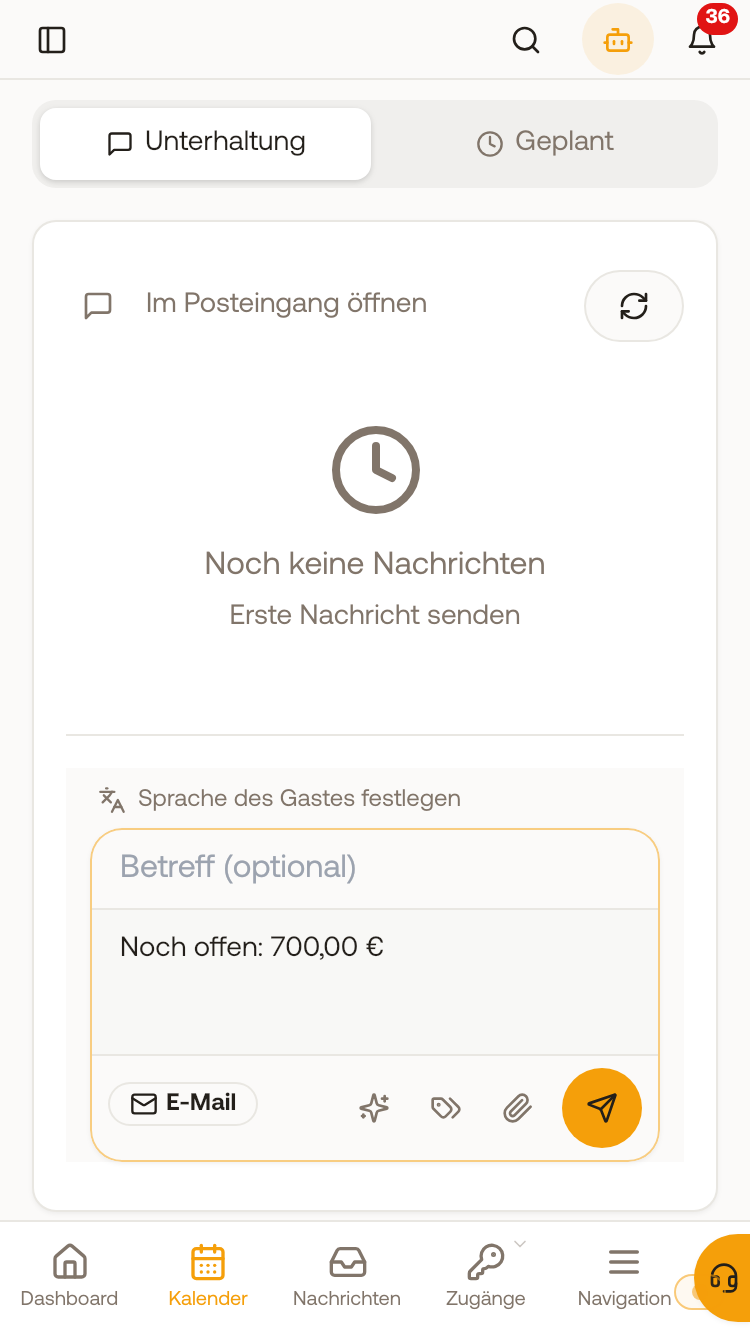 Die Vorschau im Nachrichtenfeld setzt für „Offener Betrag“ den Rest nach der Anzahlung ein, hier 700,00 €.
Importierte Buchungen (zum Beispiel aus deinem Umzug zu Xentra oder aus einem anderen Buchungssystem) und Buchungen von Portalen wie Airbnb oder Booking.com, auch von Hand angelegte, zeigen die Karte „Zahlungsstand“ nicht, dort gibt es auch kein „Zahlung erfassen“. Ist das Geld bei so einer Buchung da, zum Beispiel per Überweisung, stellst du in der Buchung bei „Zahlung markieren“ auf „Bezahlt“; einen Teilbetrag kannst du dort nicht eintragen. Einen Zahlungslink, den du an so einer Buchung erstellst, siehst du nach der Zahlung in der Karte „Zahlungslinks“ als „Bezahlt“, die Buchung selbst stellt sich dadurch nicht auf bezahlt. Den Link schickst du dem Gast selbst („Zahlungslink kopieren“), eine automatische Erinnerung gibt es für ihn nicht.
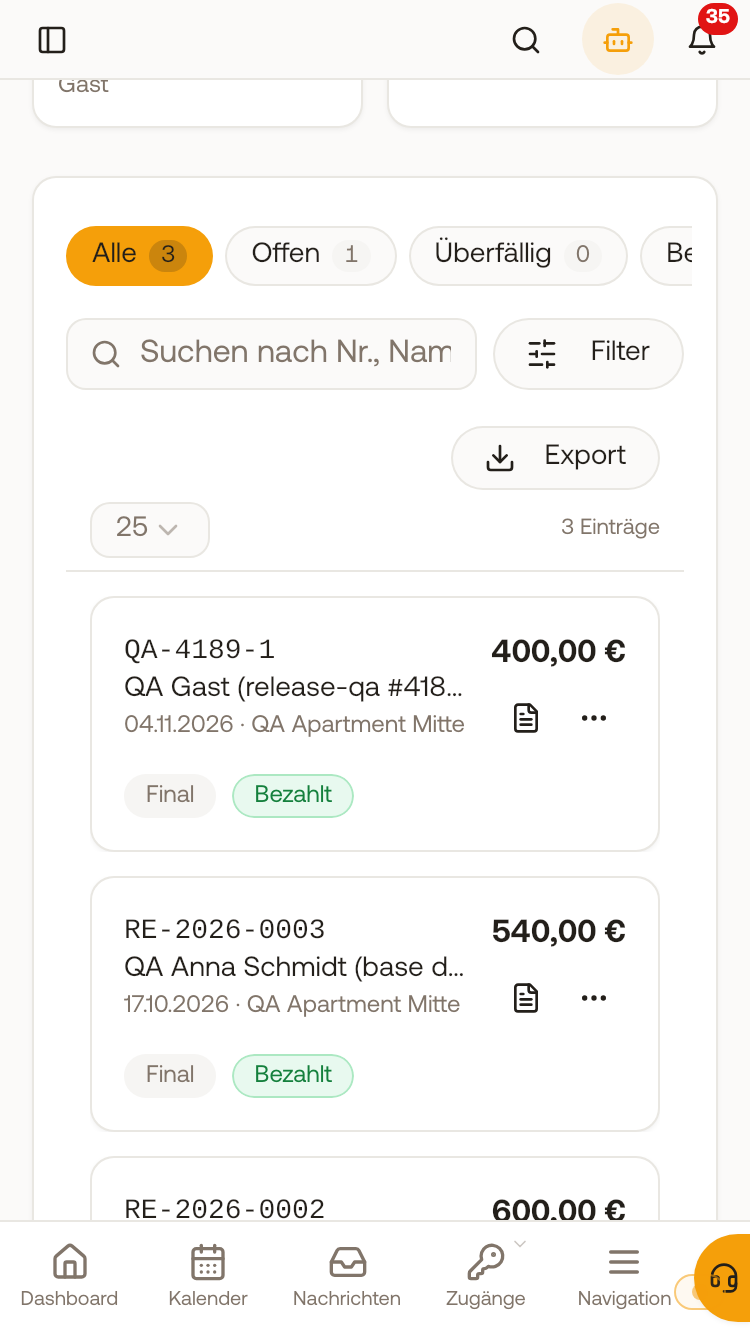 In der Rechnungsliste steht die Rechnung nach der erfassten Überweisung auf „Bezahlt“.
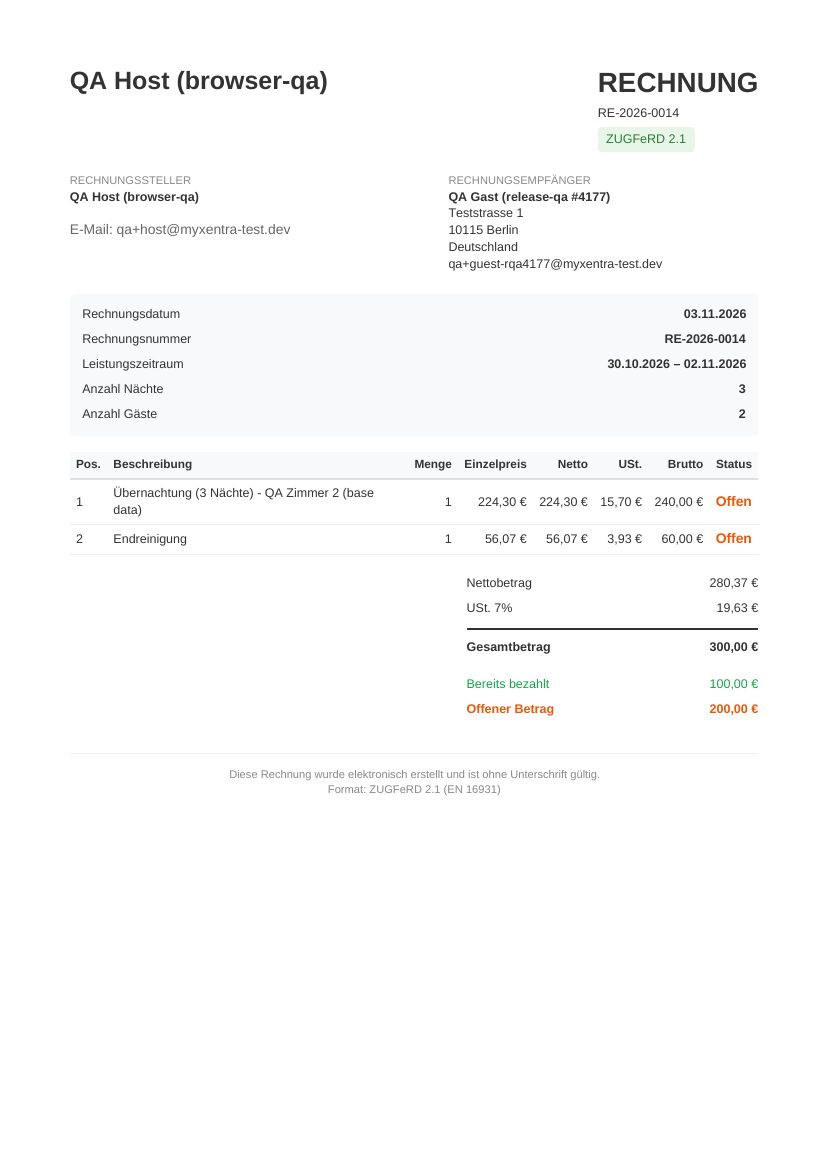 Die Rechnung zeigt die erfasste Anzahlung als „Bereits bezahlt“ und nur den Rest als „Offener Betrag“.