
TTLock verbinden und Türcodes
TTLock mit den Zugangsdaten der TTLock-App verbinden, Türcode pro Buchung auf jeder Tür der Einheit, was bei einem Code-Konflikt zu tun ist.
Aktualisiert am 12. November 2026
TTLock-Schlösser (auch unter anderen Marken verkaufte Schlösser, die du in der TTLock-App verwaltest) öffnen deine Gäste über ihren Zugangslink, und jede Buchung bekommt automatisch ihren eigenen Türcode am Keypad.
Voraussetzungen
- Dein Schloss ist in der TTLock-App eingerichtet.
- Für Öffnen aus der Ferne und für Türcodes, die Xentra anlegt, braucht das Schloss ein Gateway (die WLAN-Bridge von TTLock), das online ist.
Verbinden
- Zugangskontrolle → Reiter Einstellungen → Anbieter hinzufügen → TTLock.
- TTLock Benutzername (E-Mail oder Telefonnummer) und TTLock Passwort eintragen, also die Anmeldedaten deiner TTLock-App, das Konto, in dem deine Schlösser liegen. Das Konto der TTLock Open Platform (das mit einer client_id) funktioniert nicht, und eine client_id brauchst du nicht. Optional einen Verbindungsnamen.
- Verbinden. Xentra zeigt dir, wie viele Schlösser es gefunden hat.
- Im Reiter Geräte jedes Schloss seiner Einheit zuordnen. Eine Haustür, die zu mehreren Wohnungen gehört, ordnest du allen diesen Einheiten zu.
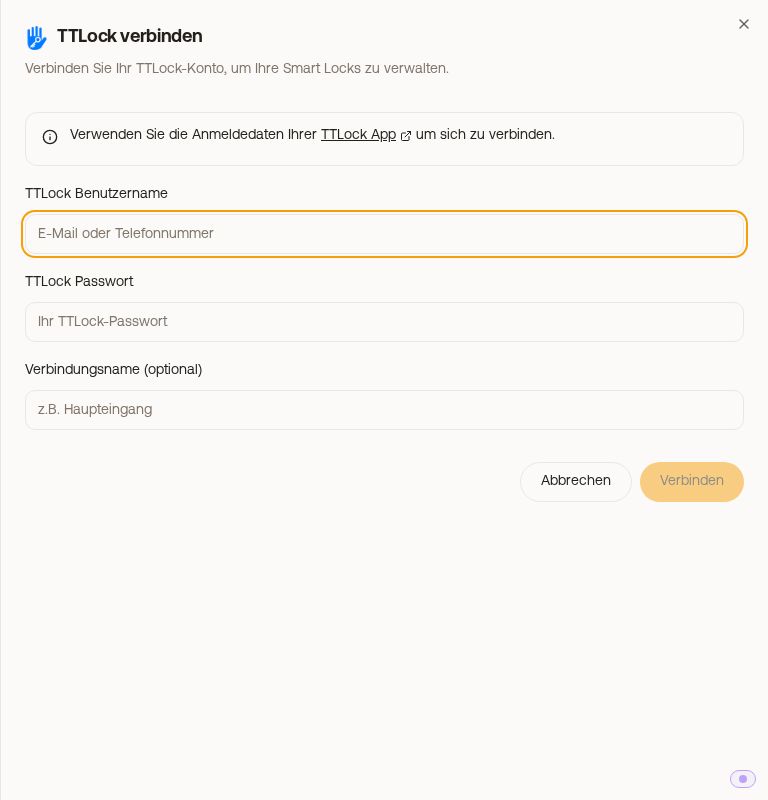 Fenster TTLock verbinden mit Benutzername und Passwort
Türcode pro Buchung
- Xentra legt den Code sofort bei Buchungseingang an, wenn die Buchung über einen angebundenen Kanal, das Buchungswidget, den Kalender oder die API kommt. Sonst spätestens 3 Tage vor Check-in.
- Der Code kommt auf jede TTLock-Tür der Einheit, auch auf eine Haustür, die du mehreren Wohnungen zugeordnet hast. Alle Türen bekommen dieselbe Nummer.
- Ordnest du eine Tür später zu, bekommen Gäste, die schon da sind oder in den nächsten 3 Tagen anreisen, den Code automatisch auch auf diese Tür, spätere Buchungen, sobald ihre Anreise näher rückt.
- Der Code gilt im Zugangszeitraum der Buchung (Standard-Zugangszeiten) und wird nach dem Check-out gelöscht. Änderst du den Zeitraum einer Buchung, wird das ans Schloss weitergegeben. Verlängerst du den Zugangszeitraum einer Buchung über die Abreise hinaus, bleibt der Code bis zum neuen Ende gültig.
- Eine Anfrage, die du noch nicht angenommen hast, bekommt noch keinen Code auf dem Schloss. Sobald du sie annimmst, folgt er von selbst.
- In Nachrichten setzt du den Code mit
{{xentrattlockcode}}ein.
Im Reiter Geräte
Aufgeklappt zeigt ein TTLock-Schloss, ob ein Keypad erkannt wurde, und du kannst es aus Xentra auf- und zuschließen. Im Zugangslink des Gastes erscheinen Öffnen, Aufsperren und Zusperren; was davon sichtbar ist, legst du unter Einstellungen → Zugangslink fest.
Wenn etwas hakt
- Liegt auf einer Tür schon ein anderer Code mit denselben Ziffern (etwa in der TTLock-App angelegt), steht die Tür unter Handlungsbedarf. Lösch den anderen Code in der TTLock-App, Xentra versucht es dann von selbst erneut.
- Code kommt nicht aufs Schloss: Xentra versucht es zuerst mehrmals kurz hintereinander, danach alle 6 Stunden; ab 24 Stunden vor dem Zugangszeitraum bis 24 Stunden danach alle 30 Minuten.
- Handlungsbedarf sagt dir, woran es liegt und was zu tun ist: „Das TTLock-Gateway erreicht dieses Schloss nicht“ (Strom und WLAN des Gateways prüfen und ob es nah genug am Schloss steht; eilt es, leg den Code vor Ort in der TTLock-App per Bluetooth an), „Das Schloss ist mit keinem TTLock-Gateway verbunden“ (in der TTLock-App mit einem Gateway verbinden), „Das TTLock-Gateway war gerade beschäftigt“ (nichts tun, Xentra versucht es gleich noch einmal) oder TTLock meldet den Code als schon vorhanden, führt ihn aber in keiner Liste (Code an der Tür testen; öffnet sie, kannst du den Eintrag ausblenden).
- TTLock sagt, Benutzername oder Passwort stimmt nicht: prüf in der TTLock-App, mit welcher E-Mail oder Telefonnummer du dort angemeldet bist, und nimm genau diese Anmeldedaten.
- Mehr dazu in Türcode fehlt oder liegt nicht auf dem Schloss.