
Check-in- und Check-out-Zeiten einstellen
Wo du Anreise- und Abreisezeiten setzt, was beim Ändern mit bestehenden Buchungen passiert und welche Zeiten gelten, solange nichts hinterlegt ist.
Aktualisiert am 7. November 2026
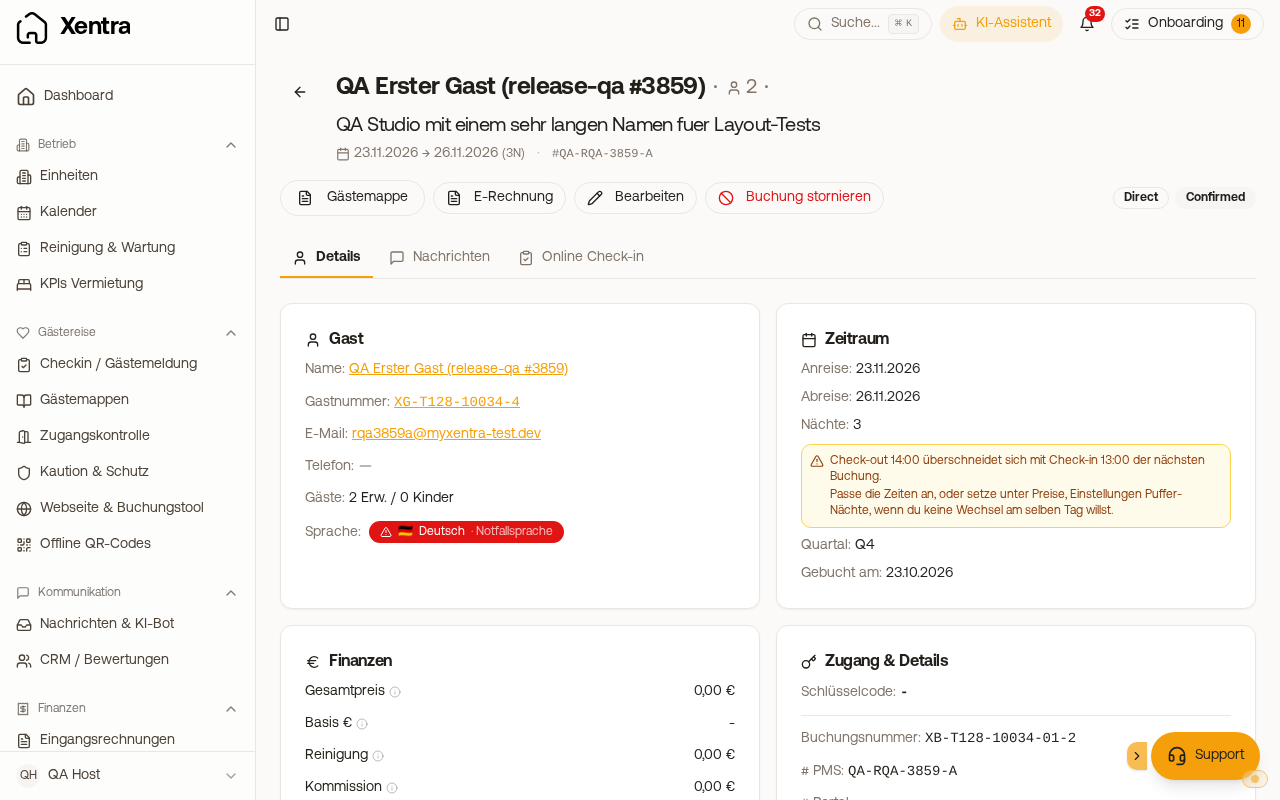
Es gibt genau eine Stelle
Check-in- und Check-out-Zeiten stellst du unter Zugangskontrolle → Reiter Einstellungen → Standard-Zugangszeiten ein. Die beiden Felder heißen dort Check-in ab und Check-out bis. Nicht in den Einheiten, nicht im Check-in-Hub.
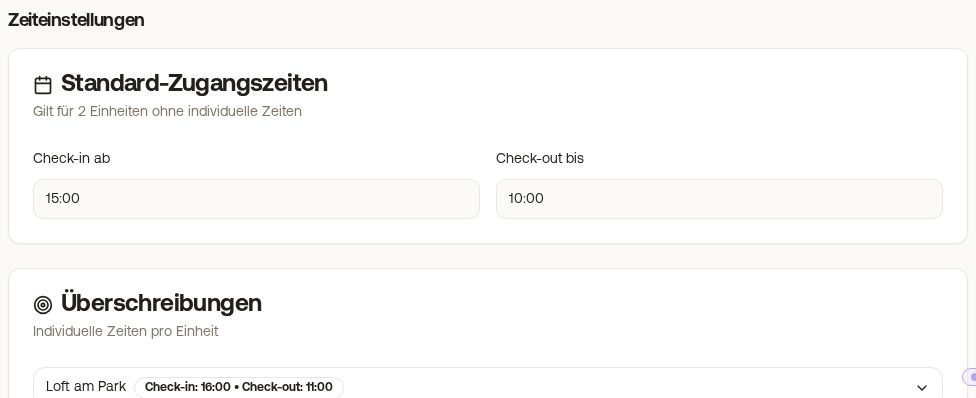 Standard-Zugangszeiten und Überschreibungen im Reiter Einstellungen
Diese Zeiten bestimmen, wann Türcodes und Zugangslinks gelten, wann zeitgesteuerte Nachrichten rausgehen, was in {{arrival_time}} und {{departure_time}} steht (Türzeiten genau: {{access_from_time}} und {{access_until_time}}), ab wann Abschnitte der Gästemappe sichtbar werden und welche Uhrzeit der KI-Bot nennt.
Du findest „Zugangskontrolle" nicht?
Dann ist das Modul Zugangskontrolle in deinem Konto nicht aktiv. Die Seite ist dann komplett ausgeblendet, auch wenn du gar keine Schlösser einsetzt.
- In der Seitenleiste Modulübersicht öffnen.
- Zugangskontrolle einschalten.
- Zugangskontrolle erscheint in der Seitenleiste unter Gästereise → Reiter Einstellungen → Standard-Zugangszeiten.
Standardzeiten und Überschreibungen
Oben setzt du die Zeiten, die für alle Einheiten gelten (zum Beispiel 15:00 Anreise und 10:00 Abreise). Darunter steht, für wie viele Einheiten sie gelten.
Einheiten, die davon abweichen, legst du darunter unter Überschreibungen an: Überschreibung hinzufügen, Einheit wählen, Zeiten setzen, Erstellen. Eine Einheit ohne Überschreibung folgt immer den Standardzeiten. Mit Überschreibung entfernen fällt die Einheit auf die Standardzeiten zurück.
Beim Speichern fragt Xentra nach
Hat eine betroffene Einheit kommende Buchungen, fragt Xentra beim Speichern (auch beim Anlegen oder Entfernen einer Überschreibung): Für welche Buchungen sollen die neuen Zeiten gelten? Du siehst, wie viele kommende Buchungen betroffen sind, wie viele schon einen Türcode haben und bei wie vielen der Code schon an den Gast verschickt wurde.
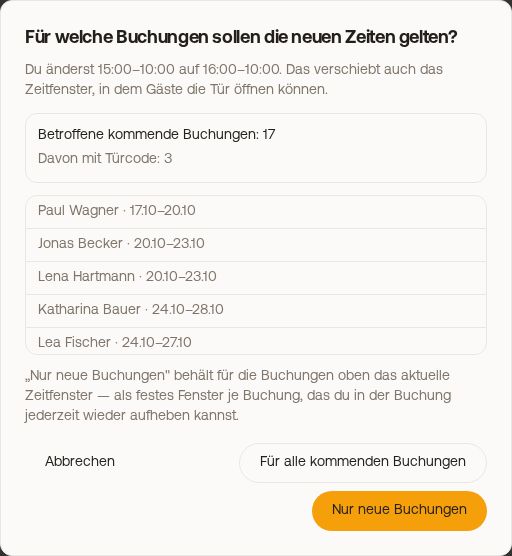 Rückfrage beim Ändern der Zeiten: für alle kommenden oder nur neue Buchungen
- Für alle kommenden Buchungen: Türcodes, Zugangslinks und Gästemappe richten sich nach den neuen Zeiten. Ein Aufenthalt, der schon begonnen hat, behält seine Zeiten.
- Nur neue Buchungen: Die kommenden Buchungen behalten ihr bisheriges Zeitfenster. Xentra hinterlegt es an jeder Buchung als eigene Zeit, die du in der Buchung jederzeit wieder aufheben kannst.
- Buchungen, an denen du schon von Hand eine eigene Zeit gesetzt hast, bleiben in beiden Fällen unverändert.
- igloohome: Dort wird der PIN aus dem Zeitfenster berechnet. Neue Zeiten heißen neuer PIN, der alte Code beim Gast stimmt dann nicht mehr. Den neuen Code schickst du ihm mit dem Platzhalter für den Türcode.
Den Zeitraum eines Zugangslinks siehst du in der Buchung in der Karte Türzugang unter Zugangslinks und änderst ihn dort über den Stift am Link. Hat der Gast einen Zusatzservice gebucht, der die Tür verschiebt, behält sein Link auch bei Für alle kommenden Buchungen dieses Zeitfenster.
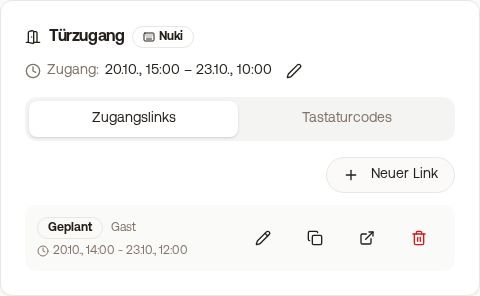 Karte Türzugang mit Zugangszeitraum und Zugangslink einer Buchung
Eine Uhrzeit an der Einheit allein genügt nicht
Das ist die häufigste Ursache für falsche Zeiten. Eine Uhrzeit, die an der Einheit selbst gespeichert ist, wird nur ausgewertet, wenn die Einheit hier als Überschreibung geführt wird. Steht sie nur an der Einheit, gilt weiter die Standardzeit, und in der Liste der Überschreibungen erscheint sie nicht. Wer 14:00 / 12:00 sieht, obwohl an der Wohnung etwas anderes steht, trägt die Zeit oben als Standardzeit oder darunter als Überschreibung ein.
Auch ältere Uhrzeit-Felder an anderer Stelle (zum Beispiel im Preis-Bereich), die Beschreibung einer Einheit oder deine Website wertet Xentra dafür nicht aus.
Solange nichts gesetzt ist, gilt 14:00 / 12:00
Ist in den Standard-Zugangszeiten nichts hinterlegt, rechnet Xentra für Türcodes, Zugangslinks und Nachrichten mit 14:00 Anreise und 12:00 Abreise. Das ist der Grund, wenn ein Code früher gilt als deine eigentliche Anreisezeit.
Der KI-Bot nennt dieselbe Uhrzeit
Der Bot liest die Zeiten aus den Standard-Zugangszeiten samt deiner Überschreibungen. Hast du dort nie gespeichert, nennt er gar keine Uhrzeit und sagt dem Gast, dass er beim Gastgeber nachfragt. 14:00 / 12:00 verkauft er dem Gast also nicht als deine Zeit.
Nennt eine FAQ, deine Hausregeln oder deine Bot-Anweisungen eine andere Uhrzeit, richtet sich der Bot trotzdem nach den Einstellungen. Den Widerspruch zeigen die Bot-Einstellungen als Warnung samt betroffener Unterkünfte. Entsteht er beim Speichern (FAQ anlegen, ändern oder aktiv schalten, Zeiten ändern), bekommst du zusätzlich die Benachrichtigung „Widerspruch bei Check-in-Zeiten" in der Glocke und per E-Mail, für denselben Widerspruch nur einmal. Abschalten kannst du sie unter Einstellungen, Benachrichtigungen bei „Widerspruch bei Check-in-/Check-out-Zeiten". Ein Angebot für frühen Check-in oder späten Check-out darf der Bot weiterhin machen.
Kurz gegengeprüft
Öffne eine kommende Buchung und schau in die Karte Türzugang: Dort steht der Zugangszeitraum mit Datum und Uhrzeit. Steht dort 14:00 / 12:00, obwohl du etwas anderes erwartest, fehlt der Eintrag in den Standard-Zugangszeiten oder die Überschreibung für diese Einheit.
Das Dashboard zeigt bei Anreisen und Abreisen die Türzeit der jeweiligen Buchung. Hast du den Zugangszeitraum einer einzelnen Buchung in der Karte Türzugang geändert, siehst du dort genau diese Zeit.
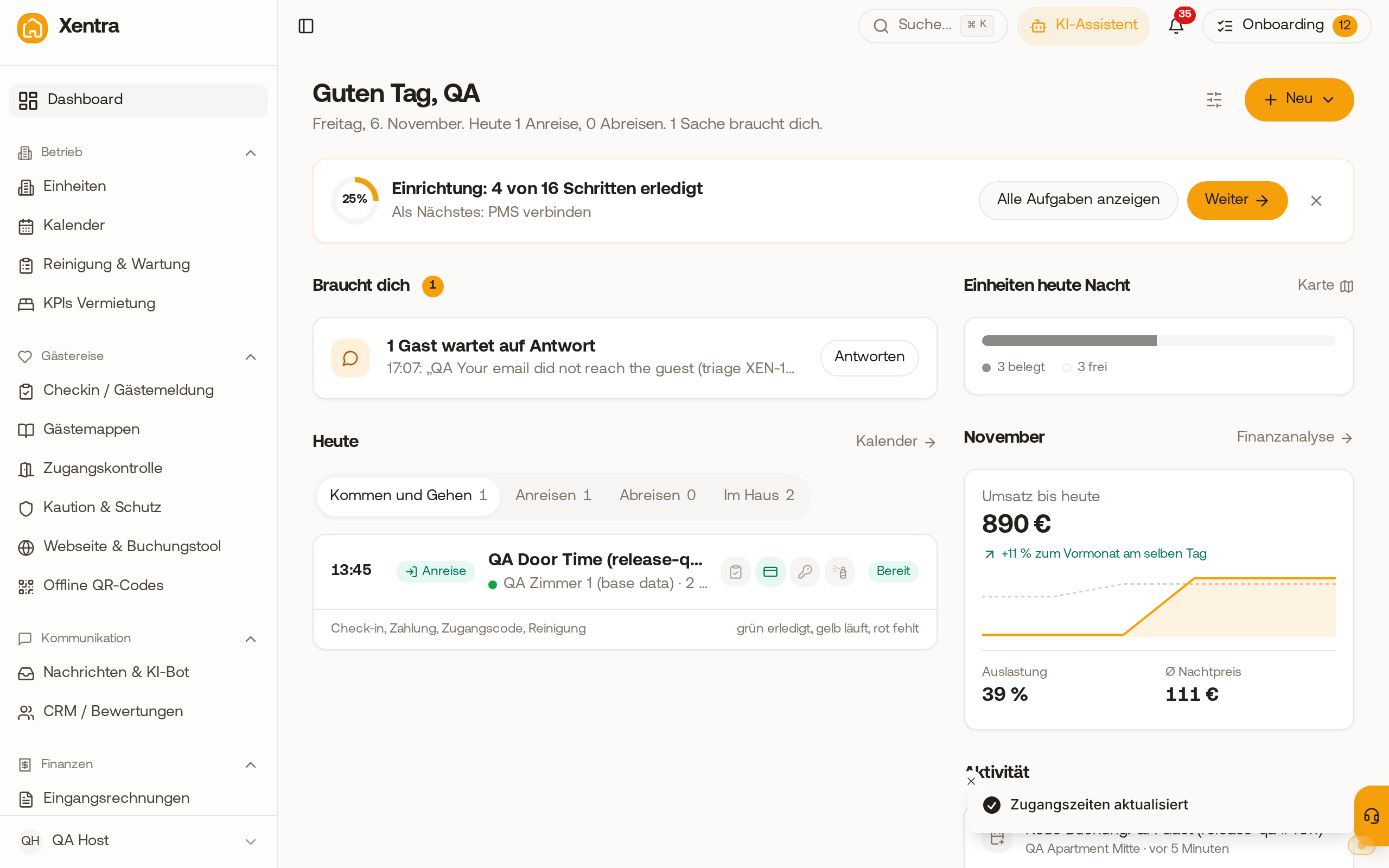 Im Dashboard unter Heute steht bei der Anreise die Türzeit, die du an der Buchung eingestellt hast.
Eine einzelne Buchung anders einstellen (früher rein, später raus, gebuchte Zusatzservices): siehe Zugangszeitraum einer Buchung und Sichtbarkeit des Zugangslinks.
Auch im Online-Check-in gelten diese Zeiten: Fragst du dort Ankunfts- oder Abreisezeit ab, kannst du die Auswahl beim Feld mit „Auswahl begrenzen“ auf dein Check-in- bzw. Check-out-Fenster beschränken, siehe Check-in-Formular einrichten: Gastdaten, Felder und Weiterleitung.
Wechsel am selben Tag
Warnung und Benachrichtigung, wenn sich Check-out und Check-in am selben Tag überschneiden: siehe Wechsel am selben Tag: Zeitüberschneidung zwischen Check-out und Check-in.