
Ring Gegensprechanlage und Türklingel verbinden
Ring verbinden, was tun bei „verbunden, aber ohne Geräte", Klingeln vor Öffnen, Token erneuern und auf ein anderes Ring-Konto umstellen.
Aktualisiert am 6. November 2026
Mit Ring öffnen deine Gäste die Haustür über ihren Zugangslink, zum Beispiel über einen Ring Intercom an der Gegensprechanlage.
Verbinden
- Zugangskontrolle → Reiter Einstellungen → Anbieter hinzufügen → Ring (Direkt).
- E-Mail und Passwort deines Ring-Kontos eintragen, dann den Bestätigungscode, den Ring dir schickt.
- Im Reiter Geräte die Gegensprechanlage ihrer Einheit zuordnen. Gehört die Haustür zu mehreren Wohnungen, hakst du alle an.
Xentra verbindet pro Konto genau ein Ring-Login. Alle Ring-Geräte, die du nutzen willst, müssen deshalb in diesem Ring-Konto liegen.
Verbunden, aber keine Geräte
Findet Xentra unter deinem Ring-Login kein Gerät, zeigt das Verbinden-Fenster „Verbunden, aber ohne Geräte", und im Reiter Geräte steht, dass unter diesem Login kein Gerät liegt. Dann liegt die Klingel oder Gegensprechanlage in einem anderen Ring-Konto, oft dem des Eigentümers oder der Hausverwaltung.
- Schau in der Ring-App nach, in welchem Konto die Klingel eingerichtet ist.
- Verbinde Ring mit genau diesem Konto neu (siehe unten, E-Mail ändern).
- Danach im Reiter Geräte auf Aktualisieren klicken.
Im Reiter Geräte
Aufgeklappt zeigt ein Ring-Gerät Batterie, WLAN und Typ, einen Knopf Tür öffnen und die letzten Aktivitäten.
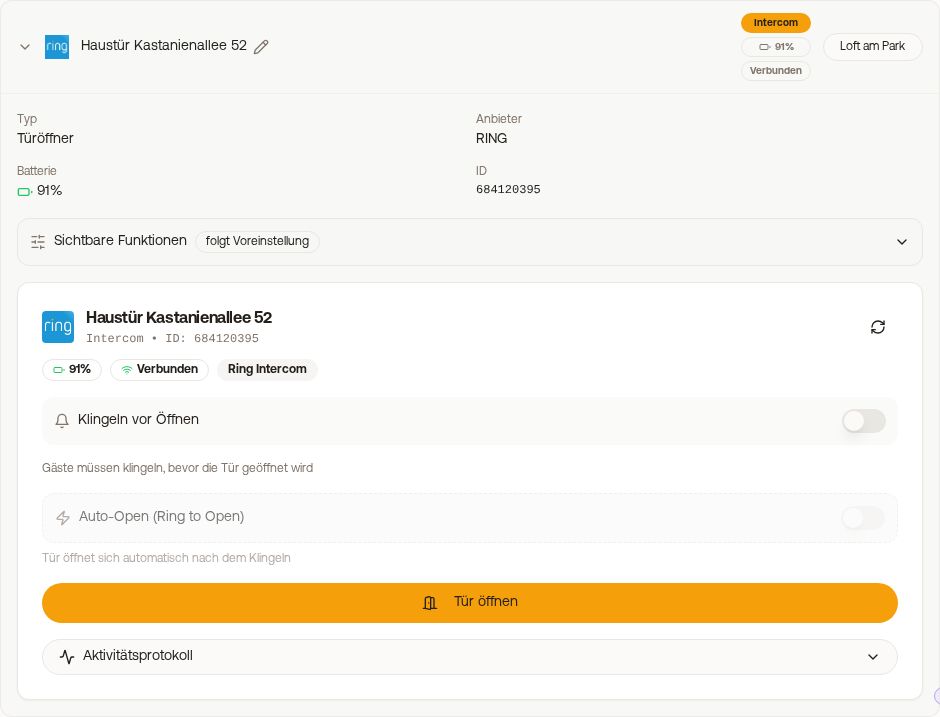 Aufgeklapptes Ring-Gerät mit Klingeln vor Öffnen, ausgegrautem Auto-Open und Tür öffnen
- Klingeln vor Öffnen: Ist der Schalter an, muss der Gast erst klingeln, bevor er die Tür über seinen Zugangslink öffnen kann.
- Auto-Open (Ring to Open), also dass die Tür beim Klingeln von selbst öffnet, ist derzeit deaktiviert und lässt sich nicht einschalten.
Ring-Verbindung erneuern
Ring meldet dein Login nach einiger Zeit ab. Die Ring-Karte unter Einstellungen → Verbundene Anbieter zeigt, bis wann der Token gilt. Beendet Ring dein Login schon früher, schlägt das Synchronisieren fehl und die Karte zeigt „Token abgelaufen“. Dann erneuerst du die Verbindung wie unten beschrieben; nach dem nächsten erfolgreichen Synchronisieren zeigt die Karte wieder das Ablaufdatum. 7 Tage und 1 Tag vor Ablauf erinnert dich Xentra daran: in der Glocke, per Push (wenn du die Xentra-App installiert hast) und per E-Mail. Push und E-Mail schaltest du unter Einstellungen → Benachrichtigungen → Schlüssel, Zeile Token-Erinnerung, einzeln ab. Die Glocke bleibt immer an, damit du den Ablauf nicht verpasst.
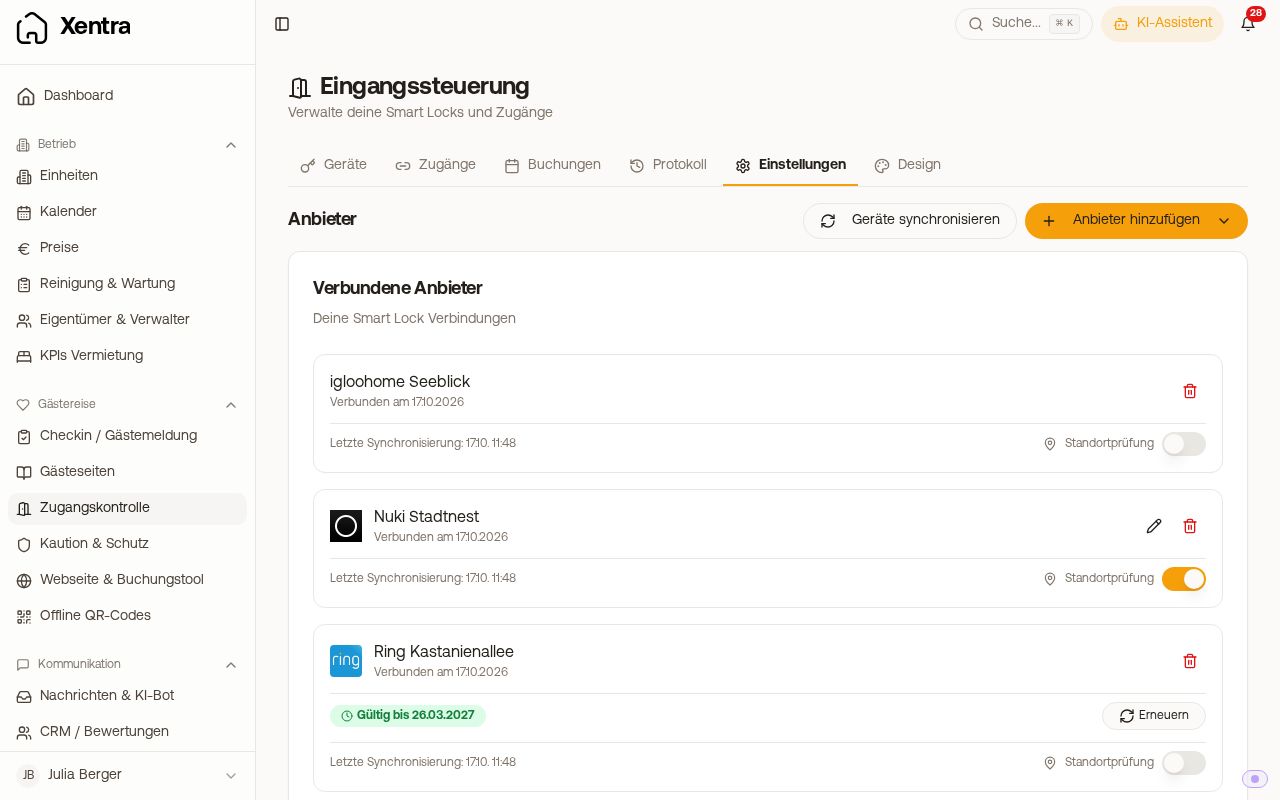 Ring-Karte unter Verbundene Anbieter mit Gültigkeit des Tokens und Knopf Erneuern
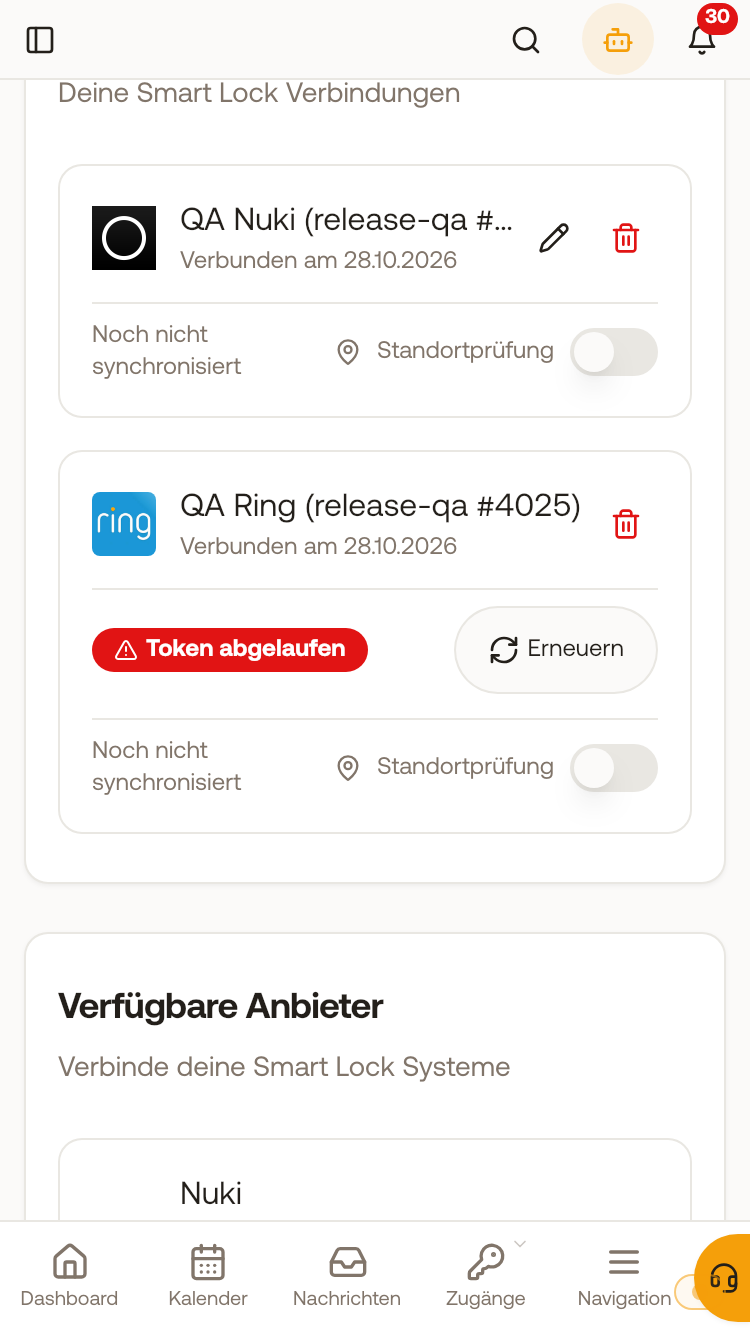 Ring-Karte unter Verbundene Anbieter mit dem roten Hinweis Token abgelaufen neben dem Knopf Erneuern
So erneuerst du, ohne eine zweite Verbindung anzulegen:
- Bei der Ring-Karte auf Erneuern klicken.
- Du gibst nur den Bestätigungscode von Ring ein.
- Hast du das Passwort bei Ring geändert, öffnet sich das Passwortfeld wieder. Über Anderes Passwort eingeben geht das auch von Hand.
Auf ein anderes Ring-Konto umstellen
Im selben Fenster änderst du die E-Mail: Stift neben der Adresse, neue Ring-Adresse eintragen, dann erneuern. Die bestehende Verbindung samt Geräte-Zuordnung bleibt erhalten. Schon zugeordnete Geräte behalten ihre Einheit, ein neues Gerät erscheint im Reiter Geräte: dort auf Keine Einheit klicken und die Einheit wählen.