
Türen öffnen mit „Meine Eingänge"
Die Seite zum schnellen Türöffnen in der App und für Teammitglieder: wer sie sieht, Öffnen und Teilen, warum sie leer sein kann.
Aktualisiert am 2. November 2026
Meine Eingänge ist die Seite zum schnellen Türöffnen vor Ort. Sie listet die Zugangslinks ohne Buchung (Reinigung, Wartung, Gastgeber), sortiert nach Einheit. Ein Tipp auf Öffnen öffnet die Zugangsseite mit den Türknöpfen.
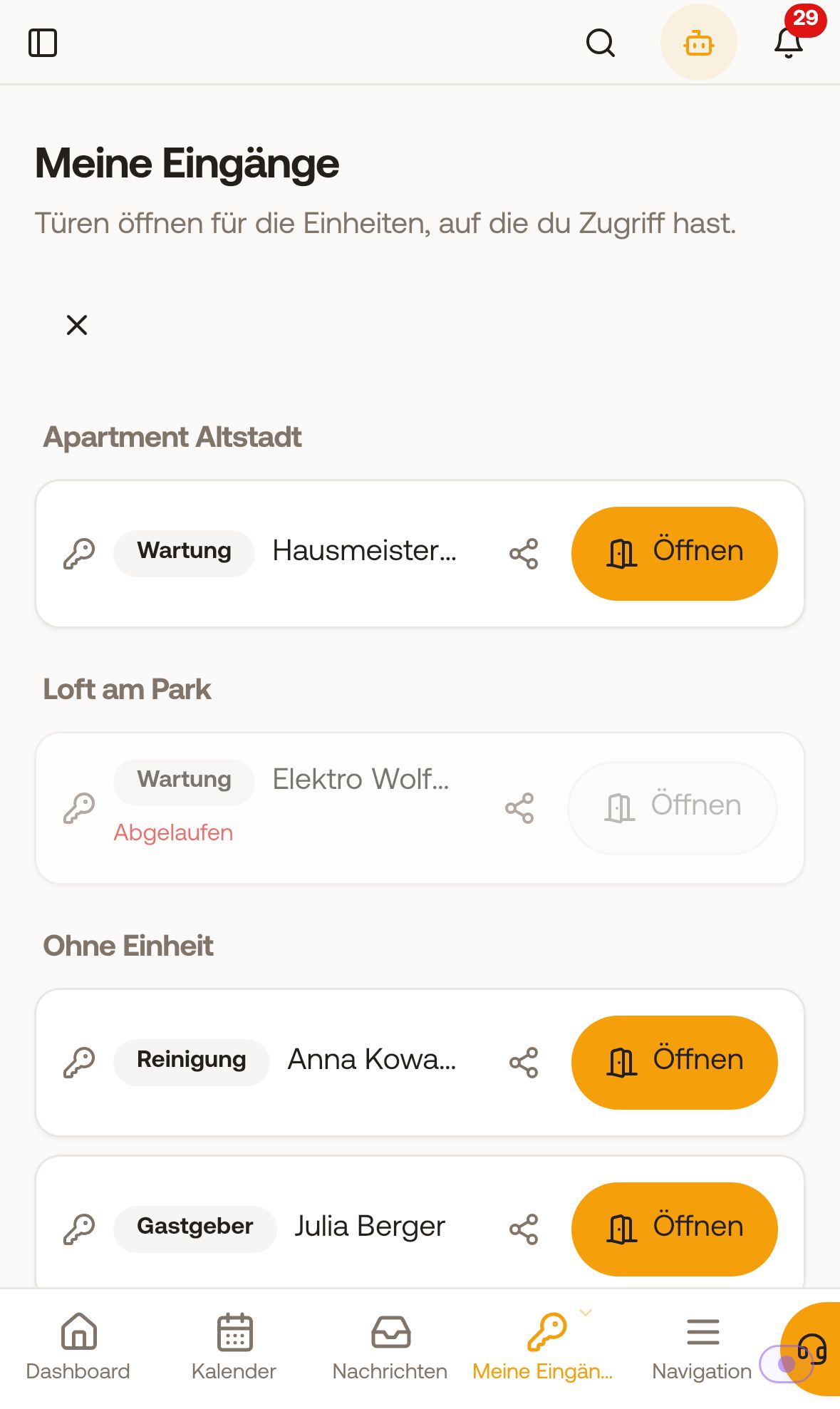 Meine Eingänge in der App mit Zugangslinks nach Einheit
Wo du die Seite findest
- Auf dem Handy (Xentra App oder Browser): unten in der Navigation unter Meine Eingänge. Diesen vierten Platz kannst du über den kleinen Pfeil gegen eine andere Seite tauschen.
- Am Computer steht Meine Eingänge nur bei Teammitgliedern in der Seitenleiste. Als Gastgeber arbeitest du dort direkt in der Zugangskontrolle.
- Teammitglieder sehen nur die Zugänge der Einheiten, für die sie freigeschaltet sind. Du siehst alle. Ein Zugang für mehrere Einheiten steht unter jeder dieser Einheiten (als Teammitglied unter denen, für die du freigeschaltet bist). Zugänge ohne Einheit stehen unter Ohne Einheit.
Was du dort tun kannst
- Öffnen: öffnet die Zugangsseite des Links. Mit einer Wischgeste vom linken Rand kommst du zurück zur Liste.
- Teilen: schickt den Link über das Teilen-Menü deines Handys weiter, zum Beispiel per WhatsApp an eine Reinigungskraft. Wo das nicht geht, wird er kopiert.
- Abgelaufene Zugänge sind als Abgelaufen markiert und lassen sich nicht mehr öffnen.
- Widerrufene Zugänge stehen hier nicht mehr. Du findest sie weiter in der Zugangskontrolle im Reiter Zugänge mit dem Status Widerrufen.
- Unter Mit mir geteilt stehen Schlüssel, die dir geschickt wurden oder die du mit deinem Login schon einmal geöffnet hast. Diesen Bereich hat jeder Login, auch ohne das Recht „Zugangskontrolle“. Die Zugänge der Einheiten deines Kontos siehst du hier nur mit dem Recht „Zugangskontrolle“.
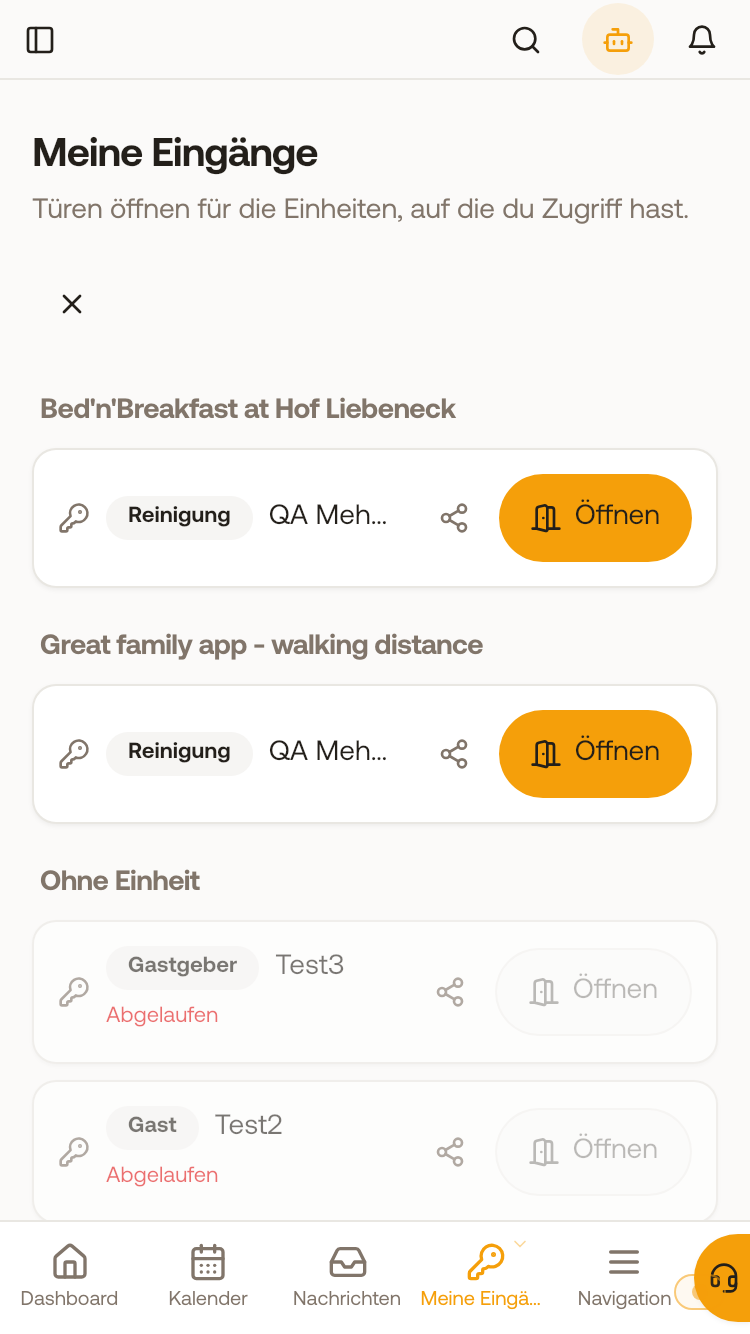 Türen öffnen mit „Meine Eingänge"
Einen Zugang an ein Teammitglied senden
In der Zugangskontrolle im Reiter Zugänge wählst du bei einem Zugang ohne Buchung im Menü mit den drei Punkten An Teammitglied senden und suchst eine Person aus deinem Team aus. Zur Auswahl stehen die aktiven Teammitglieder, die dieser Einheit zugeordnet sind. Die Person findet den Link dann unter Meine Eingänge, Mit mir geteilt, und bekommt eine Benachrichtigung. Dafür brauchst du „Zugangskontrolle: Bearbeiten“, als Teammitglied nur für deine eigenen Einheiten.
Die Liste ist leer?
Für die Einheiten gibt es noch keinen Zugang ohne Buchung. Leg einen an: Zugangskontrolle → Reiter Zugänge → Neuer Zugang, Zugangstyp zum Beispiel Reinigung oder Gastgeber (siehe Zugangslinks für Reinigung, Handwerker und dich selbst). Danach erscheint er bei allen, die für diese Einheit freigeschaltet sind.
Zugangslinks von Gästen stehen hier nicht. Die findest du in der jeweiligen Buchung in der Karte Türzugang.
Was ein Teammitglied in der Zugangskontrolle selbst darf (Schlösser bedienen, Codes anlegen), hängt von seinem Recht „Zugangskontrolle" ab, siehe den Artikel zu Unterkonten und Teamrechten.