
Zugangskontrolle: Überblick und Einrichtung
Welche Schlösser Xentra unterstützt, wie du Anbieter verbindest und Geräte zuordnest, was die sechs Reiter der Zugangskontrolle tun und was beim Gast ankommt.
Aktualisiert am 12. November 2026
Unter Gästereise → Zugangskontrolle verbindest du deine Smart Locks, Schlüsselboxen und Gegensprechanlagen mit Xentra. Die Seite heißt oben Eingangssteuerung und hat sechs Reiter: Geräte, Zugänge, Buchungen, Protokoll, Einstellungen und Design.
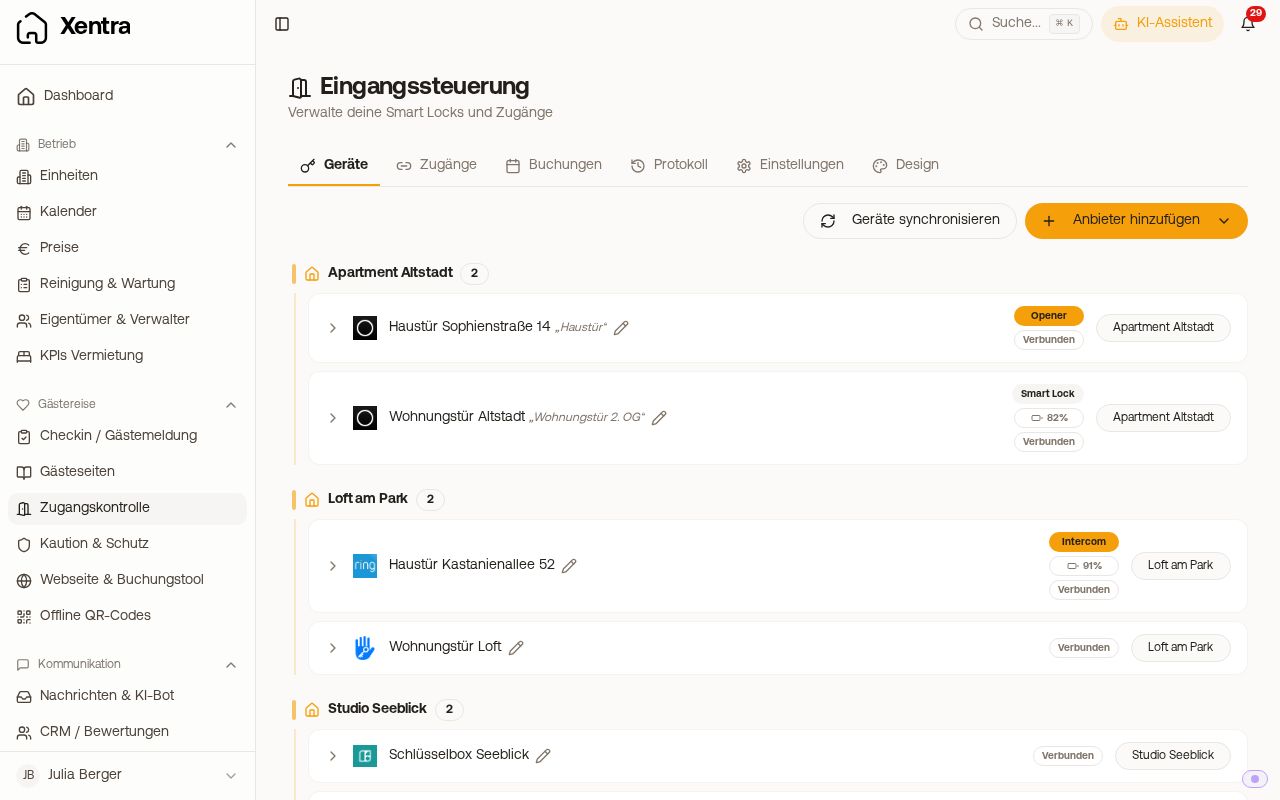 Reiter Geräte der Zugangskontrolle mit verbundenen Schlössern und ihren Einheiten
Unterstützte Anbieter
| Anbieter | Was Xentra damit macht |
|---|---|
| Nuki (Smart Lock, Opener, Keypad) | Türen per Zugangslink öffnen, Türcode pro Buchung am Keypad |
| TTLock | Türen per Zugangslink öffnen, Türcode pro Buchung |
| Tedee (nur mit Bridge) | Türen per Zugangslink öffnen, Türcode pro Buchung am Keypad |
| igloohome | PIN pro Buchung, funktioniert offline direkt am Schloss. Im Zugangslink gibt es keinen Öffnen-Knopf |
| Ring (Gegensprechanlage, Türklingel) | Haustür per Zugangslink öffnen |
| SwitchBot (Lock, Bot) | Türen per Zugangslink öffnen bzw. den Knopf drücken lassen |
| Salto | Türen aus Xentra heraus öffnen. Keine Türcodes, kein Öffnen-Knopf im Zugangslink des Gastes |
| LivionKey (Schlüsselschrank) | PIN pro Buchung für das Fach mit dem Zimmerschlüssel. Im Zugangslink gibt es keinen Öffnen-Knopf |
| masunt (Schlüsseltresor) | PIN pro Buchung für das Fach mit dem Schlüssel, Fach per Zugangslink öffnen |
Schlösser von Yale, August oder Schlage lassen sich nicht verbinden. Ist dein Gerät nicht dabei, schreib uns an hello@support.myxentra.com.
Einrichten in vier Schritten
- Modul prüfen: Fehlt „Zugangskontrolle" in der Seitenleiste, schalte das Modul unter Modulübersicht ein.
- Anbieter verbinden: Reiter Einstellungen (oder Geräte) → Anbieter hinzufügen → Anbieter wählen und die Zugangsdaten eintragen. Eine Geräte- oder Lockbox-ID brauchst du nicht: Xentra holt deine Geräte nach dem Verbinden selbst. Die ID eines Geräts siehst du später, wenn du es im Reiter Geräte aufklappst.
- Geräte zuordnen: Reiter Geräte → beim Gerät rechts auf Keine Einheit tippen und die Einheit wählen. Gespeichert wird, sobald du die Auswahl schließt.
- Fertig: Ab jetzt bekommt jede Buchung dieser Einheit automatisch einen Zugangslink und, bei Schlössern mit Keypad, einen Türcode.
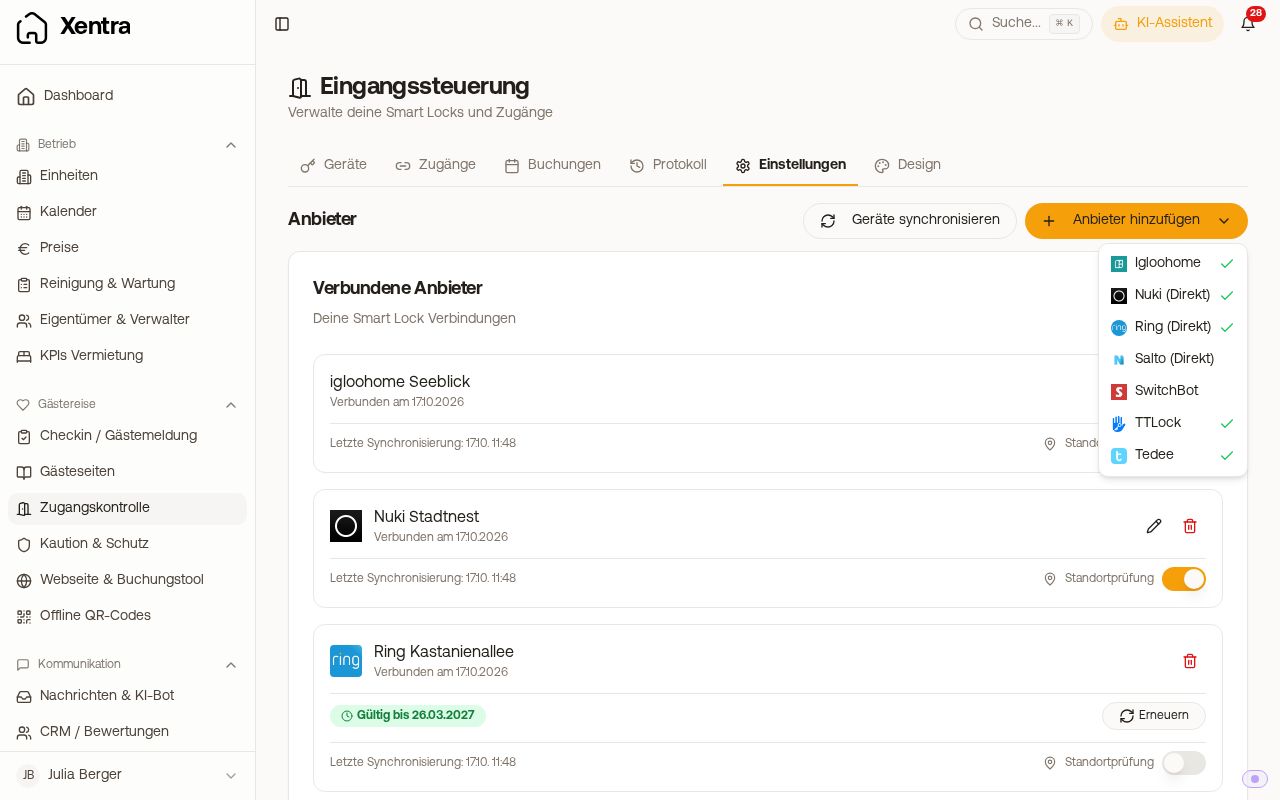 Menü Anbieter hinzufügen im Reiter Einstellungen
Eine Haustür für mehrere Wohnungen: Im Reiter Geräte beim Gerät auf die Einheiten-Auswahl tippen und alle Wohnungen hinter dieser Tür anhaken. Danach steht am Gerät zum Beispiel „3 Einheiten". Die Gäste jeder dieser Wohnungen bekommen dann auch für die Haustür Zugang, und ein Türcode landet auf allen Türen ihrer Einheit.
Neues Schloss gekoppelt? Auf Geräte synchronisieren klicken (Reiter Geräte oder Einstellungen). Batteriestand und Status gleicht Xentra zusätzlich einmal am Tag von selbst ab.
Die Reiter im Überblick
- Geräte: alle Schlösser, nach Einheit gruppiert, mit Batterie, Zuordnung zu Einheiten und, aufgeklappt, den Funktionen des Anbieters (öffnen, Keypad, Aktivitäten). Mit dem Stift neben dem Namen legst du fest, wie die Tür für Gäste heißt.
- Zugänge: Zugangslinks ohne Buchung, etwa für Reinigung, Handwerker oder dich selbst.
- Buchungen: die kommenden Buchungen aus iCal-Kalendern mit Check-in- und Check-out-Zeit. Hier kopierst du ihren Zugangslink oder änderst ihre Zeit. Buchungen über Airbnb, Booking.com oder ein PMS stehen hier nicht: Ihren Zugangslink findest du in der Buchung auf der Karte Türzugang.
- Protokoll: wer wann welche Tür geöffnet hat, bei Nuki und Tedee auch Eingaben direkt am Keypad.
- Einstellungen: Anbieter, Standortprüfung (Geo-Check), Standard-Zugangszeiten, Zugang erst nach abgeschlossenem Check-in und die sichtbaren Funktionen im Zugangslink.
- Design: Aussehen der Zugangsseite, Hinweis für Gäste und Google-Maps-Link.
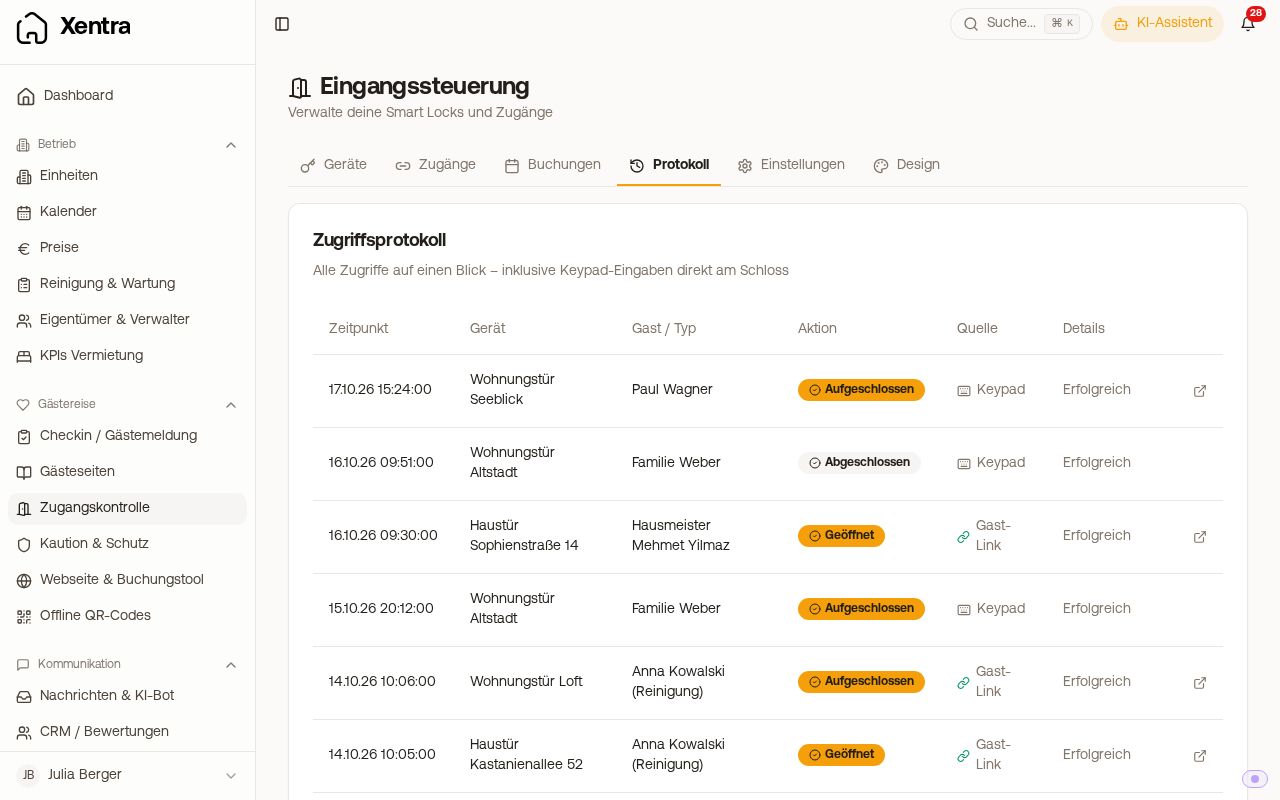 Reiter Protokoll mit Öffnungen per Zugangslink und am Keypad
Was beim Gast ankommt
{{entrance_link}}ist der persönliche Zugangslink. Er gilt im Zugangszeitraum der Buchung und öffnet bei einer stornierten Buchung keine Tür mehr.- Türcodes stehen in
{{nukicodesxentragenerated}},{{xentrattlockcode}},{{xentratedeecode}},{{igloohome_code}},{{xentralivioncode}}(LivionKey) und{{xentramasuntcode}}(masunt), bei Mehrzimmer-Buchungen in{{rooms_access_codes}}. Alle Keypad-Türen einer Buchung bekommen dieselbe Nummer (bei igloohome rechnet jedes Schloss seinen eigenen PIN). - Den aktuellen Code einer Buchung siehst du im Kalender, wenn du mit der Maus über die Buchung fährst, und in der Vorschau einer Nachricht, bei Nuki auch in der Buchung unter Zugang & Details.
- Ziehst du eine Buchung in eine andere Einheit um, folgen Zugangslink und Türcode der neuen Einheit.
Anbieter entfernen
Reiter Einstellungen → beim Anbieter auf den Papierkorb. Nutzen noch aktive Zugänge ohne Buchung (zum Beispiel Reinigung oder Gastgeber) ein Gerät dieser Verbindung, warnt dich Xentra vorher: Diese Links funktionieren danach nicht mehr und müssen nach dem erneuten Verbinden neu erstellt werden.
- Zeiten: Check-in- und Check-out-Zeiten einstellen und Zugangszeitraum einer Buchung und Sichtbarkeit des Zugangslinks
- Links ohne Buchung: Zugangslinks für Reinigung, Handwerker und dich selbst
- Was der Gast sieht: Zugangsseite für Gäste: Funktionen, Standortprüfung und Design
- Je Anbieter: Nuki Integration, TTLock verbinden und Türcodes, Tedee verbinden und Türcodes, Igloohome: PIN pro Buchung und manuelle Codes, Ring Gegensprechanlage verbinden, SwitchBot verbinden, LivionKey-Schlüsselschrank verbinden, masunt-Schlüsseltresor verbinden
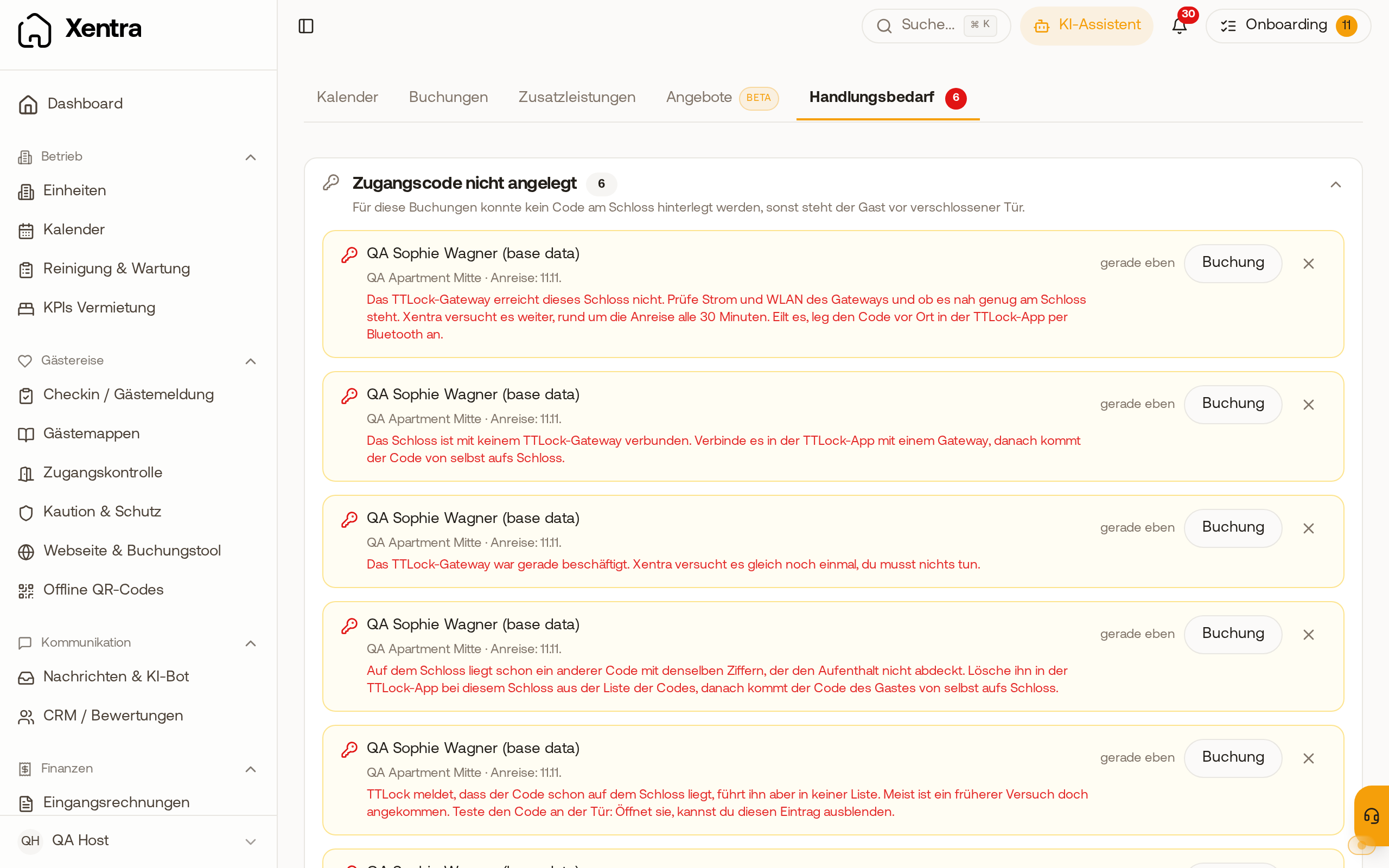
- Wenn ein Code fehlt: Türcode fehlt oder liegt nicht auf dem Schloss.
- Team: Teammitglieder öffnen Türen über Meine Eingänge, siehe Türen öffnen mit „Meine Eingänge"