
Übersetzungen: Gästeseiten, Beschreibungen und eigene Felder aktuell halten
Vorlagen, Gästeseiten, Beschreibungen und eigene Platzhalter übersetzen und nach Änderungen neu übersetzen; die Inhaltssprache der Gästeseiten.
Aktualisiert am 12. November 2026
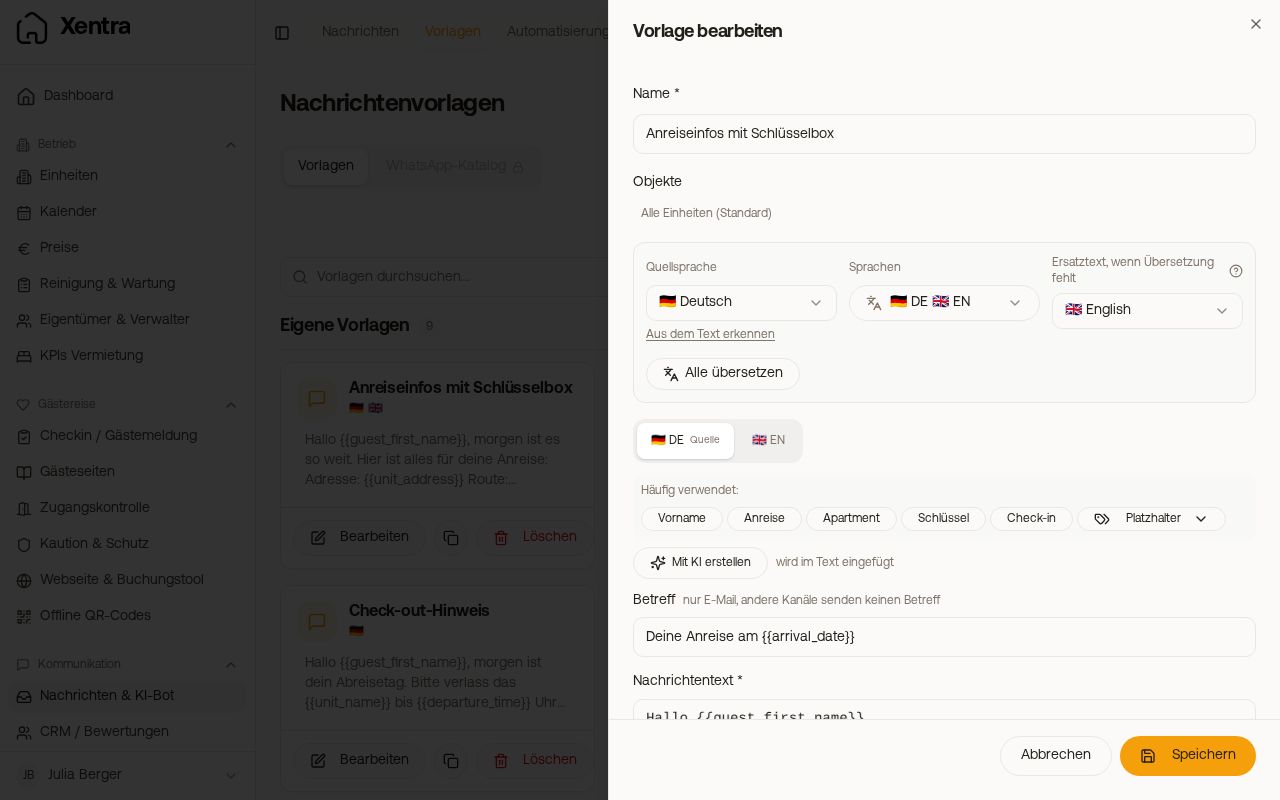
Du schreibst Texte einmal in deiner Sprache, Xentra übersetzt sie per KI in die Sprachen deiner Gäste. Wichtig: Übersetzt wird nur, wenn du es auslöst. Änderst du später den Text, ziehen die Übersetzungen nicht von selbst nach.
Nachrichtenvorlagen
Vorlagen übersetzt du im Vorlagen-Editor mit „Alle übersetzen“; Quellsprache, Ersatztext und den Hinweis „Übersetzungen veraltet“ erklärt Vorlagen in mehreren Sprachen: Quellsprache, Übersetzen und Ersatztext. Auch dort gilt: Beim Senden wird nichts nachübersetzt, nach einer Textänderung übersetzt du neu.
Gästeseiten: die Inhaltssprache wird nie übersetzt
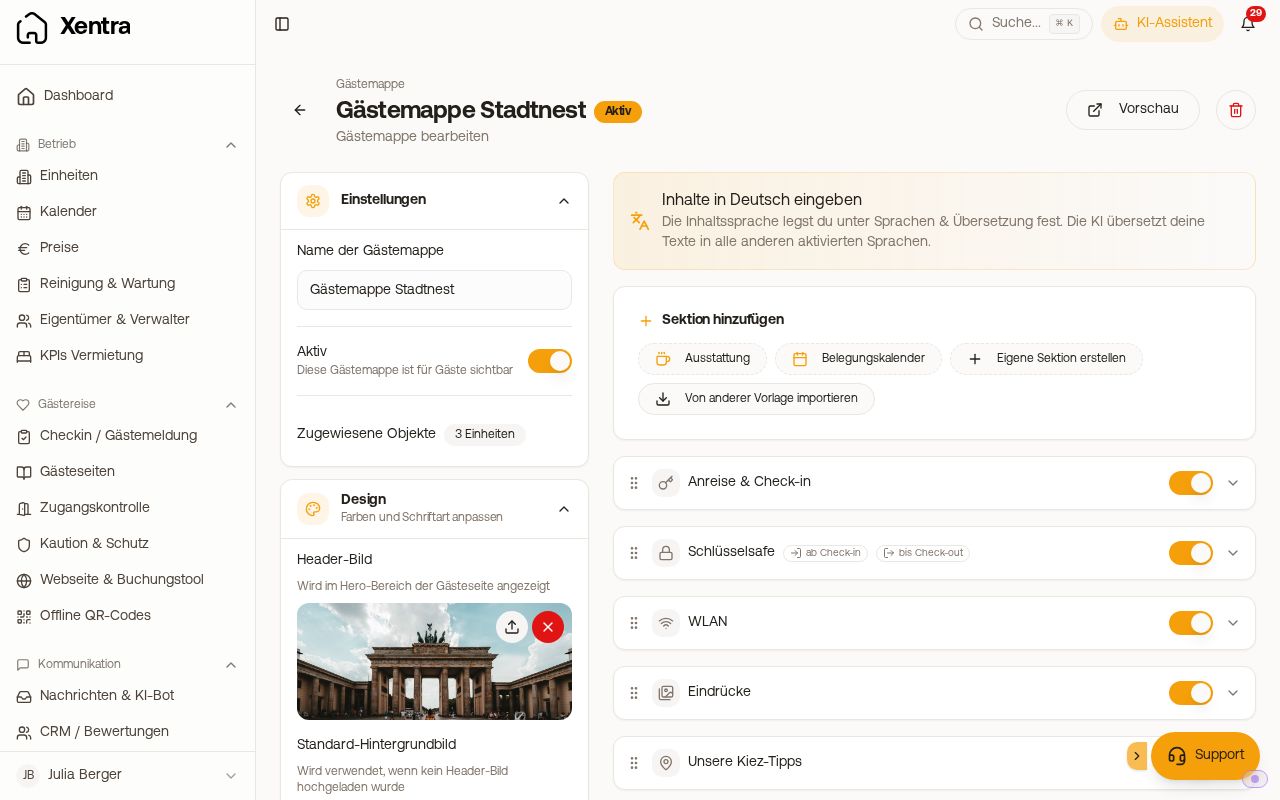 Gästemappen-Editor: Der Hinweis oben nennt die Inhaltssprache, in der du schreibst; die KI übersetzt in alle anderen aktivierten Sprachen.
Jede Gästeseiten-Vorlage hat eine Inhaltssprache (Gästeseiten, Vorlage öffnen, Sprachen & Übersetzung). Das ist die Sprache, in der du die Abschnitte geschrieben hast. Xentra übersetzt in alle aktivierten Sprachen außer dieser einen; die Inhaltssprache wird immer im Original ausgeliefert und steht in der Liste mit dem Kürzel (Quelle).
Steht die Inhaltssprache falsch, bekommt genau diese Sprache den Originaltext. Beispiel: Du hast auf Deutsch geschrieben, die Inhaltssprache steht aber auf Englisch. Dann sehen Gäste auf Französisch, Spanisch, Italienisch, Niederländisch und Polnisch eine Übersetzung, Gäste auf Englisch dagegen den deutschen Text.
So korrigierst du es: Vorlage öffnen, Sprachen & Übersetzung, Inhaltssprache auf die Sprache stellen, in der die Texte wirklich geschrieben sind, speichern und im Übersetzungs-Center Fehlende übersetzen.
Geänderte Texte neu übersetzen
Änderst du Titel oder Text eines Abschnitts, gilt seine Übersetzung als veraltet. Unter Sprachen & Übersetzung steht dann bei der Sprache Quelle geändert. Gäste sehen eine veraltete Übersetzung nicht mehr, sondern bis zur neuen Übersetzung deinen Originaltext. Das gilt auch für ältere Übersetzungen, sobald du den Abschnitt änderst.
Der Knopf Fehlende übersetzen im Übersetzungs-Center übersetzt fehlende und veraltete Abschnitte. Einen einzelnen Abschnitt übersetzt du ganz rechts in seiner Zeile neu.
Eine Sprache selbst schreiben, zum Beispiel mit eigenem Bild
Bilder übersetzt die KI nicht. Tauschst du in deiner Sprache ein Bild aus, etwa eine Grafik mit Check-in- oder WLAN-Angaben, oder soll ein Abschnitt in einer Sprache anders lauten als die Übersetzung, schreibst du diese Sprache selbst: Gästemappe öffnen, im Reiter Inhalt den Abschnitt aufklappen und rechts neben dem Titel die Sprache wählen, zum Beispiel English selbst schreiben. Im Fenster Übersetzung bearbeiten änderst du Titel und Text und fügst mit Bild einfügen ein eigenes Bild ein. Dann Übernehmen und Änderungen speichern. Die Sprachauswahl am Abschnitt erscheint, sobald die Gästemappe mehr als eine Sprache hat.
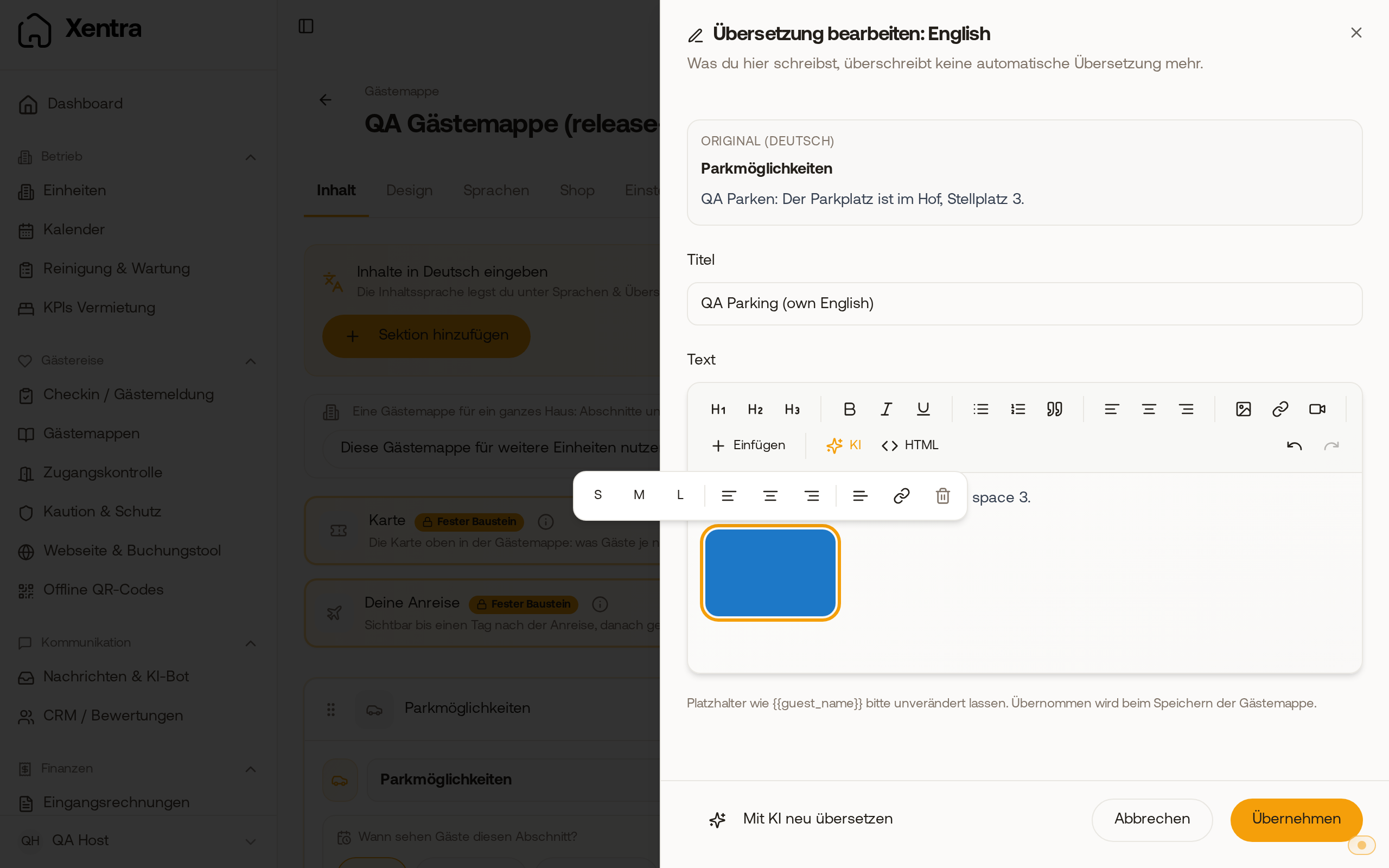 Fenster „Übersetzung bearbeiten: English“: oben das deutsche Original, darunter der eigene englische Titel, Text und ein eigenes Bild.
Was du selbst schreibst, überschreibt keine automatische Übersetzung, auch nicht Fehlende übersetzen. Änderst du später das Original, zeigt der Abschnitt bei dieser Sprache Quelle geändert, und du entscheidest: anpassen, mit Stimmt noch bestätigen oder mit Mit KI neu übersetzen wieder der Automatik überlassen. Dasselbe Fenster erreichst du auch unter Sprachen & Übersetzung (Sprache aufklappen, beim Abschnitt Bearbeiten) und im Übersetzungs-Center.
In der Vorschau prüfen
Wählst du in der Vorschau oben eine Sprache, in der noch Abschnitte nicht übersetzt sind, steht oben ein Hinweis wie „1 Abschnitt ist noch nicht auf English übersetzt“. Mit Jetzt übersetzen holst du sie für diese Sprache nach. Selbst geschriebene Abschnitte bleiben dabei unverändert.
Check-in-Formular: veraltete Übersetzungen
Änderst du einen deutschen Text im Check-in-Formular (Willkommensnachricht, Hausregeln, Datenschutz, Newsletter, Bestätigung oder ein eigenes Feld), steht im Editor an den Übersetzungen veraltet: Sie stammen aus der alten Fassung. Öffnest du die Sprache, erklärt ein Hinweis, dass Gäste diese Übersetzung weiterhin sehen. Anders als bei den Gästeseiten bekommen Gäste im Check-in also die letzte Übersetzung, bis du neu übersetzt.
So bringst du sie auf den neuen Stand: Check-in / Gästemeldung, Vorlage öffnen, Reiter Sprachen. Neben Texte übersetzen steht zum Beispiel „Veraltet: EN“. Texte übersetzen speichert deine Änderungen und übersetzt alle Texte neu, danach ist die Markierung weg. Bei eigenen Feldern übersetzt du mit Auto-Übersetzen. Eine Übersetzung, die du selbst anpasst, gilt wieder als aktuell.
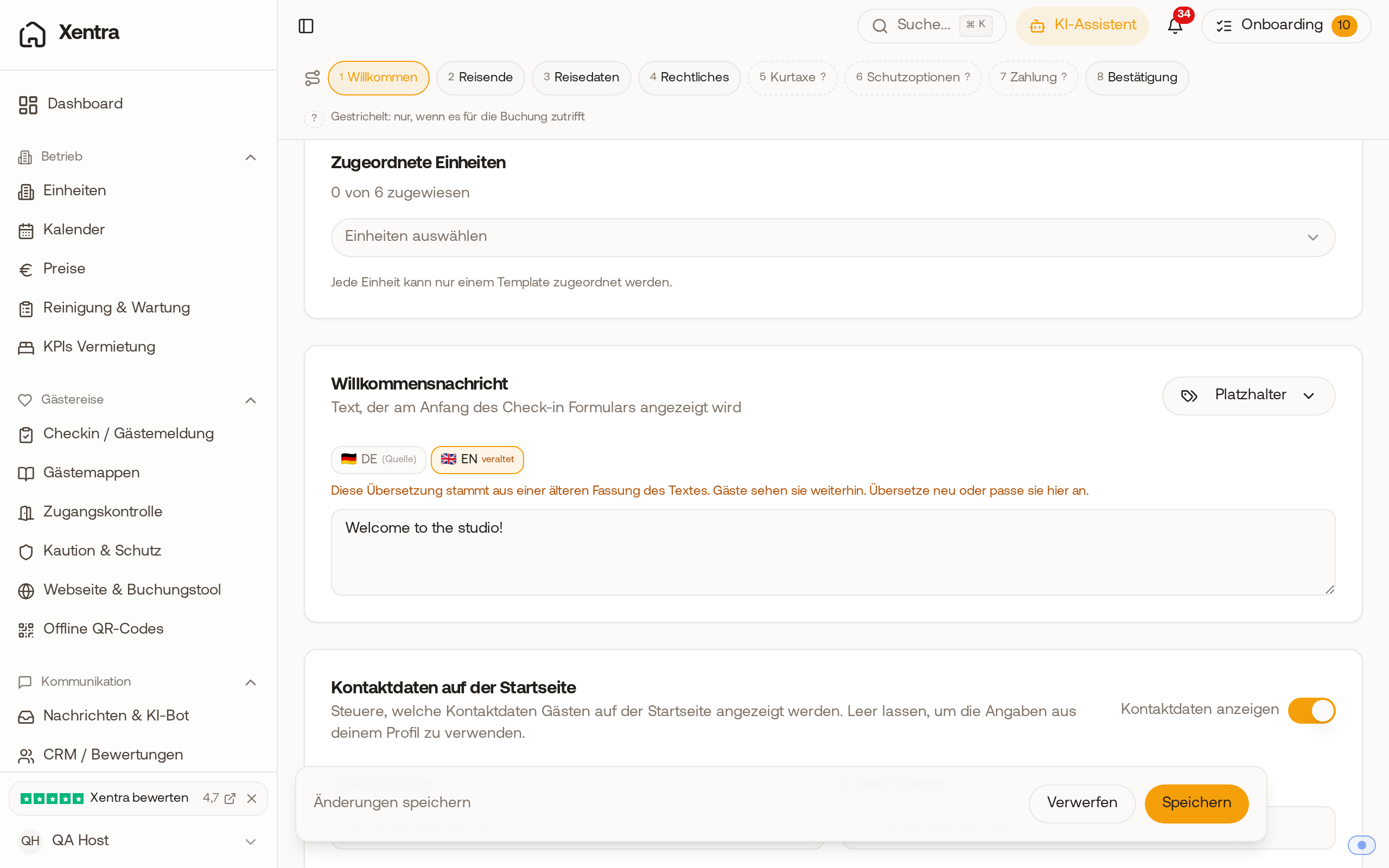 Check-in-Vorlage: Nach einer Änderung am deutschen Text steht am Reiter EN „veraltet“, darunter der Hinweis, dass Gäste die alte Übersetzung weiterhin sehen.
Beschreibungen und eigene Felder der Einheiten
- Beschreibung (für Buchungswidget): unter Einheiten, Objekt bearbeiten, darunter „Alle Sprachen übersetzen“. Gespeichert wird die Übersetzung erst mit der Einheit.
- Eigene Platzhalter: im Bereich Platzhalter auf der Einheiten-Seite vor dem Speichern „Übersetzen“ klicken.
Welche Sprache ein Gast bekommt und wie du Du oder Sie einstellst: siehe Sprachen: App-Sprache, Gastsprachen und Gästeanrede.