
Kurtaxe: Altersgruppen, Saisons und Satzwechsel
Altersgruppen mit Faktor oder Festbetrag, Kategorien zum Selbstwählen, Preisstufen, Saisonpreise und ein neuer Satz ab einem Stichtag.
Aktualisiert am 19. Oktober 2026
Beide Tabs findest du unter Checkin / Gästemeldung → Kurtaxe → „Bearbeiten“ auf deiner Konfiguration.
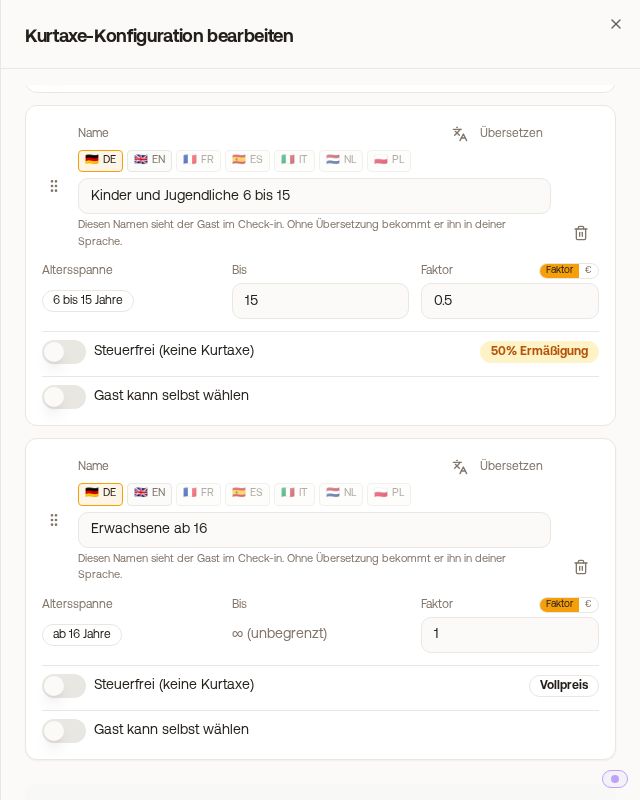 Tab „Altersgruppen“: Kinder 6 bis 15 mit Faktor 0,5, Erwachsene ab 16 ohne Höchstalter zum vollen Preis
Altersgruppen
Mit „Altersgruppe hinzufügen“ legst du Gruppen an. Solange noch keine Gruppe existiert, bietet Xentra „Standard-Gruppen erstellen“ an. Je Gruppe gibst du an:
- „Bis“: das Höchstalter. Das Mindestalter ergibt sich aus der Gruppe davor, die Reihenfolge änderst du per Drag & Drop.
- Faktor oder €: Über den Umschalter neben dem Feld wählst du. Der Faktor bezieht sich auf den Grundbetrag (1,0 = voller Preis, 0,5 = halber Preis, 0 = kostenlos). Ein Festbetrag ist der Betrag je Gast und Nacht für diese Gruppe.
- „Steuerfrei (keine Kurtaxe)“: Diese Gäste zahlen keine Kurtaxe.
Xentra ordnet jeden Reisenden über das Geburtsdatum aus dem Online-Check-in der ersten passenden Gruppe in der Liste zu. Die jeweils letzte Gruppe hat kein „Bis“ und steht auf „unbegrenzt“. Brauchst du zum Beispiel Babys 0 bis 5, Kinder bis 15 und Erwachsene ab 16, legst du zuerst alle drei Gruppen an und setzt danach bei Gruppe 2 „Bis“ auf 15.
Steht eine Gruppe ohne Höchstalter weiter oben, fängt sie alle älteren Gäste ab, und die Gruppen darunter greifen nie. Xentra zeigt dann eine gelbe Warnung und nennt die Gruppe, die nie angewendet wird:
- Ist die verdeckte Gruppe jünger (Kinder unter Erwachsenen), zieh die offene Gruppe darunter oder ans Ende der Liste.
- Ist die verdeckte Gruppe älter (zum Beispiel Senioren ab 65), trag bei der offenen Gruppe unter „Bis“ ein Alter ein oder zieh sie ans Ende.
Gruppennamen sieht der Gast im Check-in. Über das Übersetzungsfeld hinterlegst du sie in seiner Sprache, sonst sieht er deinen Namen.
Ermäßigungen, die der Gast pro Person wählt
Hängt eine Ermäßigung an der Person statt am Alter (zum Beispiel Schwerbehinderung 50 %), schalte bei der Gruppe „Gast kann selbst wählen“ ein. Der Gast wählt sie im Online-Check-in für jeden Reisenden einzeln aus, zwei Erwachsene und ein ermäßigter Gast ergeben also drei Beträge. Solche Gruppen ordnet Xentra nie automatisch nach Alter zu. Bei Einheiten mit AVS Direkt, Feratel oder WinTOP gibt es diesen Schalter nicht, dort kommen die Kategorien von der Gemeinde.
Preisstufen bei „Gestaffelt nach Übernachtungspreis“
Bei dieser Berechnungsart legst du je Gruppe „Preisstufen“ an: Liegt der Übernachtungspreis pro Nacht über „Von“ und bis einschließlich „Bis“, gilt der Betrag je Gast und Nacht. „Bis“ leer heißt „und mehr“. Befreite Gruppen brauchen keine Stufen, jede andere Gruppe mindestens eine.
Saisons
Im Tab „Saisons“ überschreibst du den Grundbetrag für bestimmte Zeiträume, zum Beispiel 3,00 € in der Hauptsaison. Mit „Standard-Saisons“ legst du eine Vorlage an, mit „Saison hinzufügen“ eine einzelne Saison. Die Standard-Saison gilt für alle Tage, die keine andere Saison abdeckt.
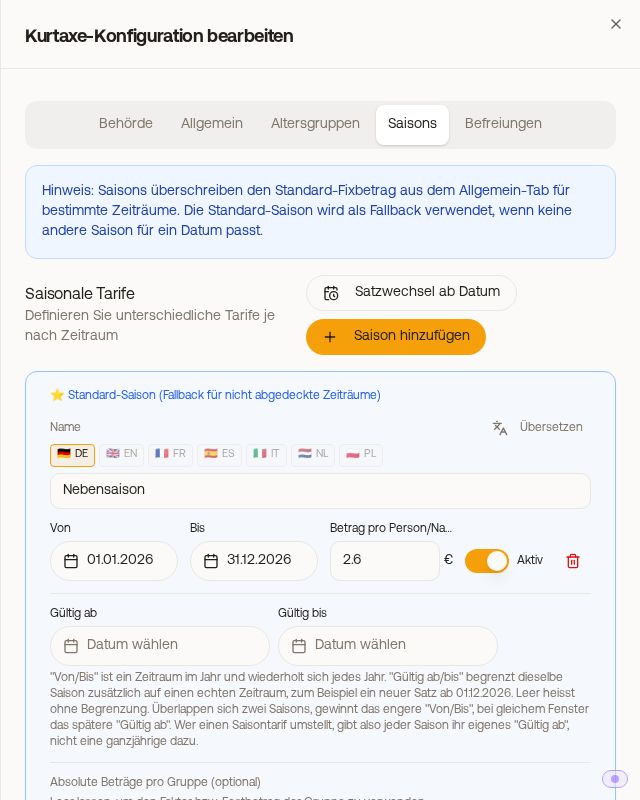 Tab „Saisons“ mit Standard-Saison, „Satzwechsel ab Datum“ und „Saison hinzufügen“
- „Von/Bis“ ist ein Zeitraum im Jahr und wiederholt sich jedes Jahr.
- „Gültig ab/bis“ begrenzt eine Saison zusätzlich auf echte Kalenderdaten. Leer heißt ohne Begrenzung.
- Überschneiden sich zwei Saisons, gewinnt das engere „Von/Bis“, bei gleichem Zeitraum das spätere „Gültig ab“.
- Unter „Absolute Beträge pro Gruppe (optional)“ setzt du je Saison einen festen Betrag pro Altersgruppe, zum Beispiel Kinder 0 €. Leere Felder nutzen den Faktor oder Festbetrag der Gruppe.
- Bei einem Fixbetrag zählt jede Nacht einzeln. Bei einem Prozentsatz zählt das Anreisedatum.
Neuer Satz ab einem Stichtag
Erhöht deine Gemeinde die Kurtaxe zu einem Datum, stellst du das schon vorher ein: Tab „Saisons“ → „Satzwechsel ab Datum“. Xentra legt eine ganzjährige Saison „Neuer Satz“ an, die noch inaktiv ist, damit sich nichts sofort ändert. Trag bei „Gültig ab“ den Stichtag und den neuen Betrag ein und schalte die Saison auf „Aktiv“.
- Ein Aufenthalt über den Stichtag zahlt die Nächte davor zum alten und die Nächte danach zum neuen Satz.
- Hast du Haupt- und Nebensaison, gib jeder Saison ihren eigenen neuen Eintrag mit „Gültig ab“, statt eine ganzjährige Saison dazuzulegen.
- Hast du absolute Beträge pro Gruppe, trag sie in der neuen Saison ebenfalls ein.
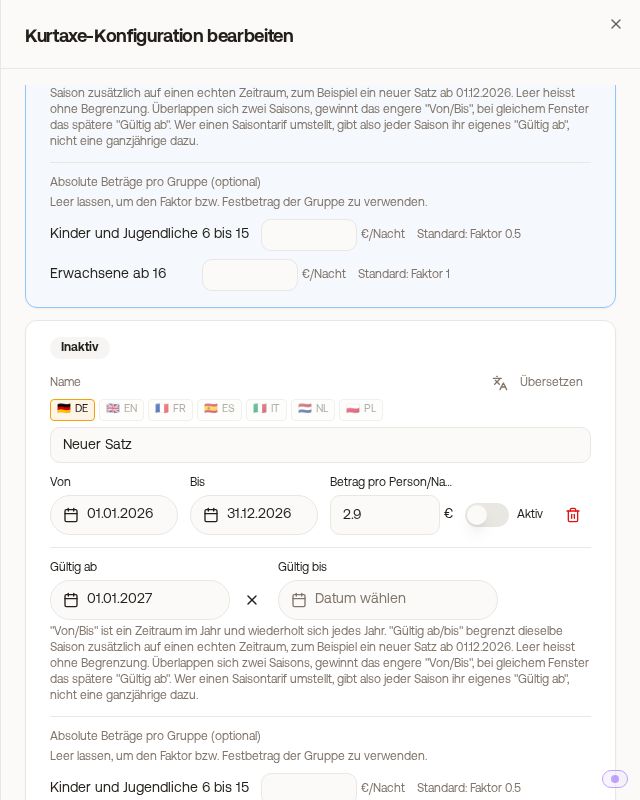 Satzwechsel: Saison „Neuer Satz“ mit „Gültig ab“ 01.01.2027, noch inaktiv
Sätze liest Xentra bei jeder Berechnung neu. Eine Änderung gilt deshalb sofort für alle Buchungen, deren Online-Check-in noch nicht abgeschlossen ist. Bereits bezahlte Kurtaxen bleiben, wie sie sind.