
Support & Kontakt
Wie du das Xentra-Team erreichst (Chat mit Dateianhängen, E-Mail), die Wissensbasis und den kostenlosen Onboarding-Call buchst.
Aktualisiert am 6. November 2026
So erreichst du das Xentra-Team:
- Chat in der App: unten rechts auf Support (am Handy die schmale Lasche am rechten Rand der unteren Leiste). Am Computer zeigt sich der gelbe Support-Knopf beim Öffnen der App kurz groß und rutscht nach ein paar Sekunden als schmale Lasche mit Headset an den rechten Rand; ein Klick auf die Lasche öffnet den Support-Chat. Wartet eine Antwort vom Support, bleibt der Knopf groß. Mit dem kleinen Pfeil links neben dem Knopf schiebst du ihn dauerhaft an den Rand. Im Chat kannst du Bilder (auch iPhone-Fotos im HEIC-Format), PDF, Word, Excel und PowerPoint (auch alte .doc/.xls/.ppt), CSV, TXT, ZIP, Videos und Sprachaufnahmen anhängen, bis 15 MB pro Datei und 5 Dateien pro Nachricht. Am Desktop kannst du das Chatfenster vergrößern.
- E-Mail: hello@support.myxentra.com
- Hilfe-Center: Unter Hilfe-Center unten in der Seitenleiste findest du Anleitungen zu allen Bereichen von Xentra, nach Themen sortiert und mit Bildern. Oben suchst du direkt nach einem Stichwort, unter Alle Artikel siehst du die komplette Liste. Mit Link kopieren teilst du einen Artikel. Ist deine App nicht auf Deutsch, liest du die Artikel auf Englisch. Die öffentlichen Anleitungen findest du auch ohne Login unter help.myxentra.com.
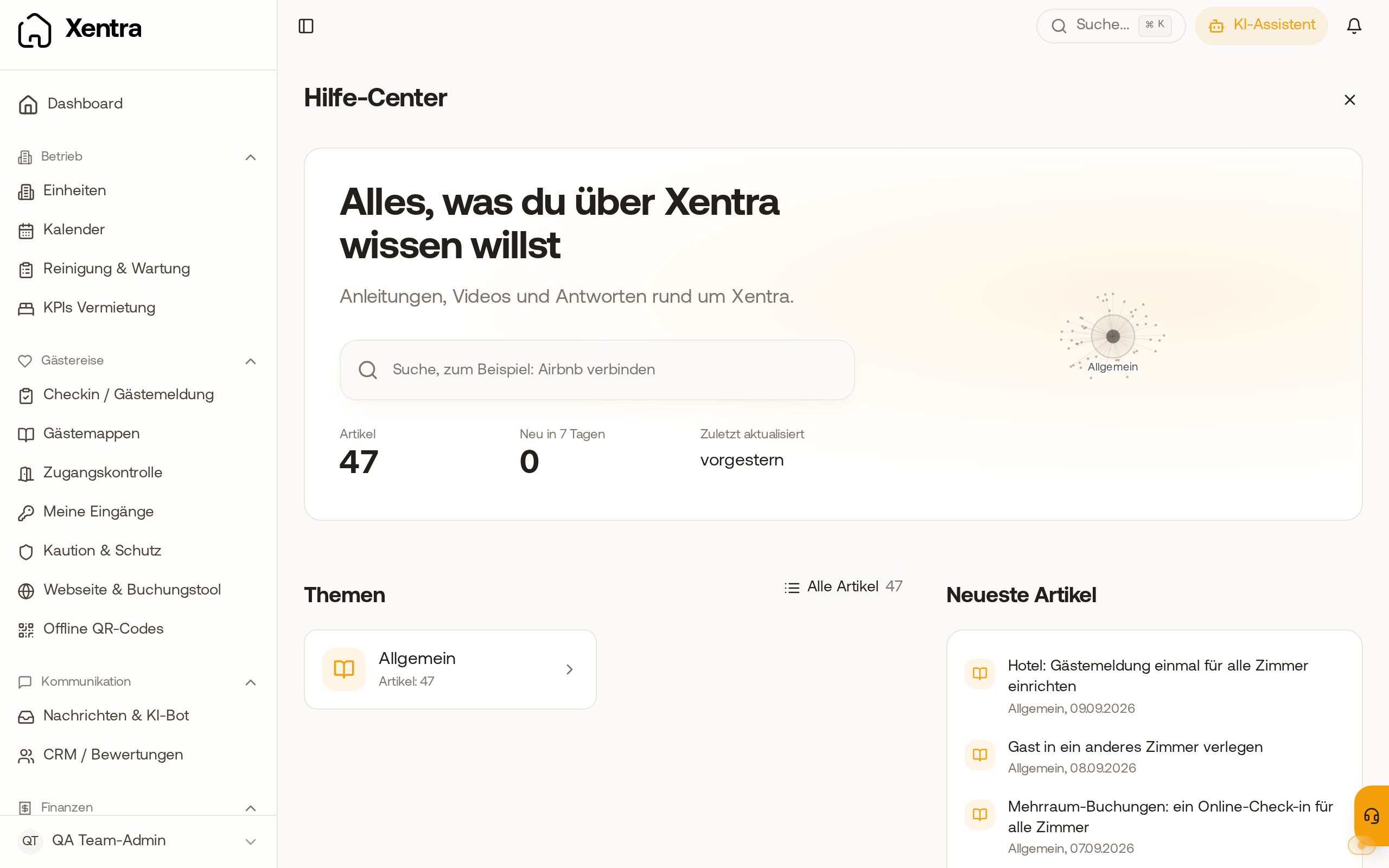 Das Hilfe-Center in der App mit Suche, Themen und den neuesten Artikeln. Fragen beantwortet dir auch der KI-Assistent oben rechts.
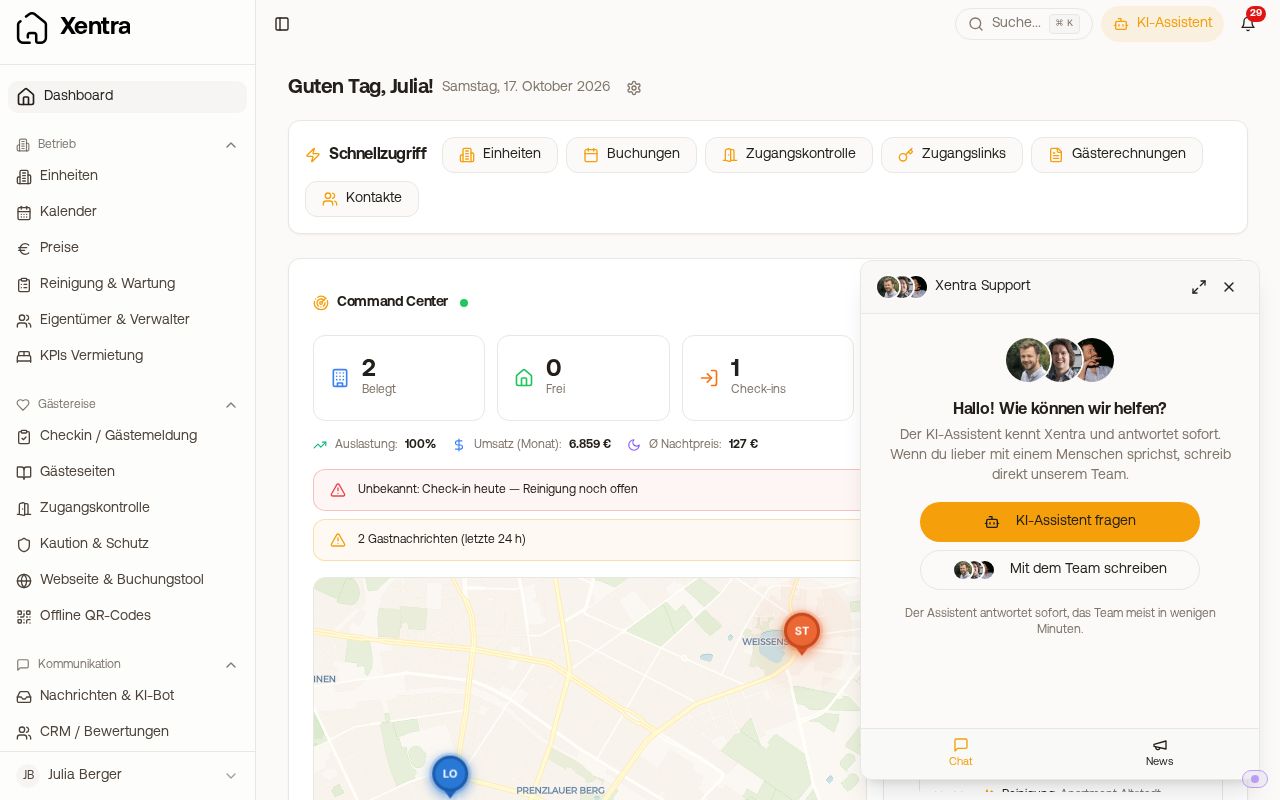 Support-Chat mit Anhang-Knopf
Antworten des Supports bekommst du als Push (mit der Xentra-App) und per E-Mail; einstellen kannst du das unter Einstellungen, Benachrichtigungen, Zeile „Antwort vom Xentra Support“.
Kostenloser Onboarding-Call
Ein persönlicher Einrichtungs-Call ist kostenlos. Du buchst ihn über den Knopf „Call buchen" oben in der Kopfzeile, über Erste Schritte oder über das Banner, das erscheint, wenn deine Einrichtung ins Stocken gerät.
Wenn du den Knopf nicht findest: Er richtet sich an Konten in der Testphase, die noch keinen Call gebucht haben. Er verschwindet, sobald du einen Termin gebucht hast, und erscheint nicht bei bezahlten Konten und nicht in der mobilen App. Einen Termin bekommst du trotzdem jederzeit: schreib uns im Chat oder an hello@support.myxentra.com.
Ist gerade etwas gestört?
Ob Xentra, die Buchungsportale und die PMS gerade laufen, siehst du auf der Seite Status; siehe „Status und Störungshinweise: wenn ein Portal gerade nicht liefert“.
Die Xentra-App fürs Handy (Download, Anmeldung, Face ID, welche Seiten es dort gibt): siehe Xentra-App für iPhone und Android.