
Xentra-App für iPhone und Android
App herunterladen und anmelden (ohne Google/Apple), Face ID, Push, welche Seiten es in der App gibt und wie du den Schnellzugriff wählst.
Aktualisiert am 12. November 2026
Xentra gibt es als App für dein Smartphone:
- iPhone (App Store): https://apps.apple.com/us/app/xentra/id6773092845
- Android (Google Play): https://play.google.com/store/apps/details?id=com.myxentra.app
Melde dich nach der Installation mit deinem bestehenden Xentra-Konto an. Ein neues Konto legst du in der App nicht an, das geht nur im Browser. Auch dein Team (Reinigung, Hausmeister, Eigentümer) nutzt dieselbe App mit seinem eigenen Login.
Anmelden in der App
„Mit Google anmelden“ und „Mit Apple fortfahren“ gibt es nur im Browser unter app.myxentra.com, nicht in der App. Hast du dein Konto mit Google oder Apple angelegt, meldest du dich in der App mit deiner E-Mail-Adresse an: über „Mit E-Mail-Link anmelden“ (dann „Magic Link senden“, du bekommst einen Anmeldelink per E-Mail) oder du vergibst dir über „Passwort vergessen?“ ein Passwort. Öffne den Link am besten auf demselben Gerät; der Anmeldelink öffnet direkt die App.
Mit Face ID anmelden (iPhone)
Ab App-Version 1.8 meldest du dich in der iPhone-App mit Face ID bzw. Touch ID an, statt Passwort und Code einzugeben.
- Nach der ersten vollständigen Anmeldung fragt die App einmal „Nächstes Mal mit Face ID anmelden?“. Mit „Ja, einschalten“ ist es aktiv.
- Ein- und ausschalten: in der App unter Einstellungen (Einstellungen in der App öffnen), Karte „Anmelden mit Face ID“, Schalter „Face ID verwenden“. Die Karte gibt es nur in der App, nicht auf der Einstellungsseite im Browser. Es gilt nur für dieses Gerät.
- Ist Face ID an, sperrt „Abmelden“ die App nur, deine Anmeldung bleibt gespeichert. Auf dem Anmeldebildschirm tippst du dann auf „Mit Face ID anmelden“. Direkt nach dem Abmelden fragt die App nicht von selbst, erst beim nächsten Start.
- Meldet die App „Die Anmeldung mit Face ID ist abgelaufen“ (zum Beispiel nach einer Passwortänderung), meldest du dich einmal mit Passwort an und schaltest Face ID wieder ein.
- Im Browser und in der Android-App gibt es die Anmeldung mit Face ID nicht.
Push-Benachrichtigungen
Push gibt es nur über die App: einmal anmelden und Mitteilungen erlauben, das gilt pro Gerät. Welche Meldungen kommen, stellst du für dein ganzes Konto unter Benachrichtigungen ein; in der App unter Einstellungen findest du außerdem das Zusammenfassen von Gastnachrichten. Unter Einstellungen, Benachrichtigungen zeigt die Karte Verbundene Apps, ob deine App verbunden ist.
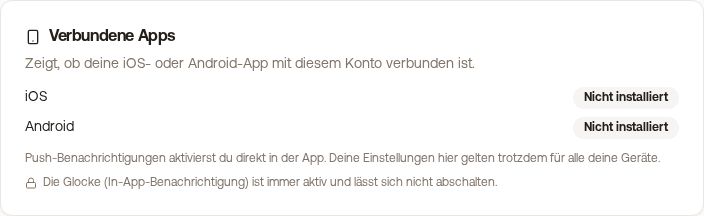 Benachrichtigungen mit der Karte „Verbundene Apps“
Welche Seiten es in der App gibt
Die App zeigt bewusst nur einen Teil der Seiten: Dashboard, Einheiten, Kalender, Preise, KPIs Vermietung, Finanzanalyse, Posteingang, Zugangskontrolle, Meine Eingänge, Eigentümer & Verwalter, Reinigung & Wartung, Kontakte, Ausgangsrechnungen und Einstellungen. Preise siehst du, sobald dein Konto mit dem Channel Manager verbunden ist, die KPI-Seiten, wenn du das jeweilige Modul aktiv hast. Du findest alle drei auch über die Suche oben. In der App enthält „Einstellungen“ nur, was dieses Gerät betrifft: Anmelden mit Face ID, Push-Benachrichtigungen und das Zusammenfassen von Gastnachrichten.
Alles andere hat in der App keinen Menüpunkt, darunter Integrationen (PMS, iCal, Channel Manager, Schlösser), die übrigen Einstellungen deines Kontos, Vorlagen und Automatisierungen, Eingangsrechnungen, die Gästemappen, die Eigentümerabrechnung, dein Abo und der KI-Assistent. Die Seiten sind nicht abgeschaltet: Du erreichst sie im Handy-Browser unter app.myxentra.com, zum Beispiel app.myxentra.com/integrations/ical oder app.myxentra.com/messaging/templates. Am schnellsten geht es mit einem Lesezeichen.
Schnellzugriff und Bewertung
- Schnellzugriff wählen: Im Menü der App legst du fest, welche Seite als vierter Knopf in der unteren Leiste erscheint. Dasselbe geht mit langem Drücken auf diesen Knopf.
- Xentra bewerten: Im Menü der iPhone-App kommst du direkt zur Bewertung im App Store.
- Empfehlungsprogramm: Im Menü der App öffnest du das Empfehlungsprogramm und schickst deinen Link über „Link teilen“ direkt weiter.
Die App aktualisiert sich in der Regel von selbst. Neue App-Versionen aus dem Store installierst du wie gewohnt.