
Einrichtung: Onboarding-Liste und erste Schritte
Wie die Onboarding-Liste die Einrichtung begleitet, welche Schritte sie zeigt und in welcher Reihenfolge du von einem anderen System umziehst.
Aktualisiert am 9. November 2026
Ein neues Konto startet mit einem kurzen Willkommens-Assistenten: Name und Handynummer (Bestätigung per SMS-Code), wie du zu Xentra gekommen bist, wie du heute verwaltest (ein PMS wie Smoobu, Airbnb und Booking.com direkt, ein anderes System oder noch kein Buchungssystem, also Excel, Papier oder Kalender), wie viele Unterkünfte du hast und was du verbessern willst. Daraus entsteht dein persönlicher Einrichtungsplan. Nutzt du ein System, das Xentra nicht direkt anbindet, buchst du dort gleich deinen kostenlosen Setup-Call (20 Minuten, Video-Call): Tag und Uhrzeit wählen, Termin bestätigen, die Einladung kommt per E-Mail. Du kannst den Termin auch überspringen und später über Call buchen in der Karte Erste Schritte buchen. Danach begleitet dich eine Checkliste durch die Einrichtung:
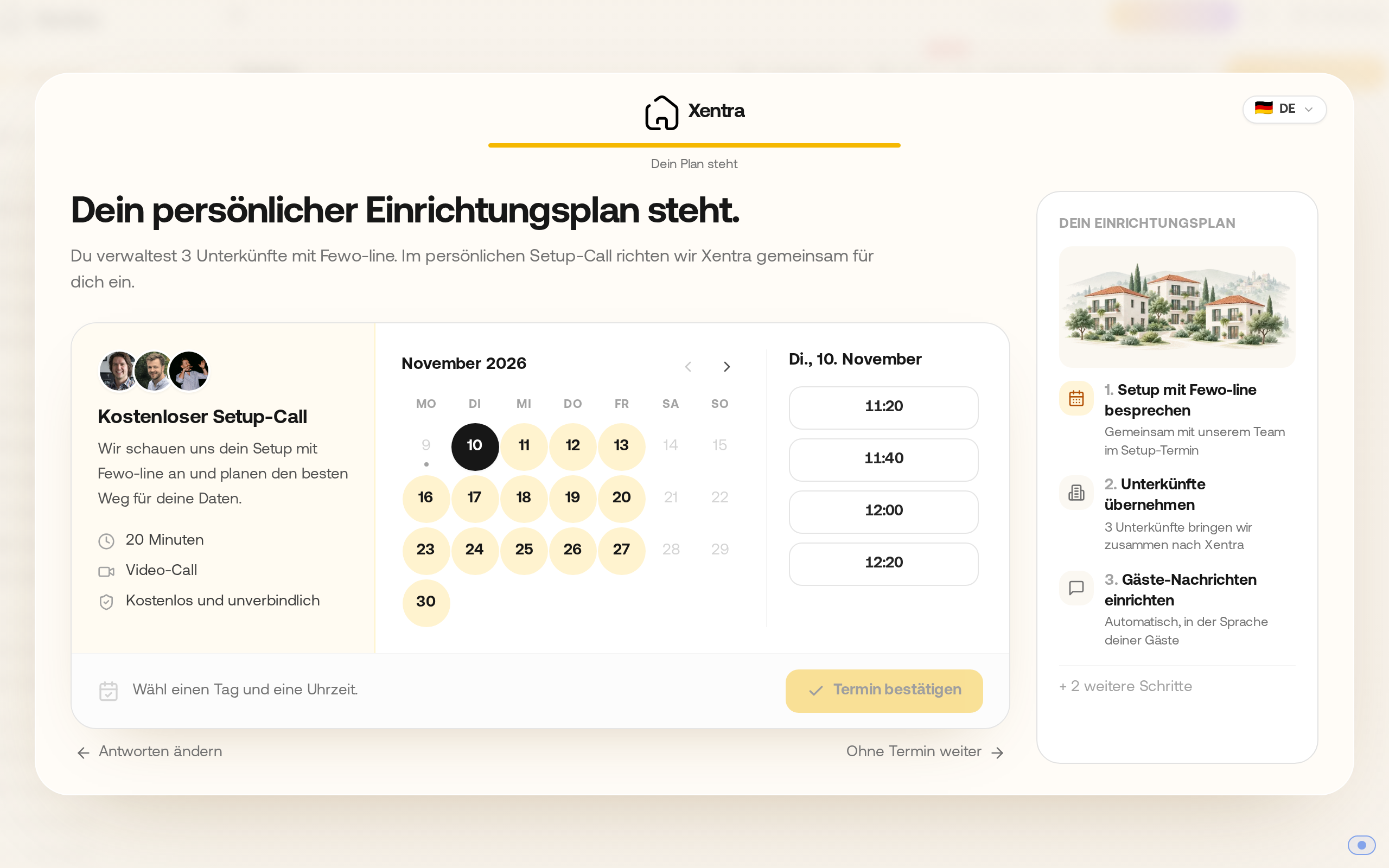 Der Einrichtungsplan mit dem Setup-Call: Tag und Uhrzeit wählen und den Termin bestätigen.
- Auf dem Dashboard zeigt die Karte Erste Schritte die nächsten offenen Schritte und deinen Fortschritt als Ring (zum Beispiel „25 %, 4/16“), dazu Hinweise auf den KI-Assistenten und die Suche (Cmd/Strg + K).
- Oben rechts öffnet der Knopf Onboarding (mit der Zahl der offenen Schritte) die ganze Liste in einer Seitenleiste: Fortschritt, darunter alle ausstehenden Schritte, je mit Zur Seite und Erledigt.
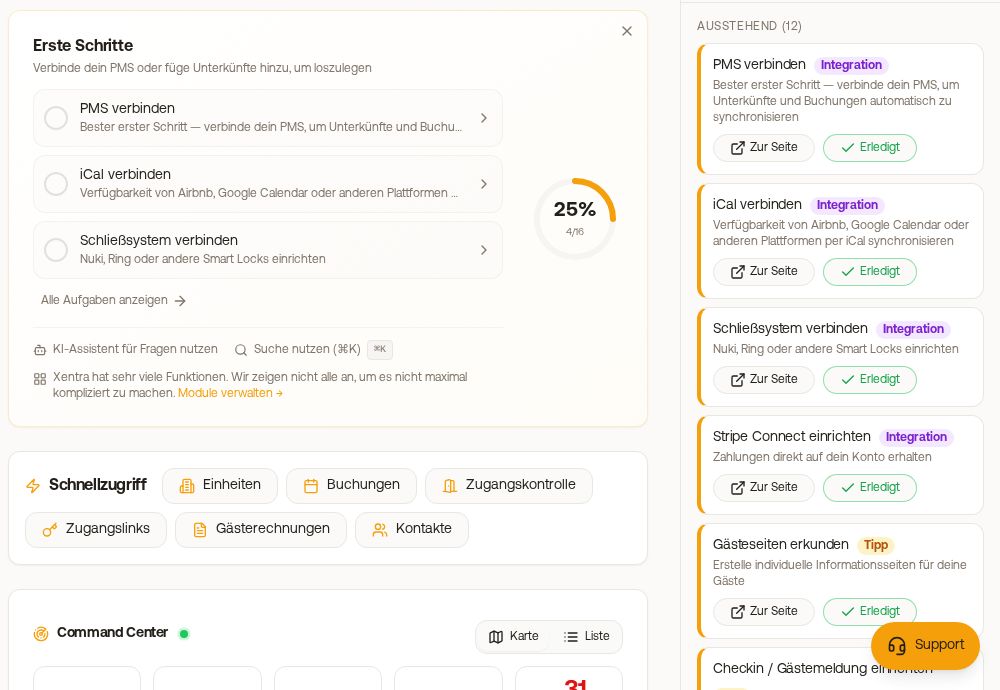 Karte „Erste Schritte“ und die Onboarding-Liste mit Fortschritt
Wie die Liste funktioniert
- Die meisten Schritte erkennt Xentra selbst als erledigt, zum Beispiel PMS verbinden, Unterkünfte anlegen, Profil vervollständigen, Erste Buchung importieren oder Stripe Connect einrichten. Schritte mit dem Etikett Tipp, etwa Gästeseiten erkunden oder Nachrichtenvorlagen erstellen, hakst du selbst mit Erledigt ab.
- Die Liste passt sich an: iCal verbinden verschwindet, sobald ein PMS verbunden ist. Schritte wie Preise konfigurieren, Kurtaxe einrichten, Versicherung einrichten oder Kaution einrichten erscheinen nur, wenn das passende Modul an ist.
- Abonnement einrichten und Rechnungsdaten hinterlegen erscheinen erst nach den ersten Tagen der Testphase; mit einem Pro-Abo fällt der Abo-Schritt weg.
- Zur Seite führt direkt an die richtige Stelle in der App. Die Karte Erste Schritte kannst du über das X ausblenden; die Liste bleibt über den Knopf Onboarding erreichbar.
- Die Liste gibt es am Computer, nicht am Handy und nicht in der Xentra-App. Teammitglieder sehen sie nicht.
Hängst du fest, buch über Call buchen in der Karte Erste Schritte einen kostenlosen Einrichtungs-Call (20 Minuten), siehe „Support & Kontakt“.
Umzug von einem anderen System: sinnvolle Reihenfolge
Wer von Smoobu, Hostaway oder einem anderen PMS ganz zu Xentra wechselt, geht am besten in dieser Reihenfolge vor. Jeder Schritt funktioniert für sich, das Altsystem kann parallel weiterlaufen.
- Einheiten und Preise prüfen. Die Einheiten kommen über den Import mit. Setz danach die Tages- oder Saisonpreise: Eine Einheit ohne eigenen Preis wird im Buchungstool zum hinterlegten Ausweichpreis verkauft, ohne Hinweis.
- Direktbuchungen auf Xentra umstellen. Das Buchungstool findest du unter Webseite & Buchungstool. Ein neues Buchungstool startet deaktiviert und ohne ausgewählte Einheiten; beides musst du setzen, sonst zeigt die eingebettete Seite deinen Besuchern nur eine Fehlermeldung. Danach im Tab Embed-Code/URL das Snippet kopieren; dort steht auch ein fertiger Direktlink, falls deine Website noch nicht steht.
- Portale direkt anbinden. Erst wenn die Direktbuchungen laufen, hängst du die Kanäle vom Altsystem auf Xentra um, ein Portal nach dem anderen.
- Gästekommunikation zuletzt. Automatisierungen und Vorlagen übernimmst du, wenn die Buchungen schon in Xentra ankommen.
Welche Bereiche du überhaupt brauchst, stellst du unter Module ein; ausgeschaltete Module verschwinden auch aus der Onboarding-Liste.