
Produkte & Upselling
Produkte anlegen, im Online-Check-in und auf der Gästeseite anbieten, Zahnrad-Einstellungen, Produkte pro Einheit und wann ein Produkt auf der Rechnung steht.
Aktualisiert am 12. November 2026
Mit Produkten verkaufst du deinen Gästen Zusatzleistungen: Frühstück, Parkplatz, früher Check-in, später Check-out, Haustier, Sekt zur Begrüßung. Der Gast bucht sie im Online-Check-in, auf seiner Gästeseite oder im Buchungstool.
Produkte anlegen
Alle Produkte legst du an einer Stelle an: Einstellungen → Produkte → Neues Produkt. Im Check-in und in der Gästemappe wählst du sie nur noch aus.
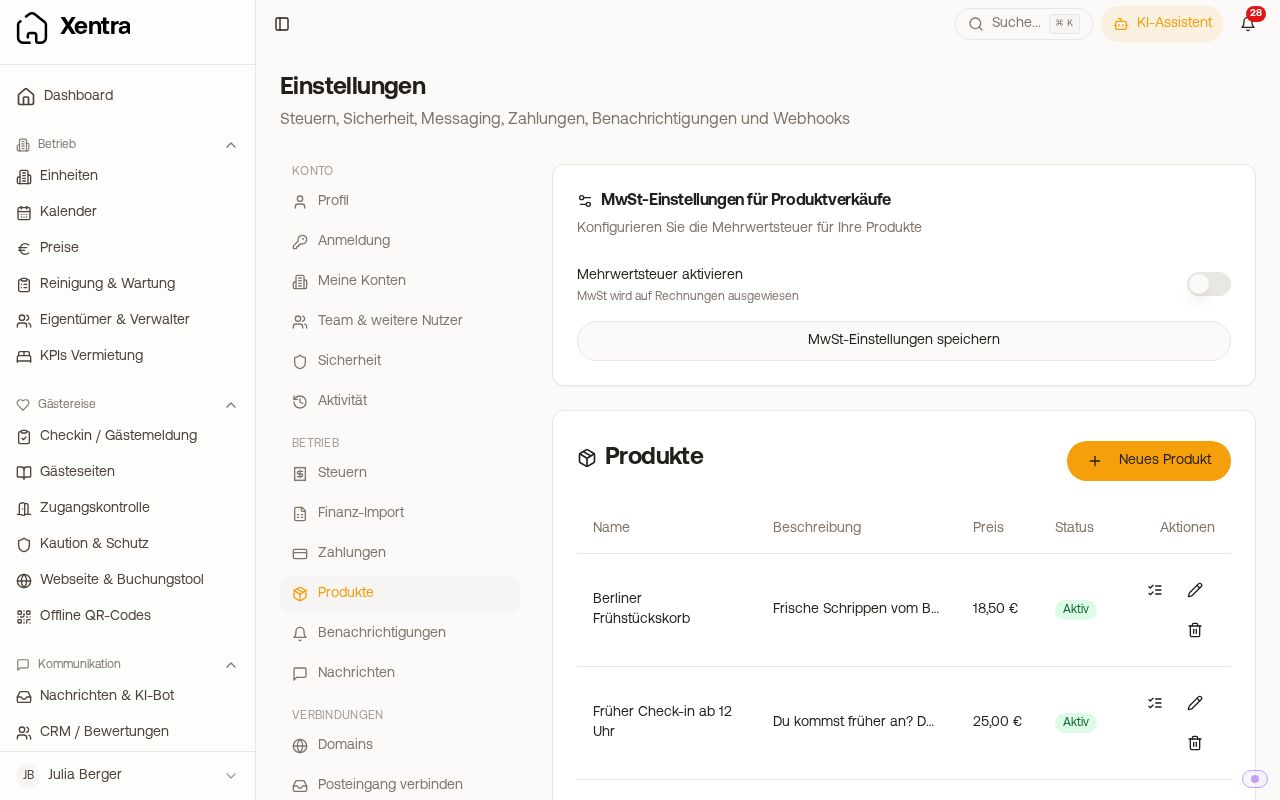 Einstellungen, Tab Produkte: Liste der Produkte mit Preis und Status
Felder im Produkt:
- Name, Beschreibung, Produktbild und Preis
- Individueller MwSt-Satz (%): leer lassen für den globalen Satz
- KI-Übersetzung: übersetzt Name und Beschreibung in alle Gästesprachen
- Max. pro Buchung: wie oft eine Buchung das Produkt insgesamt bekommen kann, über Gästemappe, Online-Check-in und Buchungstool zusammen. Leer heißt unbegrenzt.
- Türzugang verschieben (optional): Bucht der Gast das Produkt, öffnet sein Türcode früher oder später, zum Beispiel ab 12 Uhr beim frühen Check-in. Details: Zugangszeitraum einer Buchung und Sichtbarkeit des Zugangslinks.
- Produkt aktiv
Oberhalb der Liste stehen die MwSt-Einstellungen für Produktverkäufe: Mehrwertsteuer an oder aus, globaler Satz und ob deine Preise brutto (der Gast zahlt den eingegebenen Preis) oder netto (MwSt wird aufgeschlagen) gemeint sind.
Schließt du das Fenster Neues Produkt aus Versehen, bleiben deine Eingaben erhalten: Beim nächsten Klick auf Neues Produkt steht „Nicht gespeicherter Entwurf wiederhergestellt.“, mit Verwerfen fängst du leer an. Der Entwurf gilt nur in diesem Browser-Tab.
Das Listen-Symbol neben einem Produkt (Buchungen mit dieser Leistung ansehen) öffnet im Kalender den Tab Zusatzleistungen, schon nach diesem Produkt gefiltert (siehe Zusatzleistungen auf einen Blick).
Produkte anbieten
Ein Produkt erscheint beim Gast erst, wenn du es an einer Stelle anbietest:
- Online-Check-in: Gästereise → Checkin / Gästemeldung → Vorlage öffnen → Tab Zahlung & Extras → Karte Produkte & Upselling → Häkchen beim Produkt.
- Gästeseite: Gästereise → Gästeseiten → Gästemappe → Produkte & Upselling → Häkchen beim Produkt.
- Buchungstool: Buchungstool → Einstellungen → Zusatzleistungen → „Zusatzleistungen bei der Buchung anbieten“ einschalten und unter „Angebotene Extras“ das Produkt anhaken. Gilt für alle deine Buchungstools.
Nach dem Häkchen erscheint rechts in der Zeile ein Zahnrad. Dahinter stellst du für genau diese Stelle ein:
- Name im Check-in (abweichender Anzeigename)
- Preistyp und Preis überschreiben
- Buchungsfrist: bis wie viele Tage vor Anreise das Produkt im Online-Check-in und in der Gästemappe angeboten wird
- Gilt für Gästetypen
- MwSt-Satz für diese Stelle
- Empfohlen (vorausgewählt): nur im Online-Check-in, das Produkt liegt schon im Warenkorb und der Gast muss es bewusst abwählen
- Genehmigung erforderlich: der Gast fragt nur an, du genehmigst. Im Fenster Neues Produkt gibt es diesen Schalter nicht, er sitzt nur hier.
- Angeboten in Einheiten: im Online-Check-in ab zwei zugewiesenen Einheiten; in der Gästemappe immer, bei nur einer Einheit gesperrt
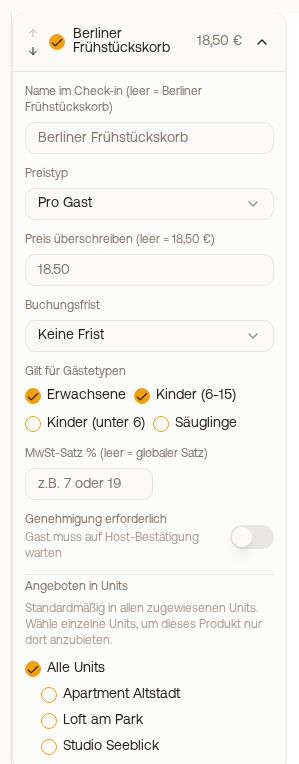 Aufgeklapptes Zahnrad eines Produkts mit Preistyp, Buchungsfrist und Genehmigung erforderlich
Was du hinter dem Zahnrad änderst, übernimmst du im Online-Check-in und in der Gästemappe mit Speichern in der Leiste unten, im Buchungstool speichert es sofort. Diese Einstellungen gelten nur für die eine Vorlage oder Gästemappe: Bietest du ein Produkt im Check-in und auf der Gästeseite an, stellst du sie an beiden Stellen ein. Welcher Preistyp wie rechnet: siehe Preistyp eines Produkts: pro Nacht, pro Gast, pro Haustier.
Pro Einheit verschieden
- Nur in einzelnen Einheiten anbieten: im Zahnrad unter Angeboten in Einheiten die Einheiten ankreuzen. Ohne Auswahl gilt das Produkt für alle Einheiten der Vorlage. Eine Vorlage reicht, du brauchst nicht eine pro Wohnung.
- Verschiedene Preise je Einheit: Der Preis gilt pro Vorlage. Entweder zwei Produkte anlegen (zum Beispiel „Hund 25“ und „Hund 30“), jedes auf seine Einheiten eingeschränkt, oder eine zweite Check-in-Vorlage für diese Einheiten mit eigenem Preis im Zahnrad. Eine Einheit hängt immer nur an einer Check-in-Vorlage; nimm sie im alten Template heraus, bevor du sie dem neuen zuweist.
Abfragen ohne Verkauf
Willst du im Check-in nur etwas abfragen (Bettensetup, Kinderbett, Zwischenreinigung ohne Aufpreis):
- Als Produkt mit Preis 0,00 €: Die Auswahl landet als gebuchte Zusatzleistung an der Buchung und auf der Reinigungsaufgabe, dein Team sieht sie direkt.
- Als eigenes Feld in der Check-in-Vorlage: für reine Informationen, die nirgends als Leistung auftauchen sollen.
Wann ein Produkt auf der Gästerechnung steht
Ein Produkt kommt erst auf die Rechnung, wenn es zur Buchung gebucht wurde: Der Gast hat es im Online-Check-in oder auf der Gästeseite gewählt und bezahlt oder „auf Rechnung“ gewählt, oder du hast eine Anfrage genehmigt. Einen Hund nur an der Buchung einzutragen oder ein aktives Produkt „Hund“ reicht nicht. Ob etwas gebucht ist, siehst du in der Buchung im Tab Online Check-in unter Gebuchte Services. Außerdem muss unter Ausgangsrechnungen → Einstellungen, Abschnitt Rechnungspositionen, im Reiter des Portals die Position Zusatzleistungen an sein (Standard: an). Wurde nichts gebucht, ergänzt du die Gebühr beim Erstellen der Rechnung selbst: Buchung öffnen, E-Rechnung, Position hinzufügen.
Weiterlesen
- Leistungen auf Anfrage genehmigen oder ablehnen: Zusatzleistung auf Anfrage: genehmigen, ablehnen, Zahlungslink
- Bezahlen, Provision und Stripe: Zusatzverkäufe kassieren: Provision, Zahlung auf Rechnung und Stripe
- Eine Nachricht verschicken, wenn ein Gast etwas bucht: Automatisierungen: Zusatzservice gebucht und feste Empfänger