
Beds24 verbinden
Beds24 als PMS anbinden: Invite Code oder Token, Zimmer-Zuordnung, Nachrichtenverlauf, Bewertungen und was Beds24 nicht liefert.
Aktualisiert am 31. Oktober 2026
Beds24 ist eine vollwertige Anbindung, nicht nur ein Buchungsimport: Buchungen kommen in Echtzeit, Gästenachrichten laufen in beide Richtungen über den Xentra-Posteingang, inklusive Bildern und Anhängen.
Verbinden
Unter PMS & iCal öffnen bei Beds24 auf Verbinden klicken. Du hast zwei Wege:
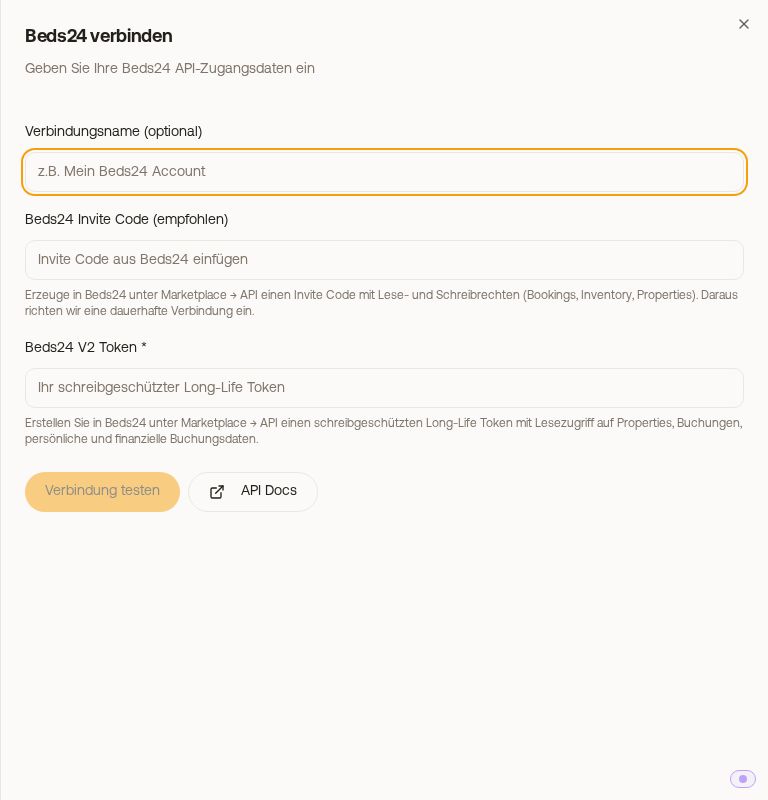 Der Dialog „Beds24 verbinden“ mit Invite Code und Token
- Beds24 Invite Code (empfohlen). In Beds24 unter Marketplace → API einen Invite Code mit Lese- und Schreibrechten (Bookings, Inventory, Properties) erzeugen und einfügen. Daraus richtet Xentra eine dauerhafte Verbindung ein, die sich selbst erneuert.
- Beds24 V2 Token (Long-Life Token). In Beds24 unter Marketplace → API ein Token mit Lesezugriff auf Properties, Buchungen sowie persönliche und finanzielle Buchungsdaten. Damit kann Xentra nur lesen: Antworten an Gäste aus dem Posteingang und das Zurückschreiben von Feldern brauchen Schreibrechte, also den Invite Code.
Dann Verbindung testen und speichern. Beim ersten Verbinden importiert Xentra deine komplette Buchungshistorie. Lass das Fenster offen, bis der Import durch ist. Er setzt fort: bricht er ab, merkt sich Xentra den Stand und macht beim nächsten Start dort weiter.
Was mitkommt
Buchungen, echte Wohnungsnamen, Einheiten-Stammdaten, Preise, Belegung und Bewertungen. Neue Nachrichten kommen über den Buchungs-Webhook praktisch sofort an; Bilder, die dein Gast schickt, siehst du im Posteingang.
Den Nachrichtenverlauf früherer Buchungen holst du in der Verbindung mit „Nachrichtenverlauf holen“. Beds24 liefert höchstens die letzten 999 Tage; was älter ist, gibt es dort nicht mehr. Das ist eine Grenze von Beds24, kein Importfehler.
Zimmer richtig zuordnen
Xentra ordnet auf Zimmer-Ebene zu, nicht über Namensähnlichkeit. Das ist der Punkt, an dem es sonst schiefgeht:
- Ein Beds24-Zimmertyp mit Menge größer 1 (zum Beispiel „Apartment ×3“) ist in Wahrheit mehr als eine Wohnung. Xentra verteilt seine Buchungen auf die einzelnen Apartments; dafür muss jedes davon in Xentra als eigene Einheit existieren und zugeordnet sein.
- Eine passend zugeordnete Einzel-Einheit schlägt die allgemeine Property-Zuordnung. Landet eine Buchung trotzdem auf der falschen Wohnung, fehlt die Zuordnung auf Zimmer-Ebene.
- Die Namenskonvention deiner Zimmer wird dir beim Zuordnen angezeigt. Halte dich daran, dann findet Xentra die richtige Einheit.
- Ohne Einheit keine Buchung: Buchungen eines Zimmers, das noch keiner Einheit zugeordnet ist, übernimmt Xentra nicht. Sobald du das Zimmer in der Beds24-Verbindung einer Einheit zuordnest oder daraus eine Einheit anlegst, holt Xentra seine Buchungen sofort nach.
Kredit-Limit bei großen Konten
Beds24 rechnet API-Zugriffe gegen ein Guthaben. Bei sehr großen Konten stoppt ein Import deshalb mitten im Lauf, und du siehst zum Beispiel „Beds24 begrenzt die Abrufe“ mit einem Countdown oder „noch nicht vollständig“. Das ist normal: der Stand ist gespeichert, der nächste Lauf setzt fort. Nichts geht verloren.
Bewertungen: Import auf Knopfdruck, nur zum Lesen
- Den Import startest du selbst, mit „Bewertungen importieren“ in der Beds24-Verbindung. Es gibt keinen laufenden Abgleich; neue Bewertungen holst du dir dort erneut ab. Beds24 gibt pro Abruf höchstens 100 Bewertungen heraus, ältere können dann fehlen.
- Die Bewertungen sind in Xentra nur zum Lesen und Auswerten. Antworten und Gäste bewerten geht über Beds24 nicht, das machst du weiter im Portal. Beides kann in Xentra nur die Channex-Anbindung.
Buchungen aus Xentra an Beds24 senden
Damit Buchungen aus deinem Xentra-Kalender oder Buchungstool auch in Beds24 landen, schalte unter Webseite & Buchungstool → Buchungstool, Karte „Aktivierung & Modus“, „PMS-Synchronisation“ ein, siehe Buchungen an dein PMS senden.
Airbnb-Anfragen vor der Buchung (Einstellung in Beds24)
Airbnb-Anfragen, also die unverbindlichen Fragen eines Gastes, bevor er bucht, erreichen Xentra nur, wenn Beds24 sie überhaupt importiert. Standard bei Beds24 ist ignorieren: dann sieht Xentra weder die Anfrage noch den Nachrichtenverlauf dazu.
So schaltest du es ein, in Beds24 pro Objekt: Settings → Channel Manager → Airbnb → Objekt auswählen → „Inquiries and Requests“ von Ignore auf „Import all“ stellen. Das gilt nur für dieses eine Objekt; mach es für jedes deiner Objekte.
Danach landet jede Airbnb-Anfrage in Xentra im Tab Anfragen und mit ihrem Nachrichtenverlauf im Posteingang. Sie blockiert deinen Kalender nicht, und der KI-Bot beantwortet sie wie eine Nachricht zu einer Buchung.
Vorab genehmigen und Sonderangebot senden gibt es über Beds24 nicht, diese Airbnb-Aktionen laufen nur über die Channex-Anbindung. Über Beds24 antwortest du dem Gast einfach im Posteingang; das gilt auf Airbnb bereits als Antwort auf die Anfrage.