
Offline QR-Codes
Feste QR-Codes pro Einheit für Check-in, Gästeseite, Zugang und WLAN, die immer zum aktuellen Gast führen, mit Nachname-und-Anreisedatum-Abfrage.
Aktualisiert am 12. November 2026
Unter Gästereise → Offline QR-Codes (QR-Codes öffnen) erzeugst du pro Einheit feste QR-Codes zum Ausdrucken, zum Beispiel für die Willkommensmappe oder neben die Tür. Die Codes für Check-in, Gästeseite und Zugang ändern sich nie. Wer sie scannt, landet automatisch auf der Seite des Gastes, der gerade in der Unterkunft wohnt. Der WLAN-Code enthält dagegen WLAN-Name und Passwort selbst: Änderst du das WLAN-Passwort, speichere es hier neu und drucke den WLAN-Code und dein Willkommens-PDF noch einmal aus.
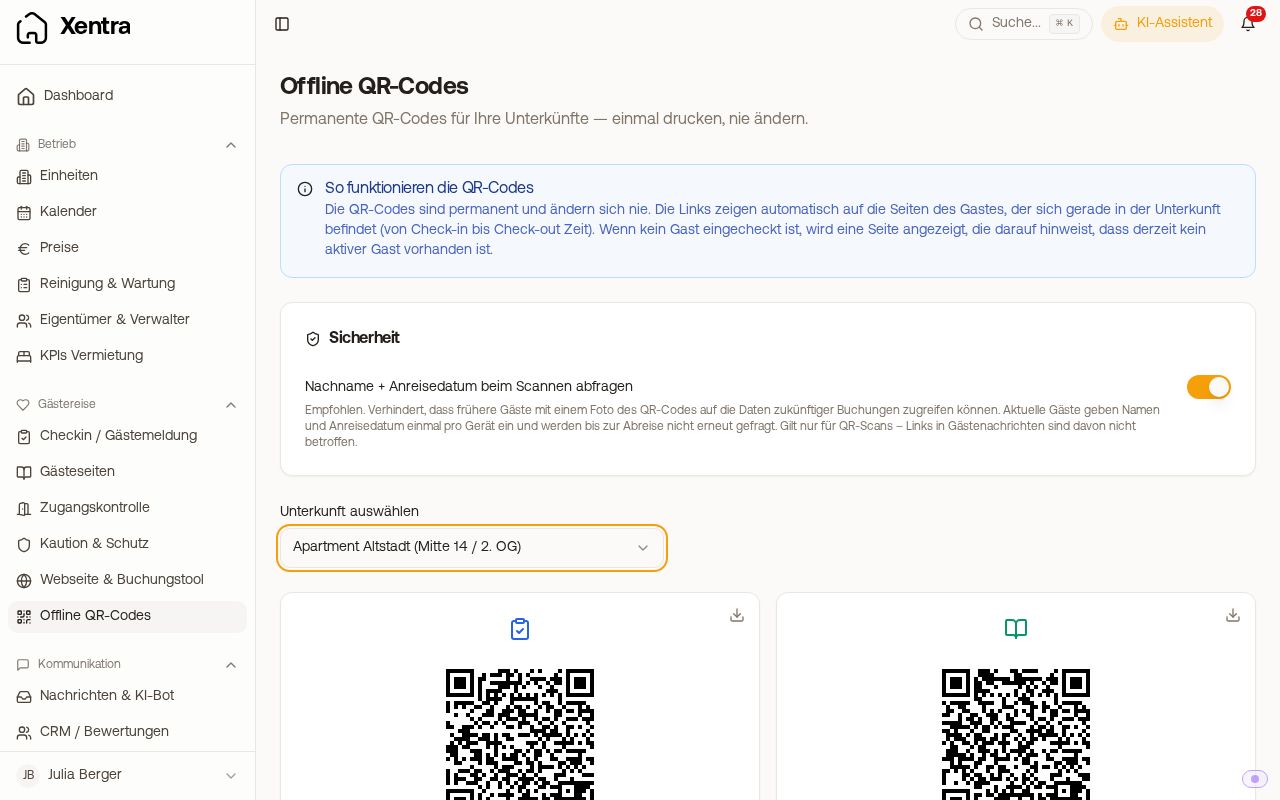 Seite Offline QR-Codes mit den QR-Codes einer Einheit und dem Sicherheitsschalter
Gäste können die Gästemappe auch selbst drucken oder offline speichern. Der QR-Code auf so einem Ausdruck gehört aber zur Buchung dieses Gastes; für einen Code, der in der Wohnung bleibt, nimm den Code Gästeseite von hier. Mehr dazu in „Gästemappe ohne Internet, auf dem Home-Bildschirm und gedruckt“.
Die vier Codes pro Einheit
Oben die Einheit unter Unterkunft auswählen wählen. Dann gibt es:
| Code | Führt zu | Voraussetzung |
|---|---|---|
| Online Check-in | dem Check-in-Formular der aktuellen Buchung | Einheit ist einer Check-in-Vorlage zugewiesen |
| Gästeseite | der Gästeseite der aktuellen Buchung | Einheit ist einer Gästemappe zugewiesen |
| Zugangskontrolle | dem Zugangslink der aktuellen Buchung | Einheit hat ein Schloss oder eine Tür zugeordnet |
| WLAN-Zugang | direkt zu WLAN-Name und Passwort, mit Mit WLAN verbinden | WLAN-Name und Passwort sind hinterlegt (direkt auf dieser Seite unter WLAN speichern) |
Steht bei einem Code ⚠ Nicht konfiguriert, fehlt die Voraussetzung; Einstellungen öffnen führt dorthin. Mit dem Download-Symbol speicherst du einen einzelnen Code als Bild, ohne Beschriftung. Mit QR-Codes drucken druckst du alle Codes auf einmal, jeweils mit Name und kurzer Erklärung darunter. Unter Willkommens-PDF erstellen baust du eine Seite mit Foto, Willkommenstext, den gewählten QR-Codes und Sprachen zum Ausdrucken. Dort steht unter jedem Code, wohin er führt, und im Reiter Vorschau siehst du die Seite vor dem Drucken.
Welche Buchung der Code nimmt
Immer die Buchung, die am Tag des Scans in der Einheit läuft, vom Anreise- bis zum Abreisetag. Am Wechseltag, wenn ein Gast abreist und der nächste anreist, gewinnt die spätere Anreise. Blockierungen zählen nicht, nur echte Buchungen. Stornierte Buchungen ebenfalls nicht. Läuft gerade keine Buchung, sieht der Gast Kein aktiver Gast.
Die kurze Bestätigung beim Scannen
Im Kasten Sicherheit steht der Schalter Nachname + Anreisedatum beim Scannen abfragen (empfohlen, standardmäßig an). Dann fragt der Code den Gast einmal pro Gerät nach seinem Nachnamen und dem Anreisedatum. So kann ein früherer Gast mit einem Foto des Codes nicht die Daten späterer Gäste öffnen. Danach fragt das Gerät bis zur Abreise nicht mehr. Der WLAN-Code und Links, die du per Nachricht schickst, sind davon nicht betroffen.
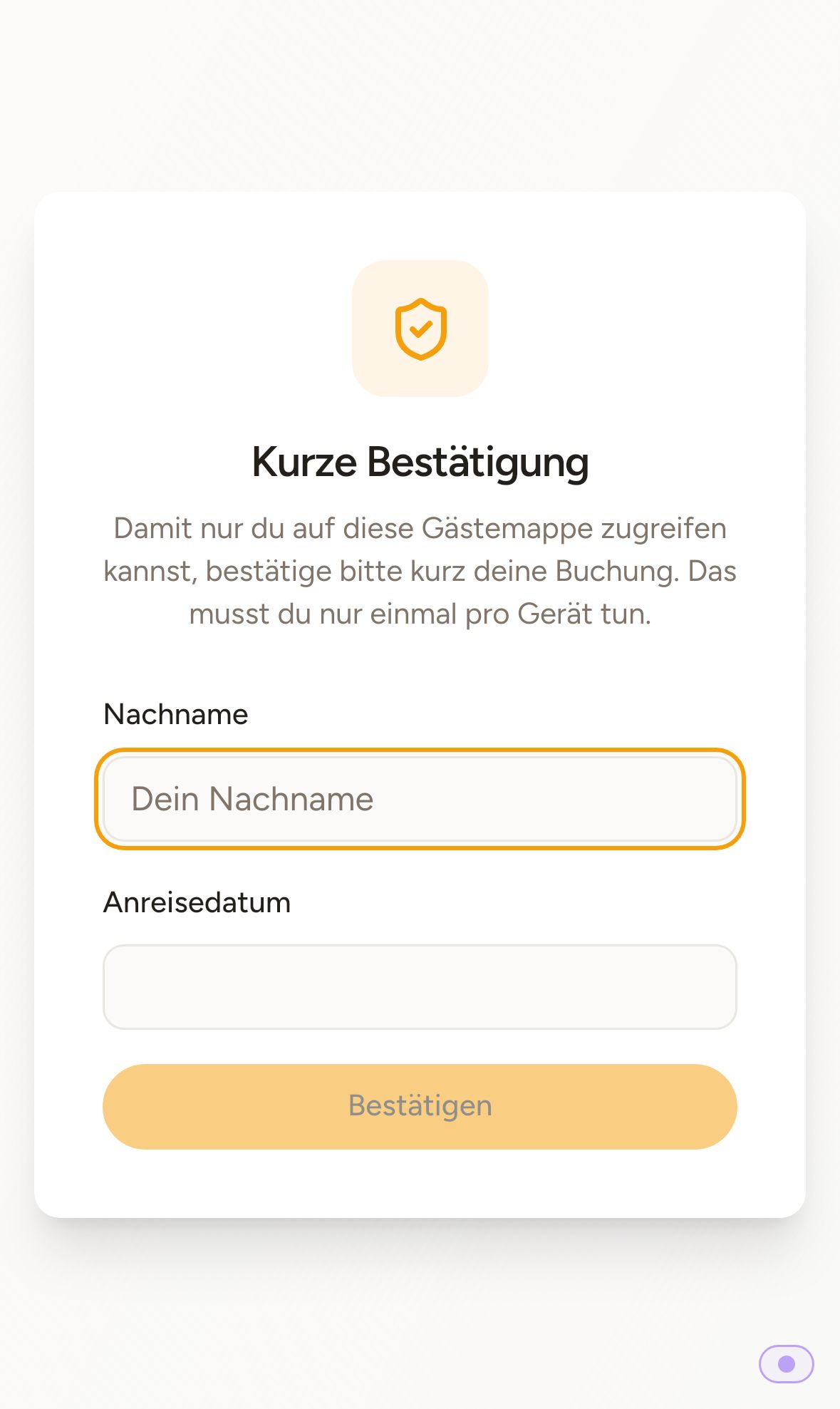 QR-Scan auf dem Handy: Kurze Bestätigung mit Nachname und Anreisedatum
Was der Gast eingeben muss:
- den Nachnamen als eigenes Wort aus dem Gastnamen der Buchung (Groß- und Kleinschreibung und Akzente sind egal; bei „Familie Weber“ also „Weber“),
- das Anreisedatum genau wie in der Buchung.
Passt etwas nicht, sieht er „Name oder Anreisedatum stimmen nicht überein.“ Nach mehreren Fehlversuchen kommt „Zu viele fehlgeschlagene Versuche“; die Sperre läuft nach einiger Zeit von selbst ab.
Richtig testen
- Sorge dafür, dass am Testtag eine Buchung mit vollständigem Gastnamen in der Einheit läuft.
- Scanne den Code und gib Nachname und Anreisedatum genau so ein, wie sie in der Buchung stehen.
- Steht „Kein aktiver Gast“, läuft heute keine Buchung in dieser Einheit; steht „Nicht konfiguriert“ auf der QR-Seite, fehlt die Zuordnung zur Vorlage.
- Teste mit einem Handy, auf dem die Xentra-App nicht installiert ist. Ist die App installiert, öffnet sich der Link in der App, und du landest beim Login von Xentra. Deine Gäste haben die App nicht und kommen direkt auf ihre Seite.