
LivionKey-Schlüsselschrank verbinden
So verbindest du deinen LivionKey-Schlüsselschrank: Xentra legt pro Buchung einen PIN für das Fach mit dem Zimmerschlüssel an.
Aktualisiert am 6. November 2026
Xentra arbeitet mit LivionKey-Schlüsselschränken (zum Beispiel LivionKey30). In jedem Fach liegt der Schlüssel genau eines Zimmers. Für jede Buchung legt Xentra einen PIN an, der vom Check-in bis zum Check-out das Fach mit dem Zimmerschlüssel öffnet. LivionKey selbst schickt dem Gast nichts, den PIN bekommt er von dir über Xentra.
Zugangsdaten in der LivionKey-App holen
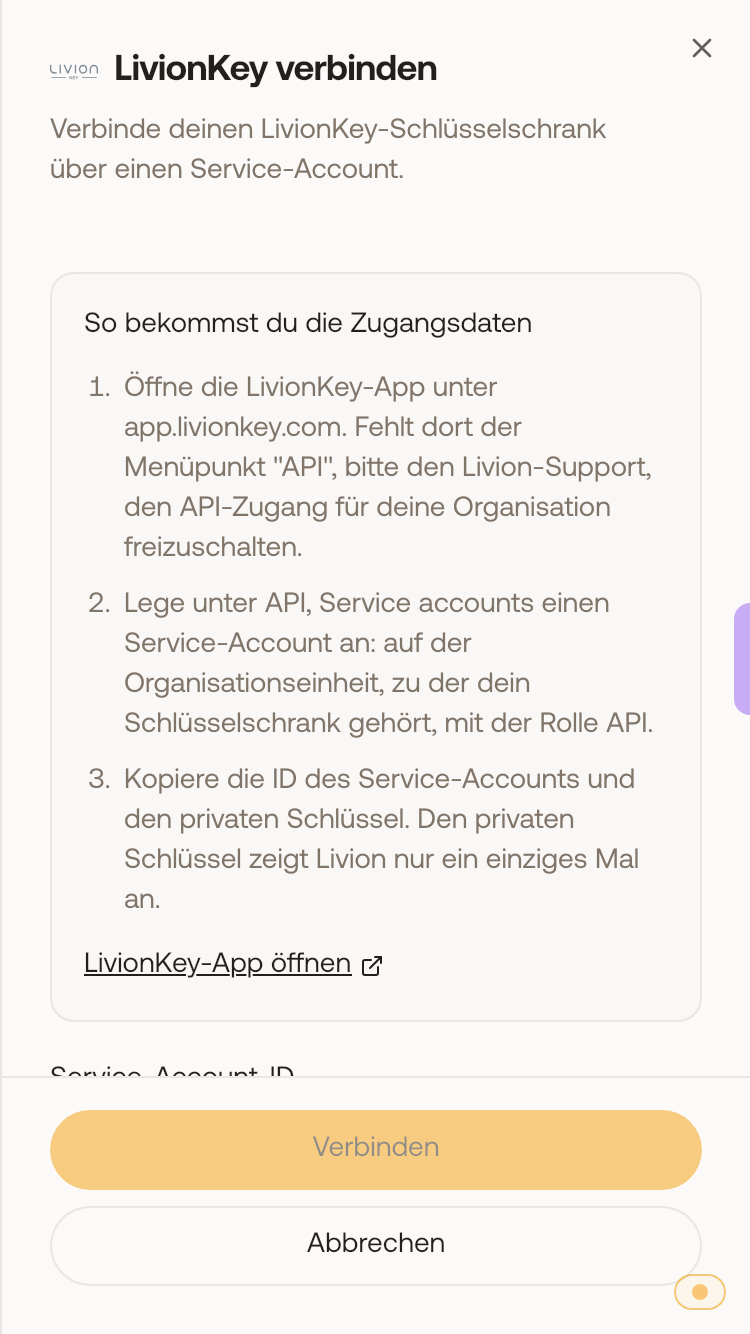
- Öffne die LivionKey-App unter app.livionkey.com. Fehlt dort der Menüpunkt API, bitte den Livion-Support, den API-Zugang für deine Organisation freizuschalten.
- Lege unter API, Service accounts einen Service-Account an: auf der Organisationseinheit, zu der dein Schlüsselschrank gehört, mit der Rolle API.
- Kopiere die ID des Service-Accounts und den privaten Schlüssel. Den privaten Schlüssel zeigt Livion nur ein einziges Mal an.
Der Schlüsselschrank muss auf der Organisationseinheit liegen, auf der du den Service-Account anlegst. Sieht der Service-Account keinen Schrank, bricht Xentra das Verbinden mit einem Hinweis ab. Online sein muss der Schrank fürs Verbinden nicht. Gespeicherte PINs funktionieren auch ohne Verbindung; PINs, die angelegt werden, während der Schrank offline ist, kommen an, sobald er wieder online ist.
In Xentra verbinden
Zugangskontrolle, Reiter Einstellungen, Anbieter hinzufügen, LivionKey. Trag die Service-Account-ID und den privaten Schlüssel ein (komplett, mit den Zeilen BEGIN und END), auf Wunsch einen Verbindungsnamen, dann Verbinden.
Schlüssel den Zimmern zuordnen
Schlüssel, die schon im Schrank liegen, erscheinen als Geräte. Ordne jeden genau einem Zimmer zu: Ein Schlüssel gehört immer zu genau einem Zimmer. Einen neuen Schlüssel legst du bei den Schlüsselschränken mit Schlüssel anlegen an, für ein Zimmer oder für alle Zimmer ohne Schlüssel. Xentra zeigt dir dann einen Einlege-PIN: am Schrank eingeben, das Fach öffnet sich, Schlüssel einlegen, Fach schließen.
Der PIN für den Gast
In Nachrichten, auf der Gästeseite und in den Antworten des Bots steht der PIN über {{xentralivioncode}}. Hat das Zimmer zusätzlich ein Nuki-, Tedee- oder TTLock-Keypad, bekommt der Gast für beides denselben Code. Bei einer Buchung über mehrere Zimmer bekommt jedes Zimmer seinen eigenen Code. Wird eine Buchung storniert, verschoben oder in ein anderes Zimmer umgebucht, passt Xentra den PIN im Schrank an.