
masunt-Schlüsseltresor verbinden
Mit einem masunt Schlüsseltresor gibt Xentra den Zimmerschlüssel pro Buchung frei: Jede Buchung bekommt einen eigenen PIN für das Fach, i…
Aktualisiert am 12. November 2026
Mit einem masunt Schlüsseltresor gibt Xentra den Zimmerschlüssel pro Buchung frei: Jede Buchung bekommt einen eigenen PIN für das Fach, in dem der Schlüssel der Einheit liegt.
Das brauchst du
- Einen masunt Tresor mit masunt connect (PRO oder PRO+), registriert in connect.masunt.com.
- Den API-Schlüssel deines masunt Kontos: in connect.masunt.com unter Api Key. Nur ein masunt Admin kann ihn erzeugen, und es gibt einen Schlüssel pro Firma.
So verbindest du masunt
- Öffne Zugangskontrolle, Reiter Geräte.
- Klick auf Anbieter hinzufügen und wähl masunt. Hast du noch keine Geräte, tippst du direkt auf die Kachel masunt.
- Füg den API-Schlüssel ein, gib bei Bedarf einen Verbindungsnamen ein und klick auf Verbinden.
- Xentra legt jedes Fach deiner Tresore als eigenes Gerät an. Ordne jedes Fach der Einheit zu, deren Schlüssel darin liegt. Ein Fach gehört zu genau einer Einheit.
Meldet Xentra, dass masunt den API-Schlüssel ablehnt, kopier ihn neu aus connect.masunt.com. Wurde er dort neu erzeugt, gilt nur noch der neue.
Der PIN pro Buchung
Jede Buchung bekommt einen PIN mit 4 bis 8 Ziffern, der vom Check-in bis zum Check-out das Fach ihrer Einheit öffnet. Es sind dieselben Ziffern wie an den anderen Code-Türen der Einheit. Stornierungen und geänderte Daten oder Einheiten übernimmt Xentra von selbst, nach dem Aufenthalt wird der PIN deaktiviert. Den PIN fügst du mit dem Platzhalter {{xentramasuntcode}} in Nachrichten ein. Über seinen Zugangslink kann der Gast das Fach auch aus der Ferne öffnen.
Nutz nicht gleichzeitig die eigene PMS-Anbindung von masunt, sonst bekommt jeder Gast zwei PINs.
Das Fach im Reiter Geräte
- „Fach öffnen“ (mit Rückfrage) und „Status prüfen“. Der Tresor öffnet immer nur ein Fach zur Zeit; ist gerade ein anderes offen, versuch es gleich noch einmal.
- „PINs anzeigen“ listet „Buchung (Xentra)“ und „Eigener PIN“, mit den Etiketten „Einmalig“ und „Noch nicht im Tresor“.
- „PIN anlegen“ für eigene PINs, etwa für Reinigung oder Eigentümer: 4 bis 8 Ziffern, im selben Tresor nicht schon vergeben, „Gültig ab“, „Gültig bis“ und auf Wunsch „Nur einmal nutzbar“.
- „PIN löschen“: Löschst du den PIN einer Buchung, kommt der Gast nicht mehr an den Schlüssel.
Die Zeiten gelten in der Zeitzone des Tresors. Kann Xentra sie nicht zuordnen, warnt es dich: Stell die Zeitzone dann in connect.masunt.com ein und synchronisiere die Geräte. Im Protokoll siehst du „PIN am Tresor“, „Karte am Tresor“, „Fernöffnung“, „Falscher oder abgelaufener PIN“ und „Alarm am Tresor“.
Teammitglieder öffnen Fächer und verwalten PINs nur für die Fächer ihrer Einheiten; die Verbindung selbst gehört dir.
Zugang ändern, zweites Konto, Trennen
Einen neuen API-Schlüssel trägst du unter Einstellungen über den Stift an der masunt-Verbindung ein („masunt-Zugang ändern“); Fächer, Zuordnungen und PINs bleiben erhalten. Ein zweites Konto verbindest du mit „Weiteres masunt Konto“. Beim Trennen deaktiviert Xentra die Buchungs-PINs. Ist masunt gerade nicht erreichbar, bleiben sie bis zum Ende des jeweiligen Aufenthalts gültig; deaktiviere sie bei Bedarf in connect.masunt.com.
masunt gibt es im Pro-Tarif und in der Testphase.
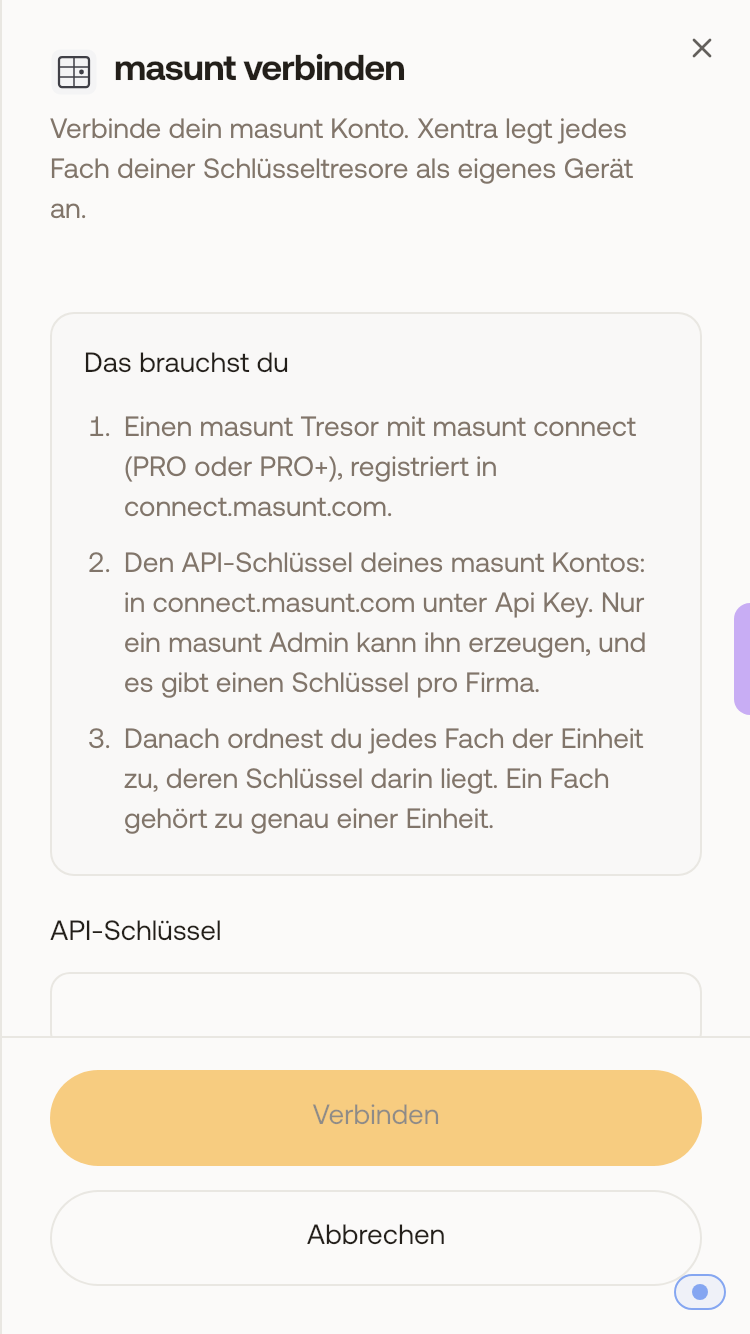 Das Fenster masunt verbinden mit den Voraussetzungen und dem Feld für den API-Schlüssel.