
Externe Reinigungsfirma einbinden (ohne App)
Binde eine externe Reinigungsfirma ohne App ein: eigener Zugang im Browser, automatische Aufgaben und die Firma bei deinen Einheiten eintragen.
Aktualisiert am 6. November 2026
Externe Reinigungsfirma einbinden, ohne dass sie die App installiert
Eine externe Reinigungsfirma braucht die Xentra-App nicht. Sie bekommt einen eigenen Zugang und arbeitet im Browser unter app.myxentra.com, auf dem Handy genauso wie am Rechner.
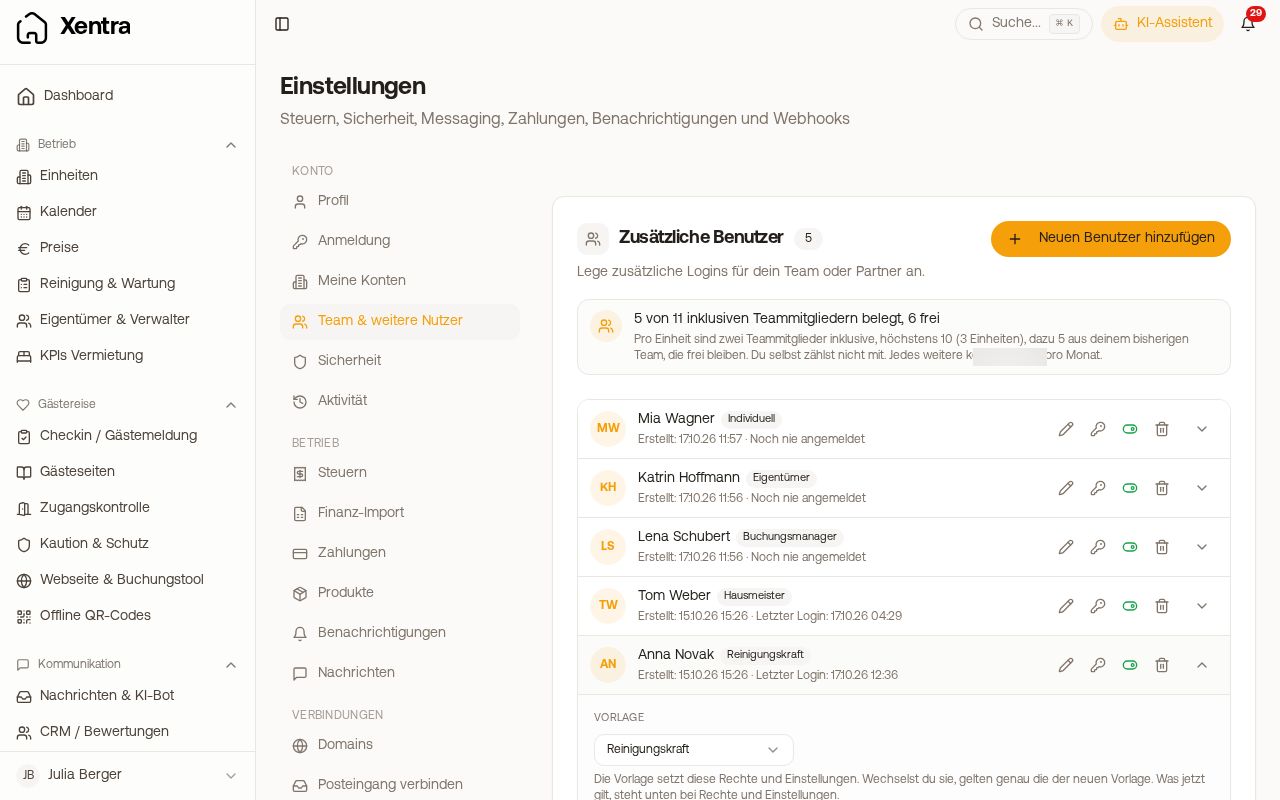 Einstellungen, Team & weitere Nutzer mit „Neuen Benutzer hinzufügen“
- Einstellungen, Team & weitere Nutzer, Neuen Benutzer hinzufügen, Rolle Reinigungskraft, E-Mail eintragen und die Einheiten anhaken, für die die Firma zuständig ist. Standardmäßig bekommt die Firma eine Einladung per E-Mail und meldet sich über den Link an; willst du lieber selbst ein Passwort vergeben, schalte „Einladung per E-Mail senden“ aus. Hat die Adresse schon einen Xentra-Login, bekommt sie eine Einladung zum Bestätigen (siehe Unterkonto-Login).
- Unter Reinigung & Wartung, Verwaltung, Einstellungen, Aufgaben entstehen den Schalter „Aufgabe bei jedem Check-out“ einschalten. Ohne ihn entstehen die Reinigungsaufgaben nicht von selbst.
- Unter Einstellungen, Zuweisung, Wer ist vorgesehen? die Einheiten anhaken, Kräfte festlegen und die Firma eintragen. Erst dann bekommt sie neue Aufgaben automatisch.
Nach der Anmeldung landet die Firma auf Mein Tag: ihre Aufgaben des Tages, eine Liste mit allen kommenden, und wenn du den Pool nutzt, Zum Übernehmen. Sie sieht nur ihre Einheiten und die Buchungsangaben, die du freigibst, keine Preise und keine Einstellungen. Wie das aussieht: siehe Mein Tag: So arbeitet deine Reinigungskraft mit Xentra.
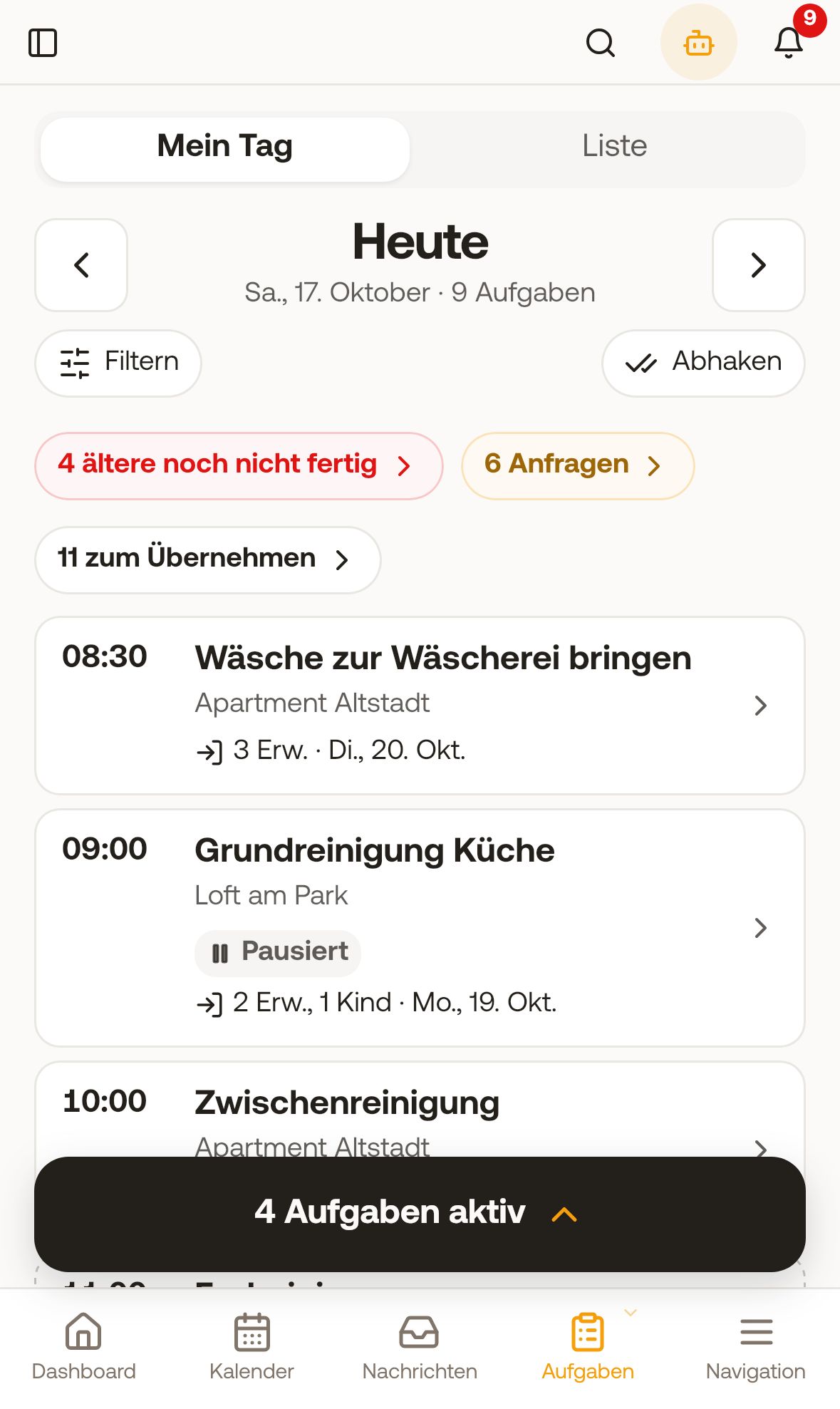 Mein Tag einer Reinigungskraft auf dem Handy
Über neue Aufgaben informiert Xentra per E-Mail oder Push an diesen Zugang, wenn unter Einstellungen, Benachrichtigungen „Kräfte bei Zuweisung benachrichtigen“ an ist.
Arbeiten mehrere Leute der Firma bei dir, legst du entweder jeder Person einen eigenen Zugang an (dann siehst du in Arbeitszeiten und Monatsabrechnung, wer was gemacht hat), oder die Firma teilt sich einen Zugang.
Der Zugang zählt als Teammitglied. Wie viele Teammitglieder dein Plan enthält, steht oben unter Team & weitere Nutzer. Liegt der neue Zugang darüber, zeigt dir das Formular vor dem Anlegen den Preis, und du bestätigst ihn.