
Xentra testen: Testphase, Einrichtung und Umzug
So startest du: Konto anlegen, Beispieldaten oder echte Daten verbinden, Einrichtung mit Checkliste und Call, Umzug in der richtigen Reihenfolge.
Aktualisiert am 9. November 2026
1. Konto anlegen
Registriere dich im Browser unter app.myxentra.com. Die Testphase läuft 7 Tage, kostenlos und ohne Kreditkarte, und endet von selbst. Wählst du schon während des Tests einen Plan, verlierst du keine Testtage. Ein Konto legst du nur im Browser an, nicht in der App.
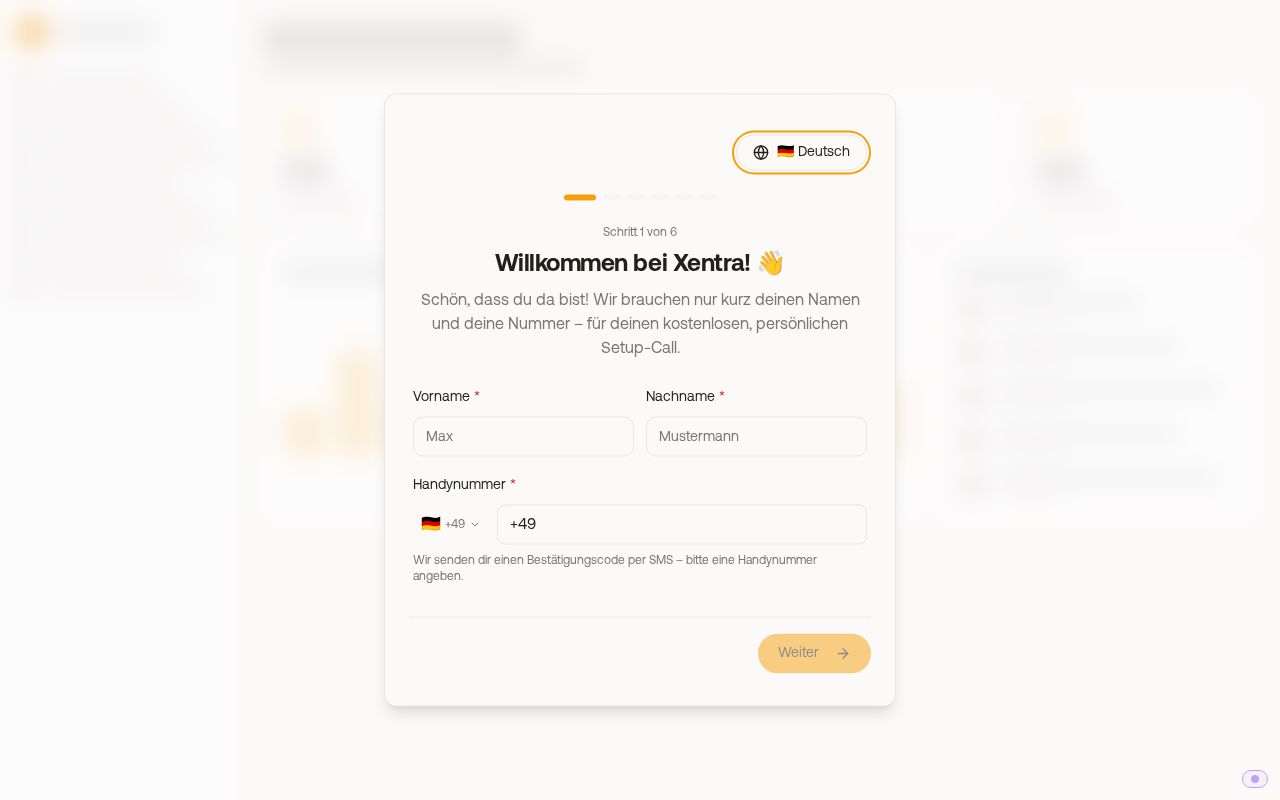 Der Willkommens-Dialog beim ersten Start
2. Mit Beispieldaten umschauen oder gleich echte Daten verbinden
Willst du dich erst umsehen, ohne echte Buchungen, schalte die Beispieldaten ein: „Beispieldaten: Xentra ausprobieren, ohne echte Buchungen“.
Wie deine Gäste Xentra erleben, siehst du sogar ohne Konto: Unter app.myxentra.com/demo klickst du dich bei drei Beispiel-Gastgebern (Meldeschein über AVS, Feratel oder Tramino) durch jeden Link, den ein Gast bekommt: Buchungsseite, Belegungskalender, Angebot, Online-Check-in mit Kurtaxe, Meldeschein, Gästekarten, Gästemappe, Türlink und Rechnung. Alles ist ein Beispiel, nichts wird gespeichert oder gesendet.
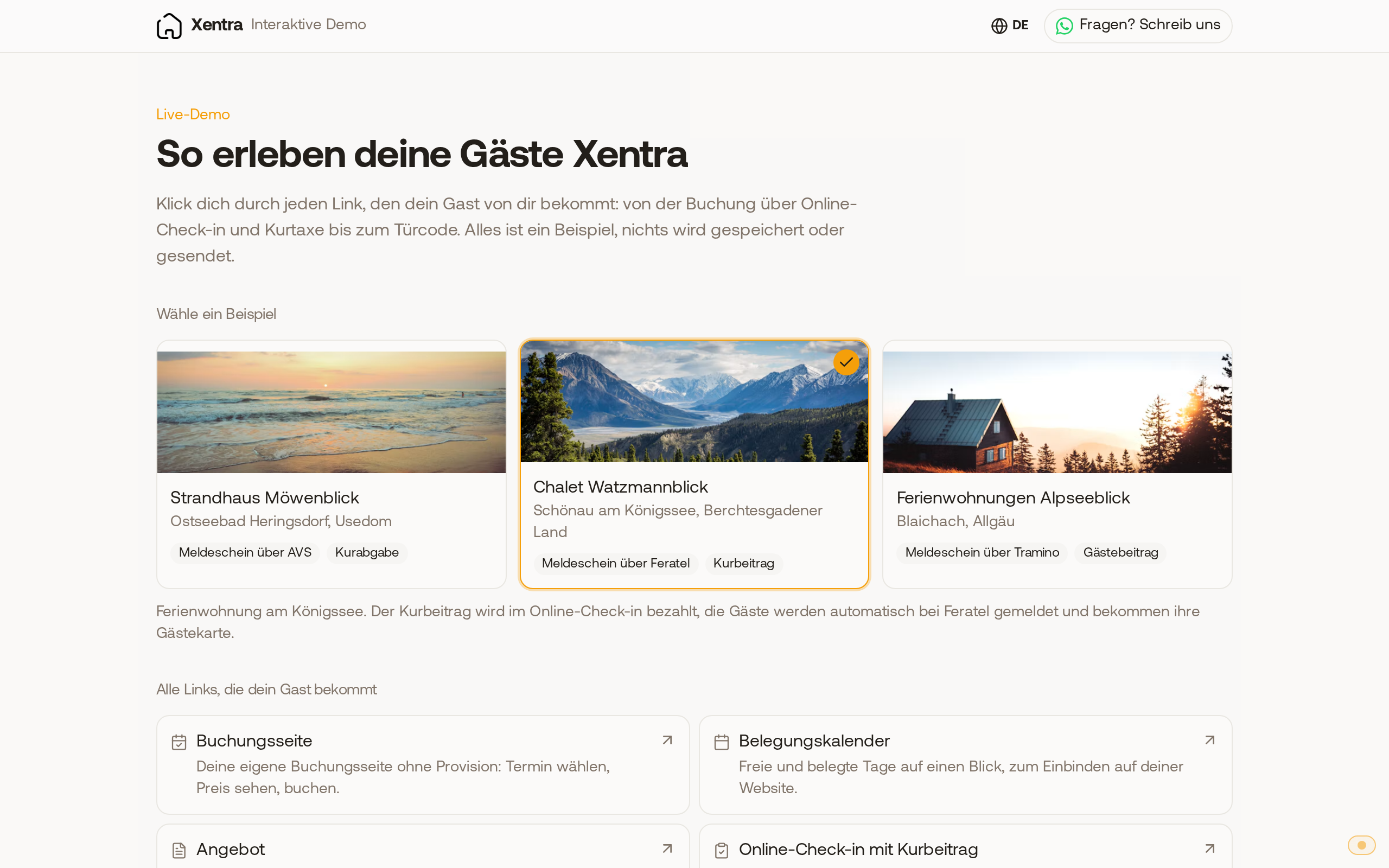 Die Demo-Seite mit den drei Beispiel-Gastgebern und allen Links, die ein Gast bekommt. Für einen echten Test verbindest du deine Unterkünfte:
- Du hast schon ein PMS (zum Beispiel Smoobu, Guesty, Hostaway, Lodgify, Beds24 oder iLoca): verbinden unter Integrationen, PMS & iCal. Deine Unterkünfte und Buchungen kommen automatisch an. Siehe „PMS-Anbindungen: welches PMS was kann“.
- Du willst die Portale direkt anbinden: über den Channel Manager mit Airbnb, Booking.com, VRBO/FeWo-direkt und Expedia. Siehe „Channel Manager: was er kostet und wie du ihn einrichtest“.
- Nur ein Kalender über iCal: geht auch, mit weniger Möglichkeiten.
3. Die Checkliste abarbeiten
Ein kurzer Willkommens-Assistent fragt dein Setup ab und erstellt daraus deinen Einrichtungsplan. Nutzt du ein System, das Xentra nicht direkt anbindet, buchst du dort gleich deinen kostenlosen Setup-Call (20 Minuten, Video-Call). Danach führt dich eine Checkliste durch die Einrichtung und hakt erledigte Schritte selbst ab. Über Call buchen bekommst du jederzeit einen kostenlosen Einrichtungs-Call mit unserem Team. Details: „Einrichtung: Onboarding-Liste und erste Schritte“.
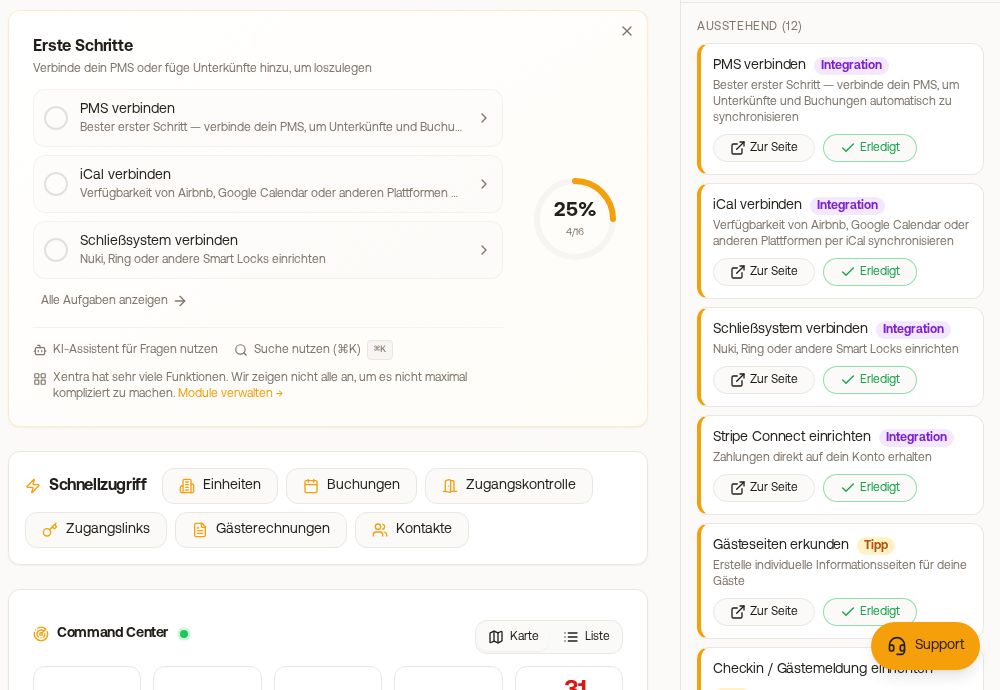 Die Onboarding-Liste mit Fortschritt und den nächsten Schritten
4. Erst testen, dann umziehen
Ziehst du ganz von einem anderen System um, geh in dieser Reihenfolge vor: verbinden, Buchungen gegenprüfen, Check-in, Nachrichten und Türcodes mit einer echten Buchung testen und erst danach das alte System kündigen. Die genaue Anleitung für Smoobu: „Smoobu ersetzen: Xentra als vollständiges PMS“.
5. Nach der Testphase
Zum Weitermachen wählst du im Browser unter Abrechnung einen Plan. Lässt du die Testphase auslaufen, wird nichts abgerechnet und nichts gelöscht, der Zugang ist nur gesperrt. Mehr dazu: „Testzeitraum und Konto löschen“.
Fragen beim Start? Schreib uns an hello@support.myxentra.com oder nutze den Support-Chat in der App.