
Smoobu einrichten: neuer API-Key mit Secret und Webhook registrieren
So stellst du Smoobu auf den neuen API-Key mit Secret um, behebst „API-Key ungültig“ und trägst den Xentra-Webhook in Smoobu ein.
Aktualisiert am 12. November 2026
Smoobu meldet Programme wie Xentra mit einem API-Key und einem Secret an. Die klassische Anmeldung nur mit dem alten API-Key hat Smoobu abgekündigt: Eine Verbindung, die noch den alten Schlüssel nutzt, bekommt keine Buchungen, Verfügbarkeiten und Nachrichten mehr, sobald Smoobu ihn abschaltet. Die Verbindung stellt sich nicht von selbst um: du trägst die neuen Zugangsdaten einmal ein.
Welche nutze ich? Öffne PMS & iCal. Steht deine Verbindung auf der Karte Smoobu (Legacy), nutzt sie noch den alten Schlüssel. Auf der Karte Smoobu ist sie schon umgestellt.
Neue Zugangsdaten in Smoobu erzeugen
- Im Xentra-Verbindungsdialog unten auf „Zur Smoobu API-Keys-Seite“ klicken. Der Link öffnet in Smoobu direkt die richtige Seite (in Smoobu: Einstellungen → Fortgeschrittene Einstellungen → API-Schlüssel).
- Dort den Reiter „New API keys“ öffnen und auf „Create New“ klicken.
- Smoobu zeigt danach zwei Werte: oben den API-Key, der immer mit
usr_live_beginnt (in der deutschen Oberfläche steht darüber „Label“), darunter das Secret (in der deutschen Oberfläche „Verschlüsselung“). Das Secret zeigt Smoobu nur ein einziges Mal: kopier beide Werte, bevor du das Fenster schließt.
Bestehende Verbindung umstellen
- PMS & iCal öffnen und bei deiner Verbindung auf der Karte Smoobu (Legacy) auf Einstellungen klicken.
- Unten „API-Key ändern“ wählen.
- Den API-Key (
usr_live_…) ins obere Feld, das Secret ins Feld „API-Secret“ darunter eintragen. Achte darauf, keine Leerzeichen am Anfang oder Ende mitzukopieren. - Verbindung testen, dann Verbindung speichern.
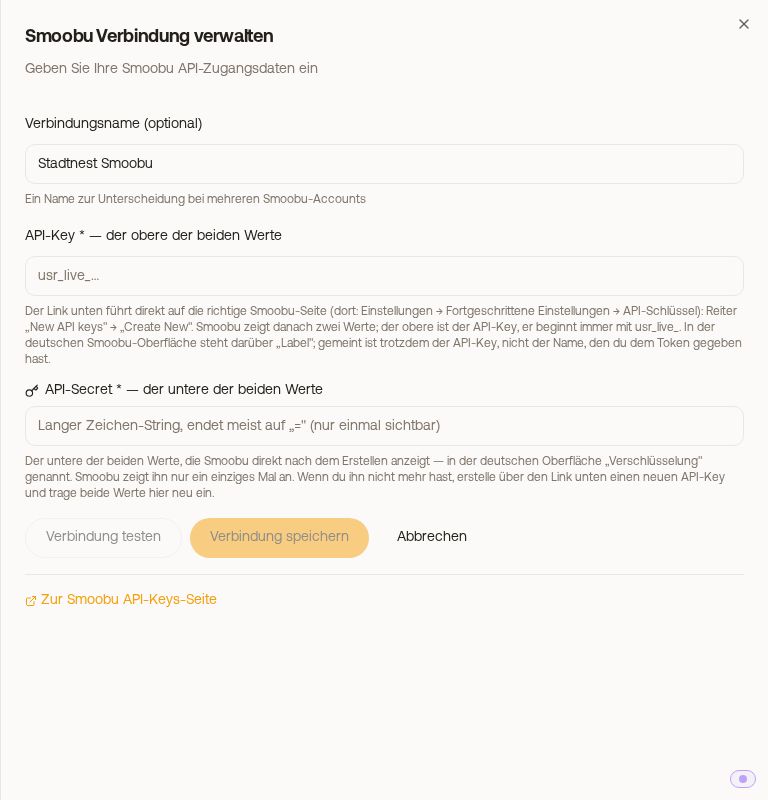 Die Felder für API-Key und API-Secret mit dem Link zur Smoobu API-Keys-Seite
Danach wandert deine Verbindung von der Karte „Smoobu (Legacy)“ auf die Karte „Smoobu“. Zuordnungen, Buchungen, Automationen und der Webhook bleiben erhalten: es wird nichts neu importiert und keine zweite Verbindung angelegt, nur die Anmeldung ändert sich.
Alternativ geht es über Verbinden auf der Karte Smoobu: Xentra erkennt dein Smoobu-Konto und stellt die bestehende Verbindung um, statt eine zweite anzulegen.
Lässt du das Secret-Feld leer, bleibt die Verbindung beim alten Schlüssel, den Smoobu abgekündigt hat.
Ein zweites Smoobu-Konto verbinden
Hast du zwei Smoobu-Verträge (zum Beispiel ein Firmen- und ein Privatkonto), kannst du beide unter einem Xentra-Login verbinden.
- PMS & iCal öffnen.
- Auf der Karte Smoobu neben deinem verbundenen Konto auf Weiteren Account verbinden klicken (auf dem Handy das +).
- Unter Verbindungsname einen Namen eintragen, an dem du die Konten unterscheidest, dann API-Key und API-Secret des zweiten Kontos eintragen, Verbindung testen und Verbindung speichern.
- Die Wohnungen des zweiten Kontos in seiner Property-Zuordnung deinen Einheiten zuordnen.
Den Webhook richtet Xentra für jedes Konto selbst ein (siehe unten). Nachrichten und Buchungsdaten gehen immer über das Konto, zu dem die Buchung gehört.
Der Knopf erscheint nur auf der Karte Smoobu. Läuft dein erstes Konto noch auf der Karte Smoobu (Legacy), stell es zuerst wie oben beschrieben um.
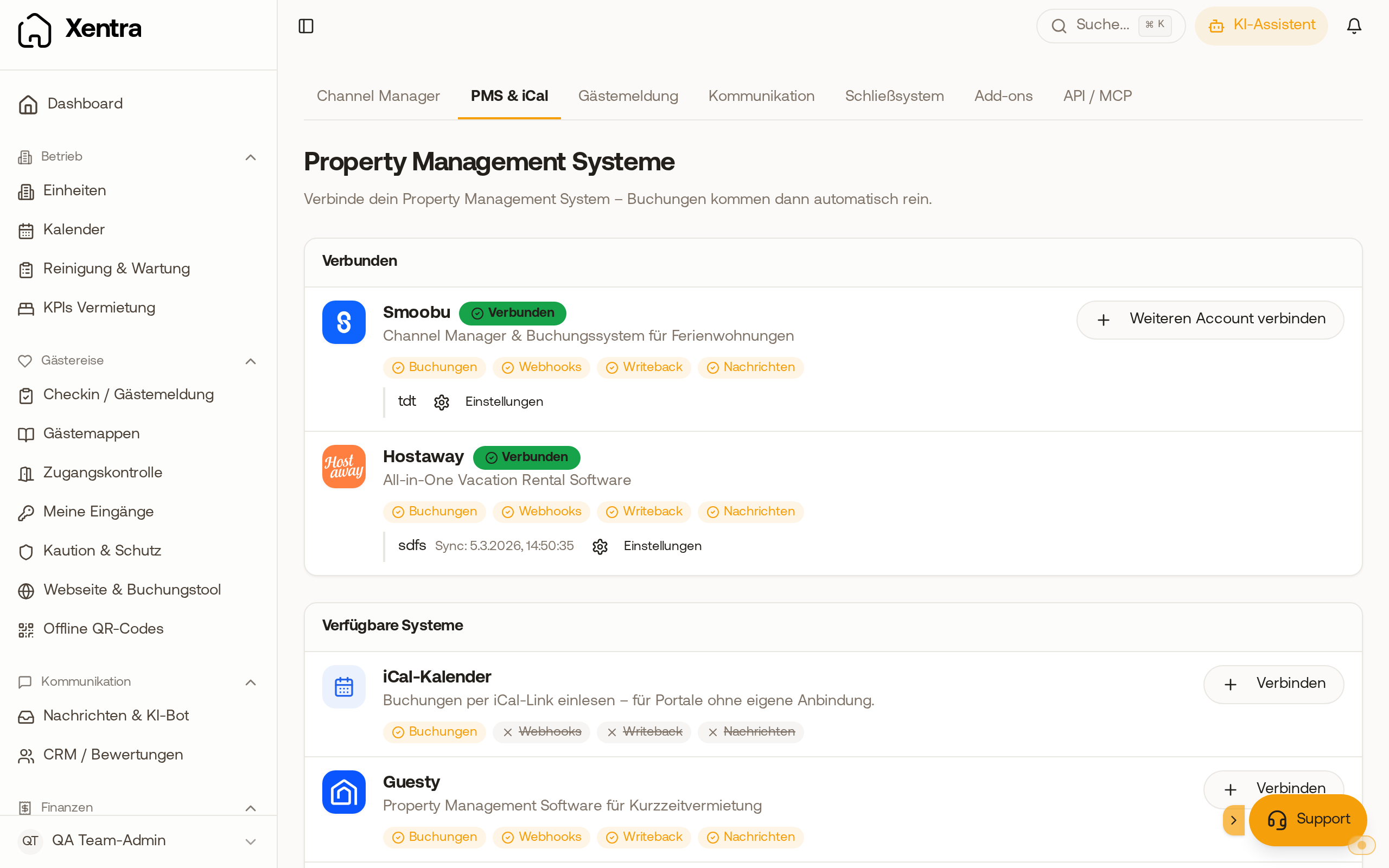 Auf der Karte Smoobu steht neben dem verbundenen Konto der Knopf „Weiteren Account verbinden“.
„API-Key ungültig“
Fast immer fehlt das Secret. Ein neuer usr_live_-Schlüssel funktioniert nur zusammen mit dem Secret, das Smoobu beim Erstellen darunter angezeigt hat. Trag beide Werte ein. Hast du das Secret nicht mehr, erstell in Smoobu einen neuen API-Key und übernimm diesmal beide Werte.
Wozu der Webhook da ist
Die Smoobu-Anbindung hat zwei Teile:
- API-Verbindung (in Xentra eingerichtet): Xentra holt Buchungen und Nachrichten regelmäßig aus Smoobu ab, etwa alle 15 Minuten.
- Webhook (in Smoobu eingetragen): Smoobu meldet neue Buchungen sofort an Xentra, statt bis zum nächsten Abruf zu warten.
Ohne den Webhook funktioniert die Anbindung trotzdem, Buchungen kommen dann aber erst mit dem nächsten Abruf an.
Webhook: richtet Xentra selbst ein
Mit dem neuen API-Key und Secret meldet Xentra den Webhook beim Speichern selbst bei Smoobu an. Im Verbindungsdialog steht dann: „Xentra hat den Webhook automatisch in deinem Smoobu-Konto eingerichtet. Trag die Adresse nicht zusätzlich in Smoobu ein, sonst kommt jede Buchung und Nachricht doppelt an.“
Nur wenn das nicht geklappt hat, zeigt der Dialog das Feld „Webhook-URL (für Echtzeit-Updates)“. Dann trägst du ihn so von Hand ein:
- In Xentra PMS & iCal öffnen und deine Smoobu-Verbindung über Einstellungen öffnen.
- Im Feld „Webhook-URL (für Echtzeit-Updates)“ die Adresse mit dem Kopier-Knopf daneben kopieren.
- In Smoobu unter Einstellungen → Webhooks einen neuen Webhook anlegen, die Adresse einfügen und speichern.
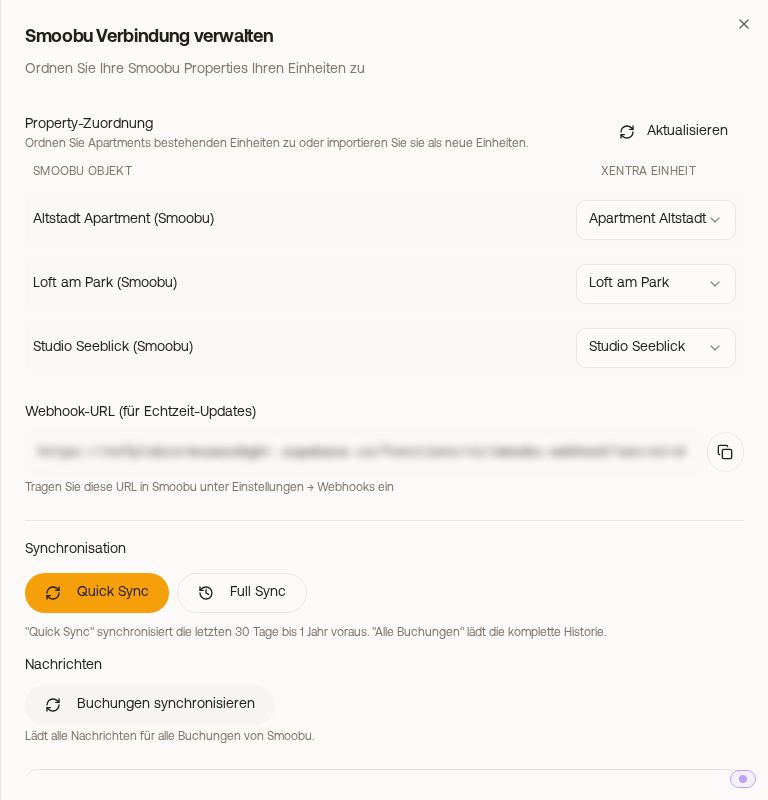 Das Feld „Webhook-URL (für Echtzeit-Updates)“ in der Smoobu-Verbindung
Beim Umstellen auf die neuen Zugangsdaten richtet Xentra den Webhook ebenfalls selbst ein, wenn bisher keiner ankam. Einen Webhook, den du schon von Hand eingetragen hast und der funktioniert, lässt Xentra stehen.
Neue Einheiten aus Smoobu übernehmen
Legst du in Smoobu eine neue Wohnung an, kommt sie nicht von selbst als Einheit nach Xentra. Öffne unter Integrationen, PMS & iCal deine Smoobu-Verbindung und klicke unter „Property-Zuordnung“ auf „Aktualisieren“. Die neue Wohnung erscheint dann in der Liste: Ordne sie einer bestehenden Einheit zu oder lege sie mit „Als neue Einheit importieren“ an.
Fehlersuche
Kommt eine neue Smoobu-Buchung erst nach Minuten statt nach Sekunden an, fehlt meist der Webhook: öffne die Verbindung. Steht dort das Feld „Webhook-URL“, prüf, ob die Adresse in Smoobu unter Einstellungen → Webhooks richtig gespeichert ist. Fehlt eine Buchung ganz, starte in der Verbindung Quick Sync.
Kommen gar keine Buchungen mehr an und steht deine Verbindung noch auf der Karte Smoobu (Legacy), läuft sie noch über den alten Schlüssel: stell sie wie oben beschrieben um.