
PriceLabs mit Xentra verbinden
PriceLabs über Add-ons verbinden, Einheiten auswählen, was danach mit Preisen, Regeln und Raten passiert, Spiegel-Einheiten und was PriceLabs kostet.
Aktualisiert am 10. November 2026
PriceLabs verbinden
PriceLabs berechnet marktbasierte Preise für deine Einheiten. Xentra ist offizieller PriceLabs-Partner, du brauchst dafür kein weiteres PMS.
- Integrationen, Marktplatz, Karte PriceLabs antippen, dann „Verbinden“: Marktplatz öffnen
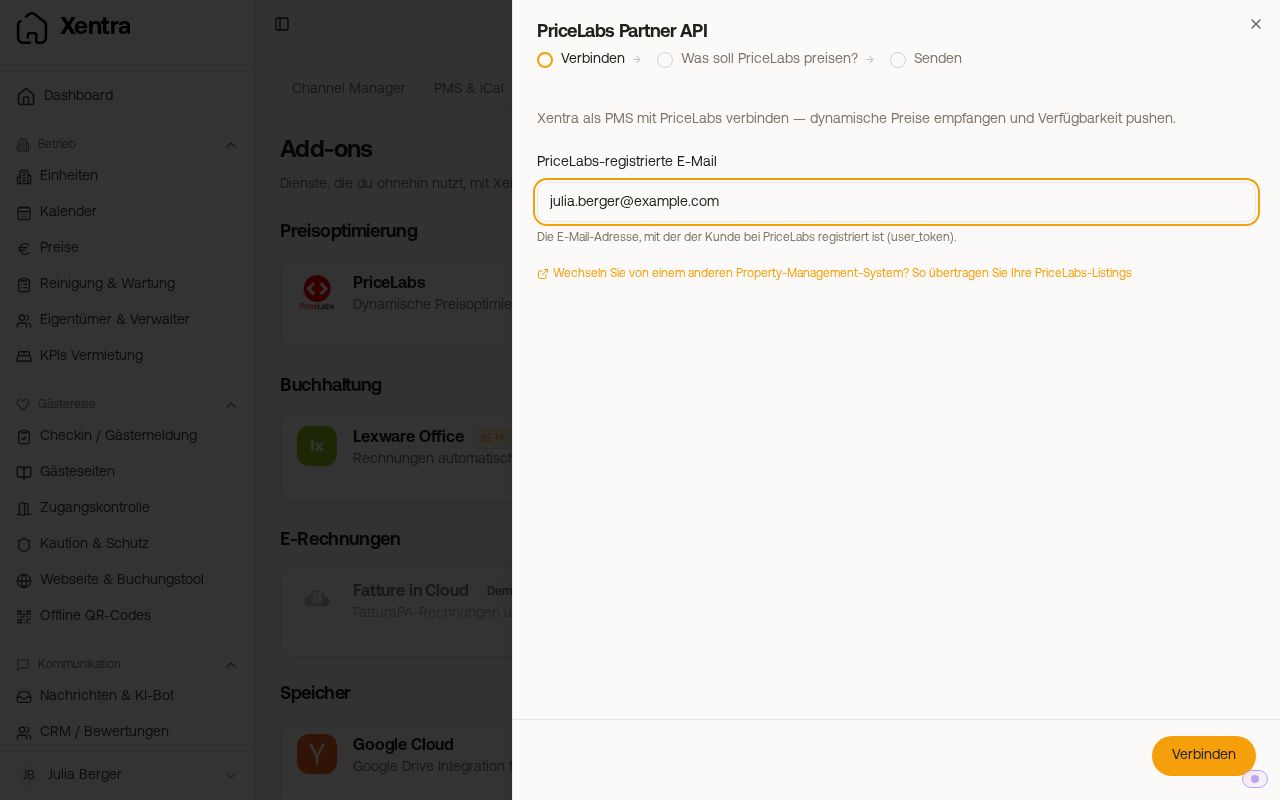
- Schritt Verbinden: die E-Mail-Adresse eintragen, mit der du bei PriceLabs registriert bist.
- In PriceLabs unter PMS / Channel Manager die Verbindung zu Xentra bestätigen. Im Dialog siehst du, sobald PriceLabs sich gemeldet hat.
- Schritt „Was soll PriceLabs preisen?“: die Einheiten anhaken und in der Spalte „PriceLabs-Listing“ wählen:
- „neu anlegen“, wenn es in PriceLabs noch kein Listing für die Wohnung gibt. Xentra legt es selbst an.
- ein bestehendes Listing, wenn die Wohnung in PriceLabs schon existiert und dort frei ist. Passende Listings ordnet Xentra teils schon selbst zu und bittet dich, die Zuordnung zu prüfen.
- „Speichern & synchronisieren“. Xentra überträgt Listing, Kalender und Reservierungen sofort, einen eigenen Sync-Knopf brauchst du nicht.
 PriceLabs-Dialog, Schritt Verbinden mit der PriceLabs-E-Mail
 PriceLabs-Dialog, Schritt „Was soll PriceLabs preisen?“ mit drei Einheiten
Jede Einheit braucht eine vollständige Adresse mit Ort, Land und Koordinaten, sonst steht dort „Adresse unvollständig“ und Xentra sendet sie nicht. Über „Einheit bearbeiten“ ergänzt du die Angaben. Auch die Schlafzimmer-Zahl der Einheit geht an PriceLabs und bestimmt die Vergleichsgruppe, siehe „Schlafzimmerzahl: so vergleicht PriceLabs deine Einheit“.
Bleibt die Listing-Liste leer: siehe „PriceLabs bietet keine bestehenden Listings an“.
Was danach passiert
- Xentra schickt Listing-Daten, Belegungskalender und Reservierungen bei jeder Änderung automatisch an PriceLabs.
- PriceLabs schickt optimierte Preise und Mindestaufenthalte zurück, Xentra übernimmt sie in den Preiskalender und gibt sie an deine verbundenen Portale weiter.
- Rechne nach dem Verbinden mit einigen Stunden, bis PriceLabs das erste Mal von sich aus Preise schickt. Bis dahin steht auf der Preisseite „erster Preis-Sync ausstehend“, und du kannst die Preise noch selbst bearbeiten. In PriceLabs lässt sich der Push je Einheit auch manuell anstoßen.
- Danach sind Preis und Mindestnächte der verknüpften Einheiten im Preiskalender und unter „Zeitraum bearbeiten“ schreibgeschützt („Von PriceLabs gesperrt“), weil die nächste Lieferung von PriceLabs sie ohnehin wieder setzen würde. Nächte sperren und öffnen kannst du trotzdem: im Preiskalender über das Schloss in der Zelle, durch Markieren mehrerer Nächte (Sperren / Öffnen) oder über „Zeitraum bearbeiten“, Abschnitt Verfügbarkeit. PriceLabs ändert deine Sperre nicht.
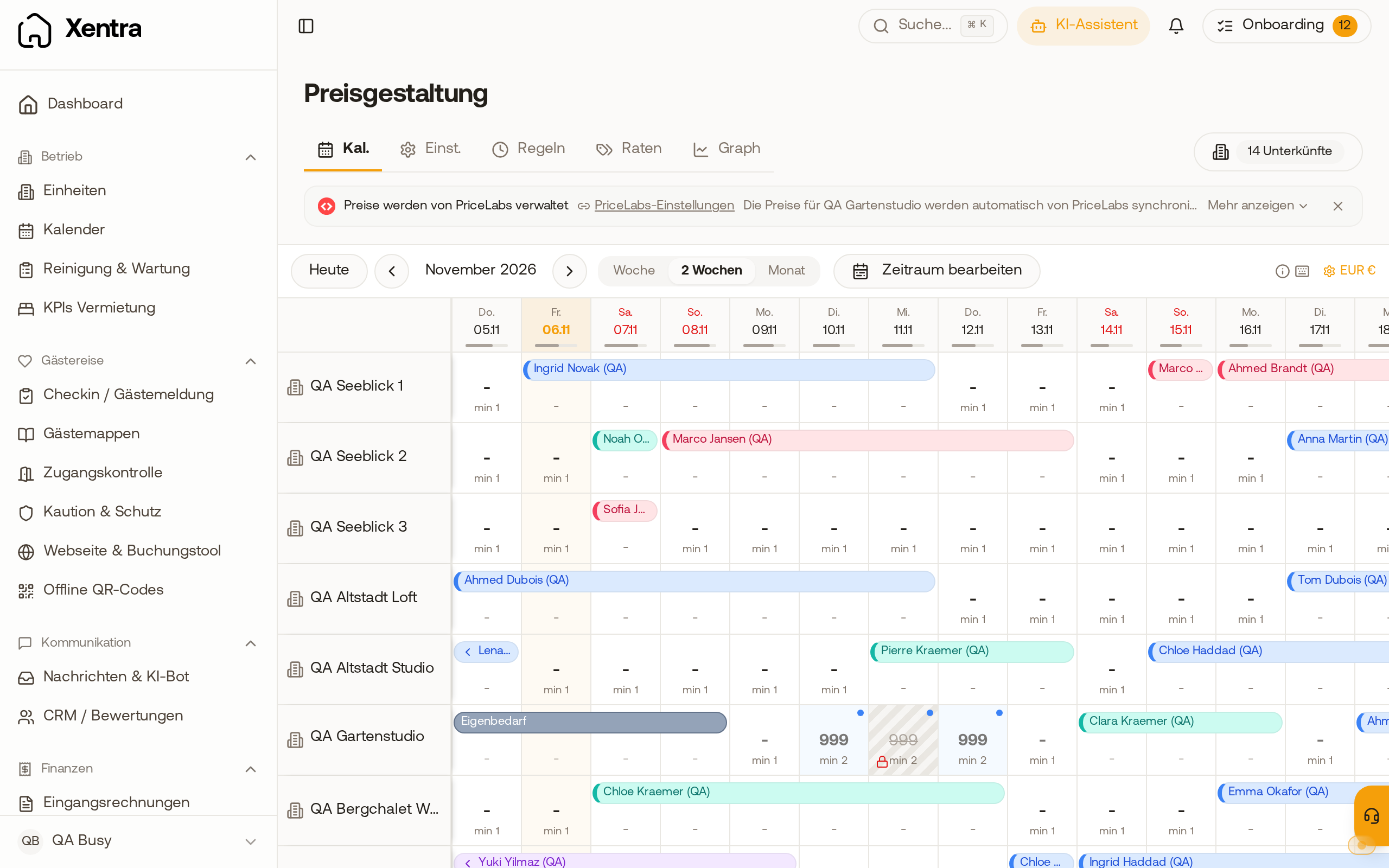 Im Preiskalender ist eine Nacht einer PriceLabs-Einheit gesperrt, Preis und Mindestnächte von PriceLabs bleiben stehen.
- Length-of-Stay-Preise (Preise je Aufenthaltsdauer) aus PriceLabs unterstützt Xentra nicht, deshalb blendet PriceLabs diese Option für deine Listings aus. Mindestaufenthalte dagegen übernimmt Xentra.
- Feste An- und Abreisetage aus PriceLabs (zum Beispiel „Anreise nur samstags“) übernimmt Xentra, wenn du „An- und Abreisetage aus PriceLabs übernehmen“ einschaltest. Dann entscheidet PriceLabs an allen Tagen, für die es Werte schickt, auch für Channex und das Buchungstool; die Wochentag-Einstellung der Einheit gilt nur darüber hinaus. Ohne den Schalter kommen nur Preise und Mindestaufenthalte an, siehe „Feste An- und Abreisetage (Wochentag-Einschränkung)“.
Regeln, Raten und Sonderpreise neben PriceLabs
- Dynamische Regeln und zusätzliche Raten kannst du trotzdem anlegen. Bei PriceLabs-Einheiten rechnen sie auf den PriceLabs-Preis, gelten nur für Direktbuchungen und gehen nicht an die Portale. Der Editor weist darauf hin.
- Einen Sonderpreis für einen Bekannten gibst du, indem du die Buchung selbst anlegst und den Gesamtpreis frei eintippst, oder mit einem Rabattcode im Buchungstool, begrenzt auf die eine Wohnung und eine Nutzung.
PriceLabs und Portal-Aufschläge
PriceLabs schickt pro Nacht einen Preis für alle Portale, eigene Preise je Portal aus PriceLabs übernimmt Xentra nicht. Deine Portal-Aufschläge (Preise, Reiter „Portal-Aufschläge“) kommen auf diesen Preis, bevor er an Airbnb, Booking.com und die anderen Portale geht. Hast du in PriceLabs schon einen Aufschlag eingerechnet, kommt der Xentra-Aufschlag noch dazu. Setze ihn deshalb nur an einer Stelle.
Mehrere gleiche Wohnungen, ein Listing
Hast du mehrere baugleiche Wohnungen, die denselben Preis bekommen sollen, verknüpfst du nur eine mit einem PriceLabs-Listing. Im Zeilenmenü dieser Einheit wählst du „Spiegel-Einheiten …“ und hakst die anderen an. Sie bekommen dann dieselben Preise, ihre manuelle Preispflege ist gesperrt, solange gespiegelt wird.
Xentra legt in PriceLabs ein eigenes Listing an
Wählst du „neu anlegen“, erzeugt Xentra für die Einheit ein neues Listing in PriceLabs. Hast du dieselbe Wohnung dort schon aus einer anderen Quelle, taucht sie danach doppelt auf. Das ist so gewollt und kein Fehler. Ordne das neue Listing in PriceLabs dem bestehenden als Unter-Einheit (sub-unit) zu, statt es zu löschen. Dann teilen sich beide dieselbe Strategie, und die Preise laufen weiterhin zu Xentra zurück.
Trennen, Wechsel von einem anderen PMS und welche Umsätze PriceLabs sieht: siehe „PriceLabs: trennen, PMS-Wechsel und Umsatzdaten“.
Was PriceLabs kostet
Die Nutzung von PriceLabs ist nicht im Xentra-Preis enthalten. PriceLabs ist ein externer Partner und rechnet seine Gebühren direkt mit dir ab, in einem eigenen Vertrag und über ein eigenes Konto. Xentra stellt die Verbindung bereit, nicht die Lizenz. Die PriceLabs-Verbindung gehört zum Pro-Plan.
Ohne Zusatzkosten enthalten sind die eigenen Preiswerkzeuge unter Preise öffnen: Tagespreise und Saisonzeiträume, dynamische Regeln für Wochenende, Saison, Last-Minute, Frühbucher und Aufenthaltsdauer sowie zusätzliche Raten. Für viele Gastgeber reicht das. PriceLabs lohnt sich, wenn du echtes marktdatenbasiertes Dynamic Pricing willst.
Unterkunftskategorie, erste Preisempfehlung und Airbnb-Link
- PriceLabs stuft jedes neue Listing zunächst als „Midscale“ (mittel) ein. Die Unterkunftskategorie (Economy, Midscale, Upscale) stellst du in PriceLabs selbst pro Listing ein. Xentra kann sie nicht übertragen, und auch die Zuordnung eines neuen Listings zu einem alten (Mapping) kopiert sie nicht.
- Ein neues Listing braucht in PriceLabs etwa 14 bis 21 Tage, bis eine erste Preisempfehlung (Recommended Base Price) berechnet ist. Kommst du von einem anderen PMS, orientierst du dich so lange an der Empfehlung deines alten Listings dort.
- Xentra sendet die Airbnb-Inserats-ID deiner Einheit mit (aus der Airbnb-Verbindung oder der Airbnb-URL in der Einheit). PriceLabs nutzt sie nur, wenn das Nachbarschaftsprofil des Listings auf Airbnb steht; bei einem Booking.com-Profil bietet PriceLabs das Feld gar nicht an.
- Trage die Reinigungsgebühr unter Preise, Tab Einstellungen ein. Ohne sie vergleicht PriceLabs deinen reinen Nachtpreis mit den Gesamtpreisen der Konkurrenz.