
Gästemappe mit KI erstellen
Lass die KI deine Gästemappe aus ein paar Stichworten schreiben, mit Tipps aus der Umgebung deiner Einheiten.
Aktualisiert am 12. November 2026
Unter Gästereise → Gästemappen → Neue Gästemappe → Mit dem KI-Assistenten schreibt die KI deine Gästemappe aus ein paar Stichworten (Gästemappen öffnen).
Für welche Einheiten ist die Gästemappe?
Ganz oben wählst du die Einheiten, für die die Gästemappe gedacht ist. Angeboten werden nur Einheiten, die noch keine Gästemappe haben. Die KI nutzt nur deren Adresse für Tipps aus der Umgebung und ordnet die fertige Gästemappe diesen Einheiten zu. Wählst du keine Einheit, schreibt sie allgemein, ohne Tipps aus der Umgebung, und die Gästemappe ist noch keiner Einheit zugeordnet. Das holst du später im Tab Einstellungen nach.
Deine eigenen Tipps
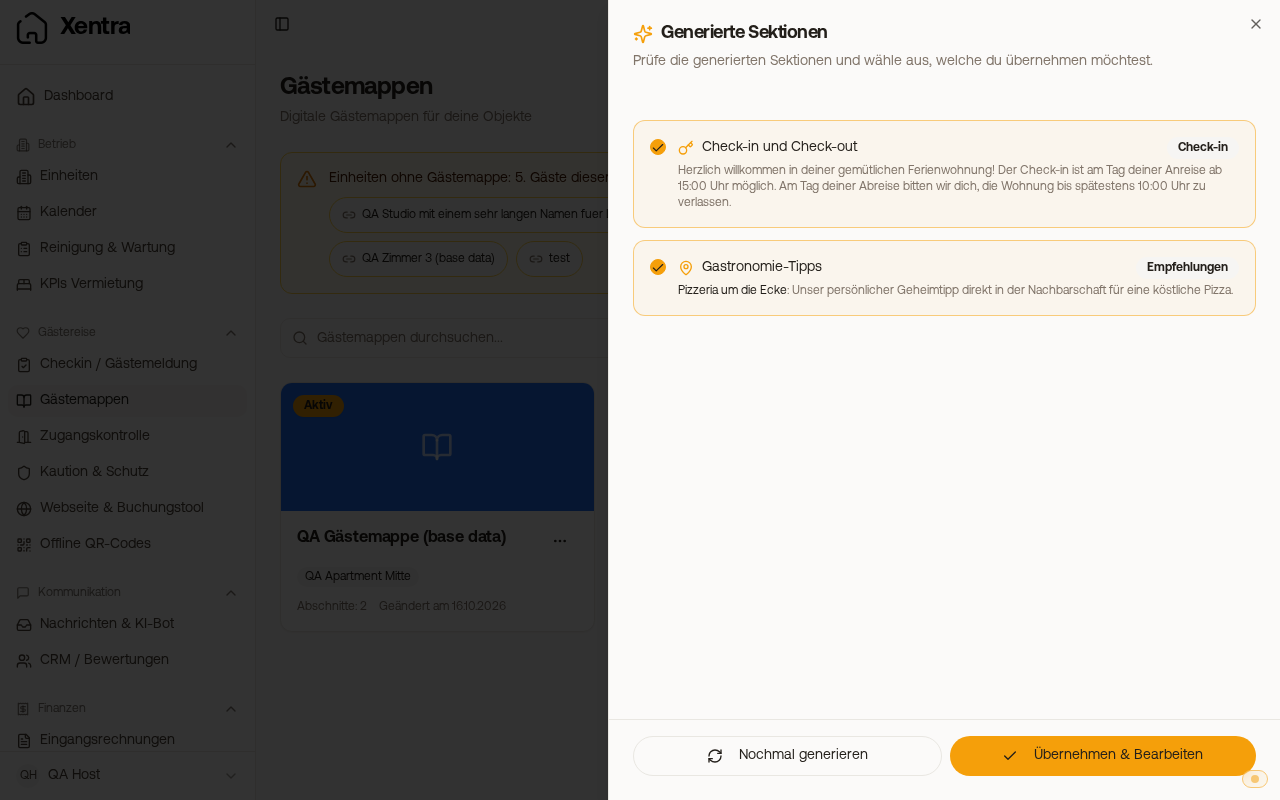
Was du unter Stichworte & Infos selbst schreibst, kommt immer in die Gästemappe. Ein Tipp wie „Die Pizzeria um die Ecke ist unser Geheimtipp“ wird ein eigener Ort in den Empfehlungen, auch ohne genauen Namen und in deinen Worten. Orte aus der Umgebung, die die KI selbst findet, kommen nur dazu.
Zusatzleistungen anbieten
Unter Zusatzleistungen anbieten kreuzt du an, welche deiner Produkte Gäste auf der Gästemappe dazubuchen können. Das geht bei jeder Art, eine Gästemappe anzulegen: mit dem KI-Assistenten, aus einer Vorlage, als Kopie, mit hochgeladenen Unterlagen oder leer. Hast du noch keine Produkte, legst du sie unter Einstellungen → Produkte an. Später änderst du die Auswahl im Tab Shop der Gästemappe.
Generierte Sektionen prüfen
Nach dem Generieren siehst du jeden Abschnitt mit seiner Art, zum Beispiel Check-in oder Empfehlungen. Mit Mehr anzeigen liest du den ganzen Text. Hake ab, was rein soll, und tippe auf Übernehmen & Bearbeiten. Mit Nochmal generieren fängst du neu an. Die Gästemappe startet als Entwurf.
Eine einzelne Sektion mit KI erstellen
Im Editor steht unter Sektion hinzufügen ganz oben Mit KI erstellen. Beschreib in einem Satz, was der Gast wissen soll, und tippe auf Sektion erstellen. Die KI wählt die passende Art und zeigt dir einen Vorschlag, bevor etwas eingefügt wird: Übernehmen fügt ihn ein, Nochmal schreibt ihn neu, Verwerfen schließt ihn.
Aus einer Vorlage starten
Unter Neue Gästemappe → Aus Vorlage wählst du das Startpaket oder eine Vorlage für deine Art von Unterkunft: Stadtapartment, Küste & Strand, Berge & Chalet, Landhaus & Familie oder Monteur & Business. Mit Vorlage übernehmen bekommst du Beispieltexte, die Lücken stehen in [Klammern]. Mit Mit KI ausfüllen passt die KI die Texte an deine Unterkunft an. Jede Vorlage stellt auch die Karte oben passend ein (bei Monteur & Business zum Beispiel Türcode und WLAN den ganzen Aufenthalt), Schrift und Farbe bleiben deine.
Texte mit KI überarbeiten
Jeder Textabschnitt hat ein KI-Menü: Neu schreiben lassen … (aus deinen Stichworten), Text verbessern, Kürzer machen, Ausführlicher machen und Freundlicher machen. Überarbeiten geht, sobald Text im Abschnitt steht. Steht schon Text drin, fragt Xentra vorher „Vorhandenen Text ersetzen?“; der Titel bleibt.
In den Bausteinen Check-in, Check-out, Empfehlungen, FAQ und Notfall füllt Mit KI ausfüllen den Inhalt. Steht schon etwas drin, wählst du Ersetzen oder Anhängen. Bei jeder Empfehlung schreibt Mit KI schreiben einen kurzen Tipp.
Mehr zur Gästemappe insgesamt: siehe Gästeseiten / Digitale Gästemappe einrichten.