
Custom Domains: eigene Adresse für deine Gästelinks
Zusatzmodul Eigene URL: Gästelinks unter deiner Domain, CNAME mit Stern, Weitere Domains, Preis und Voraussetzungen.
Aktualisiert am 9. November 2026
Custom Domains (eigene Adresse für deine Gästelinks)
Mit dem Zusatzmodul Eigene URL laufen deine Gästelinks über deine eigene Domain statt über Xentra. Die fünf Gäste-Funktionen bekommen je eine eigene Unteradresse:
| Typ | Unteradresse |
|---|---|
| Buchungsseite | booking.x.deinedomain.de |
| Online Check-in | checkin.x.deinedomain.de |
| Gästemappe | guest.x.deinedomain.de |
| Zugangsseite | entrance.x.deinedomain.de |
| Rechnung | invoice.x.deinedomain.de |
Das x ist die Subdomain-Gruppe, die du beim Einrichten festlegst (Standard ist „x").
Du findest alles unter Einstellungen → Domains (Domains öffnen).
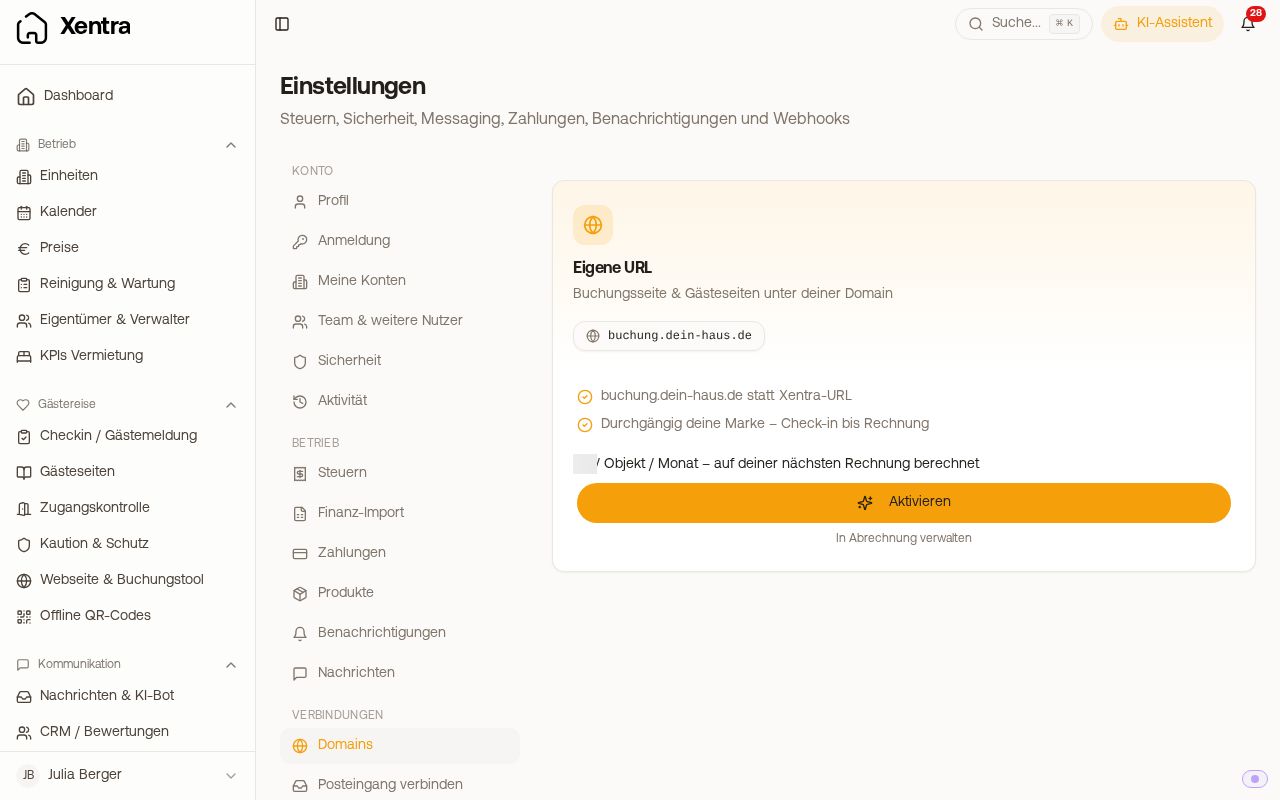 Einstellungen, Domains: Zusatzmodul Eigene URL mit Preis und Aktivieren
Einrichtung
- In der Karte Eigene URL auf Aktivieren klicken. Das Zusatzmodul wird pro Objekt und Monat berechnet, gezählt werden alle deine Einheiten, abgerechnet auf deiner nächsten Rechnung. Den aktuellen Preis zeigt die Karte, und er steht auf der Preisseite.
- In der Karte Eigene Domains auf Domain einrichten klicken und deine Domain eingeben.
- Den CNAME bei deinem Domain-Anbieter setzen (siehe nächster Abschnitt) und in Xentra auf Prüfen klicken.
Eine bebilderte Schritt-für-Schritt-Anleitung, mit eigenen Karten für Strato, IONOS, GoDaddy, Wix, Cloudflare, netcup und All-Inkl, findest du unter Eigene Domain verbinden.
Danach erstellt Xentra die SSL-Zertifikate; das dauert meist einige Minuten, die Seite aktualisiert sich selbst.
Der CNAME braucht den Stern
Xentra zeigt dir die Zieladresse mit einem Stern davor an, meist als *.x.deinedomain.de, und der Stern gehört mit in den DNS-Eintrag. Legst du ihn ohne an, also nur x.deinedomain.de, gilt der Eintrag allein für x. selbst und nicht für checkin.x., guest.x. und die übrigen. Deine Gästelinks bleiben dann tot, obwohl der Eintrag scheinbar da ist.
- Name / Host:
*.x(manche Anbieter wollen*.x.deinedomain.deausgeschrieben) - Ziel:
cname.vercel-dns.com
Akzeptiert dein Anbieter keinen Stern (Strato lehnt ihn ab, bei Website-Baukästen wie Wix kommt das auch vor), leg stattdessen fünf einzelne CNAME-Einträge an, alle mit demselben Ziel cname.vercel-dns.com. Sie funktionieren genauso wie der Eintrag mit Stern. Xentra zeigt sie dir direkt unter der Zeile mit dem Stern, beim Einrichten und im Hinweis oben in der Karte, unter „Dein Anbieter nimmt kein * an? Leg stattdessen diese Einträge an:“. Jeden Namen kopierst du dort mit seinem eigenen Kopier-Knopf:
checkin.x · guest.x · entrance.x · invoice.x · booking.x
Hast du deine Domain mit www eingegeben, heißen die Namen zum Beispiel checkin.x.www. Übernimm sie genau so, wie Xentra sie anzeigt.
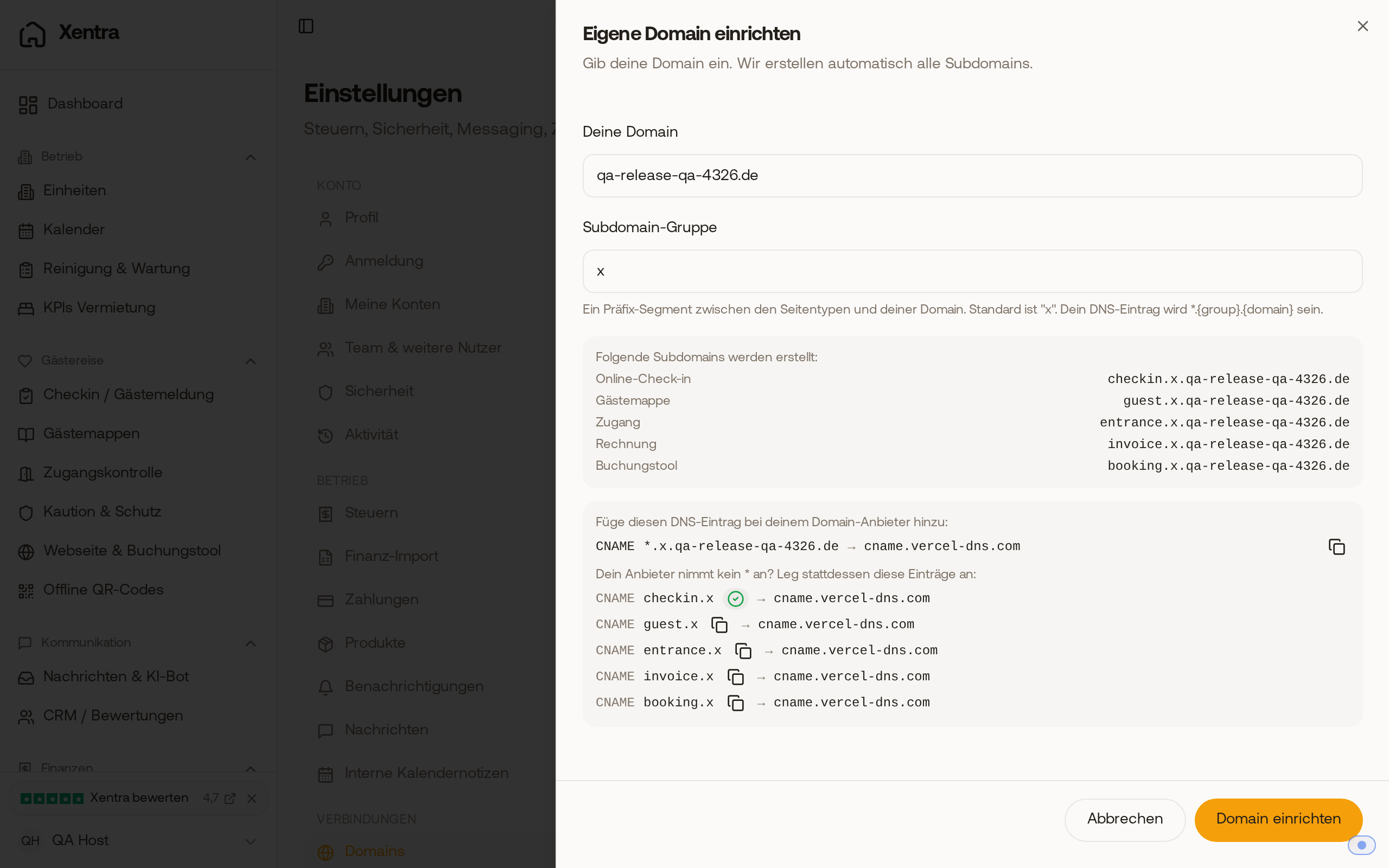 Unter dem Eintrag mit Stern zeigt Xentra die fünf einzelnen CNAME-Einträge, jeden mit eigenem Kopier-Knopf.
Punkt am Ende des Ziels. Manche Anbieter, zum Beispiel Variomedia, hängen deine eigene Domain an jedes Ziel an, das nicht mit einem Punkt endet. Aus dem Ziel wird dann etwa cname.vercel-dns.com.deinedomain.de, und deine Gästelinks bleiben tot, obwohl der Eintrag scheinbar stimmt. Trag das Ziel, das Xentra dir anzeigt, in dem Fall mit einem Punkt am Ende ein, zum Beispiel cname.vercel-dns.com., und klick danach in Xentra auf Prüfen.
Solange noch eine Unteradresse auf den DNS-Eintrag wartet, steht der Hinweis mit dem CNAME oben in der Karte, auch während Xentra schon die Zertifikate erstellt. Das Ziel kopierst du dort mit dem Kopier-Knopf.
Weitere Domains: eine Domain direkt für eine Funktion
In der Karte Weitere Domains verbindest du zusätzlich eine Domain direkt mit einer Funktion, ohne Gruppen-Segment, zum Beispiel buchen.deine-domain.de für die Buchungsseite. Über Weitere Domain hinzufügen wählst du die Funktion und gibst die Domain ein; Xentra zeigt dir die passenden DNS-Einträge. Bei einer Domain ohne Unteradresse richtet Xentra automatisch www ein und leitet die Adresse ohne www dorthin weiter.
Eigene Domain für die Website
Für deine Website aus dem Website-Baukasten gibt es die eigene Karte Website (zwischen „Eigene Domains" und „Weitere Domains"). Die Website läuft auf der Hauptdomain selbst, nicht auf einer Unteradresse. Wie du sie verbindest, steht in „Eigene Domain für deine Website verbinden".
Add-on-Buchung
- Direkt in der App buchbar, kein Support-Kontakt nötig
- Jederzeit kündbar, gebuchte Domains laufen bis zum Ende des Abrechnungszeitraums (in der Abrechnung über In Abrechnung verwalten)
- Nur mit aktivem Abo: In der Testphase ohne Plan meldet der Klick auf Aktivieren „Dafür brauchst du ein aktives Abo". Wähle dann zuerst unter Abrechnung einen Plan.
- Nur über den Hauptzugang: Als Teammitglied kommt „Das kann nur der Hauptzugang aktivieren". Der Inhaber des Kontos aktiviert das Add-on mit seinem eigenen Login.
- Beides gilt genauso für das Zusatzmodul E-Mail / SMTP.